
YOUR MUSIC, ALWAYS WITH YOU.
EMMU Score 完整指南
讓你的音樂,
多一份自由。
導入、批注、聆聽。從日常練習到舞臺,樂譜始終陪伴你。
開始使用支持手機和平板電腦,以更寬敞的平板畫面為主要示例。
樂譜集中管理。
把今天的發現帶到下次練習。
已保存的樂譜可離線使用。
CHOOSE YOUR NEXT STEP
你想先做什么?
展開標題可查看步驟和詳情。螢幕擷取畫面使用演示資料。顯示和功能可能因裝置、應用版本及訂閱而異。
未找到匹配操作。
試試簡短詞語,如批注、保存、登錄。
GET STARTED
開始使用
在手機和平板電腦上導入、閱讀和批注樂譜。平板電腦的螢幕更便于查看頁面和操作。
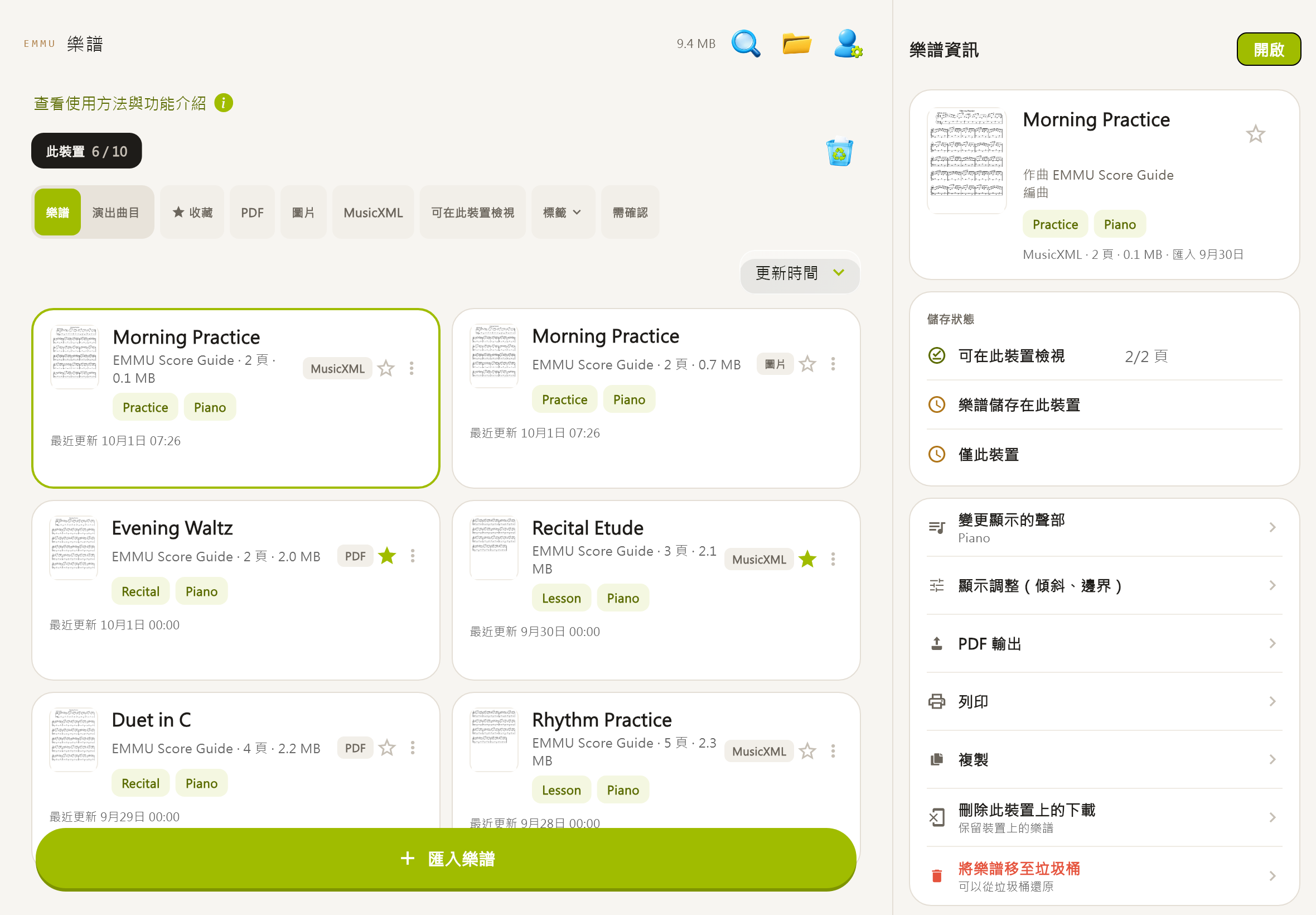
打開第一份樂譜
點擊“匯入樂譜”,選擇 PDF、圖片或 MusicXML,檢查后保存。打開樂譜并嘗試“全螢幕”。 請先閱讀服務條款和隱私權政策。
免費使用
訪客可在裝置保存10份樂譜、共100 MB;免費帳號為30份、共300 MB。
示例樂譜
“範例”可顯示或隱藏示例。示例支持閱讀、播放、導出和列印;要批注或編輯資訊,請導入自己的樂譜。
選擇裝置
平板適合查看詳情、雙頁和手寫筆;手機適合隨時查找和復習。跨裝置同步需要付費個人雲端儲存。
IMPORT
導入樂譜
MusicXML 是樂譜軟體之間交換資料的格式,包含音符資訊,支持聲音播放和聲部選擇。
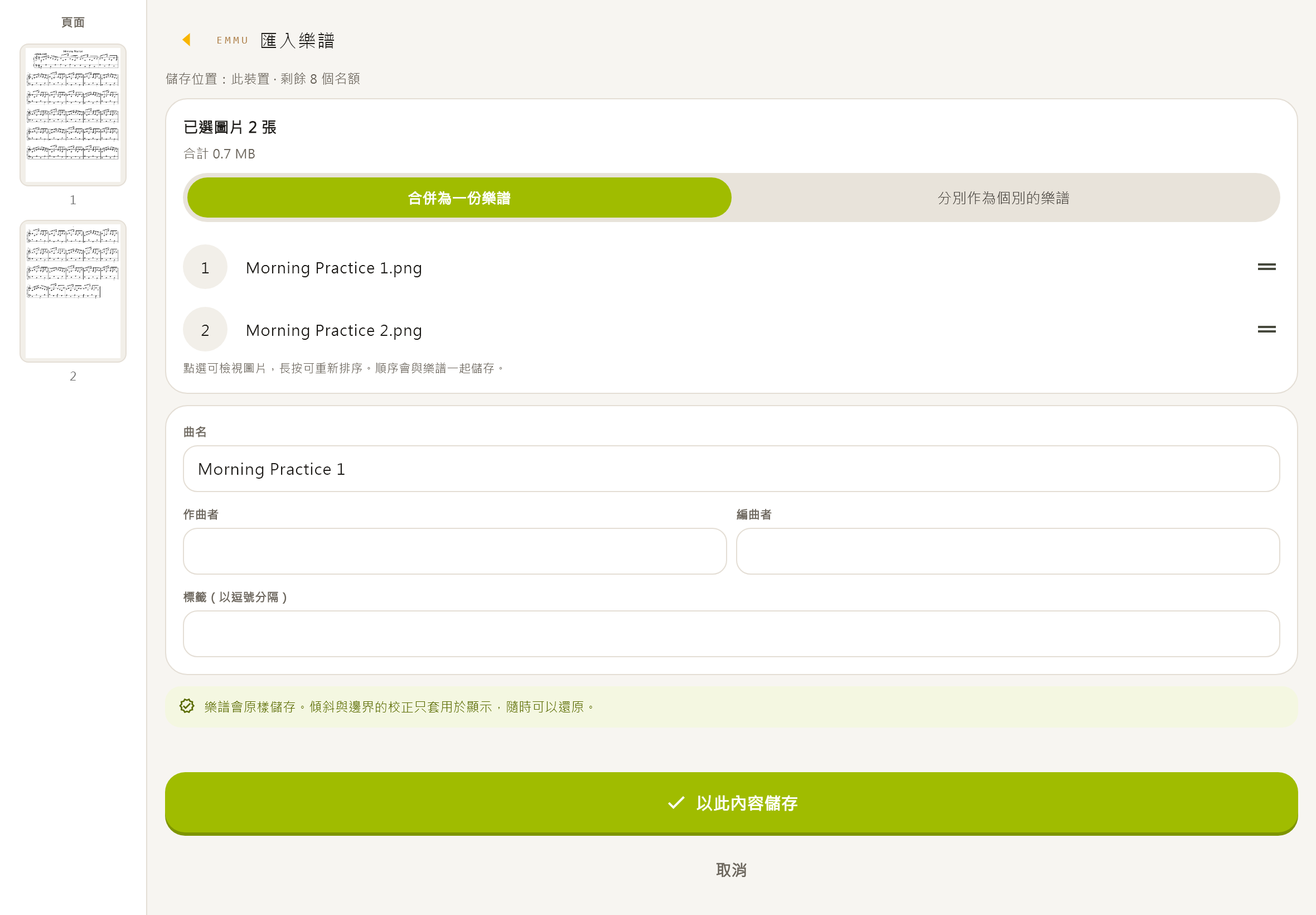
PDF 和圖片
選擇檔案或相冊圖片,可合并為一份樂譜或分別保存。檢查標題,可選填作曲者、編曲者和標籤。 點選可檢視圖片,長按可重新排序。順序會與樂譜一起儲存。 將各檔案名稱儲存為曲名。儲存後可以變更。
MusicXML
支持 .xml、.musicxml、.mxl。導入后仍可用“變更顯示的聲部”更改聲部。請閱讀提示:僅保存源檔案不代表一定可以顯示或播放。 可以一起顯示所有聲部,或選擇要顯示的聲部。原始樂譜會原樣保留。 MusicXML 中記載的曲名、作曲者、著作權聲明等將用於樂譜資訊。標籤可以在匯入後從樂譜資訊中新增。
重復檔案與密碼
重復時可打開已有樂譜或另存副本。加密 PDF 需要密碼,可選擇僅在本裝置記住;密碼不會傳給其他裝置。
大小限制
PDF:100 MB;JPEG、PNG、WebP、HEIC、HEIF 圖片:25 MB、5000萬像素;MusicXML:20 MB。每份樂譜最多200頁、合計300 MB。還受套餐容量、裝置剩餘空間及格式支持限制。本應用不會識別照片或 PDF 中的音符并轉換為 MusicXML。
YOUR LIBRARY
樂譜庫
通過搜索、標籤和收藏整理樂譜。
查找與篩選
放大鏡可搜索標題、作曲者或標籤。按收藏、格式、可用狀態、標籤、待檢查篩選;按標題、修改或導入時間排序。找不到時先清除篩選。
編輯資訊
可編輯樂譜庫標題和標籤。PDF/圖片還可填寫作品標題、副標題、樂章、作曲者、作詞者、編曲者、版權和來源。MusicXML 的樂譜庫標題和標籤仍可編輯。 帶鎖的項目是 MusicXML 中記載的資訊,無法變更。如有錯誤,請用製作該檔案的軟體修改原始檔案後重新匯入。 以「、」或逗號分隔
收藏與狀態
星號用于收藏。復制自己的樂譜會占用容量。詳情中查看本地、雲端、批注狀態和更新。網路異常時已保存在裝置的樂譜仍可打開。
READ COMFORTABLY
閱讀樂譜
根據螢幕和練習方式調整顯示。
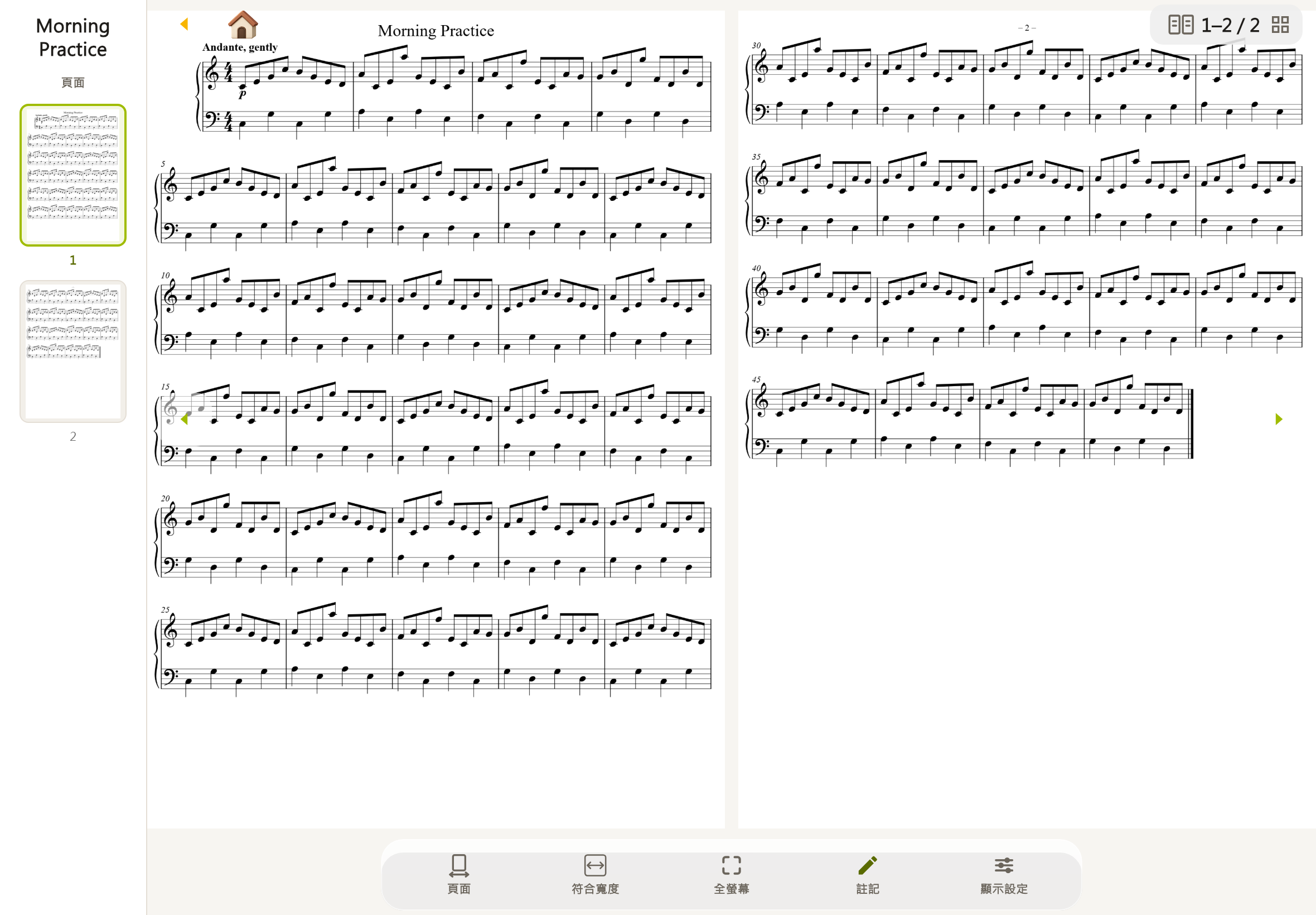
翻頁與縮放
用上一頁、下一頁、手指滾動或縮略圖跳頁;雙指捏合縮放。
頁面布局
適合寬度或整頁,進入或退出“全螢幕”。平板橫屏可選單頁或雙頁;豎屏及縱向滾動以單頁寬度顯示。有對應按鈕時可旋轉90°。
連續顯示 MusicXML
選擇分頁、縱向滾動或橫向連續譜行,可顯示第二行提前查看。播放時自動跟隨,手機也無需手動翻頁。可適合高度或恢復預設比例。
MAKE IT READABLE
調整顯示
改善頁面邊距、拍攝角度和對比度。
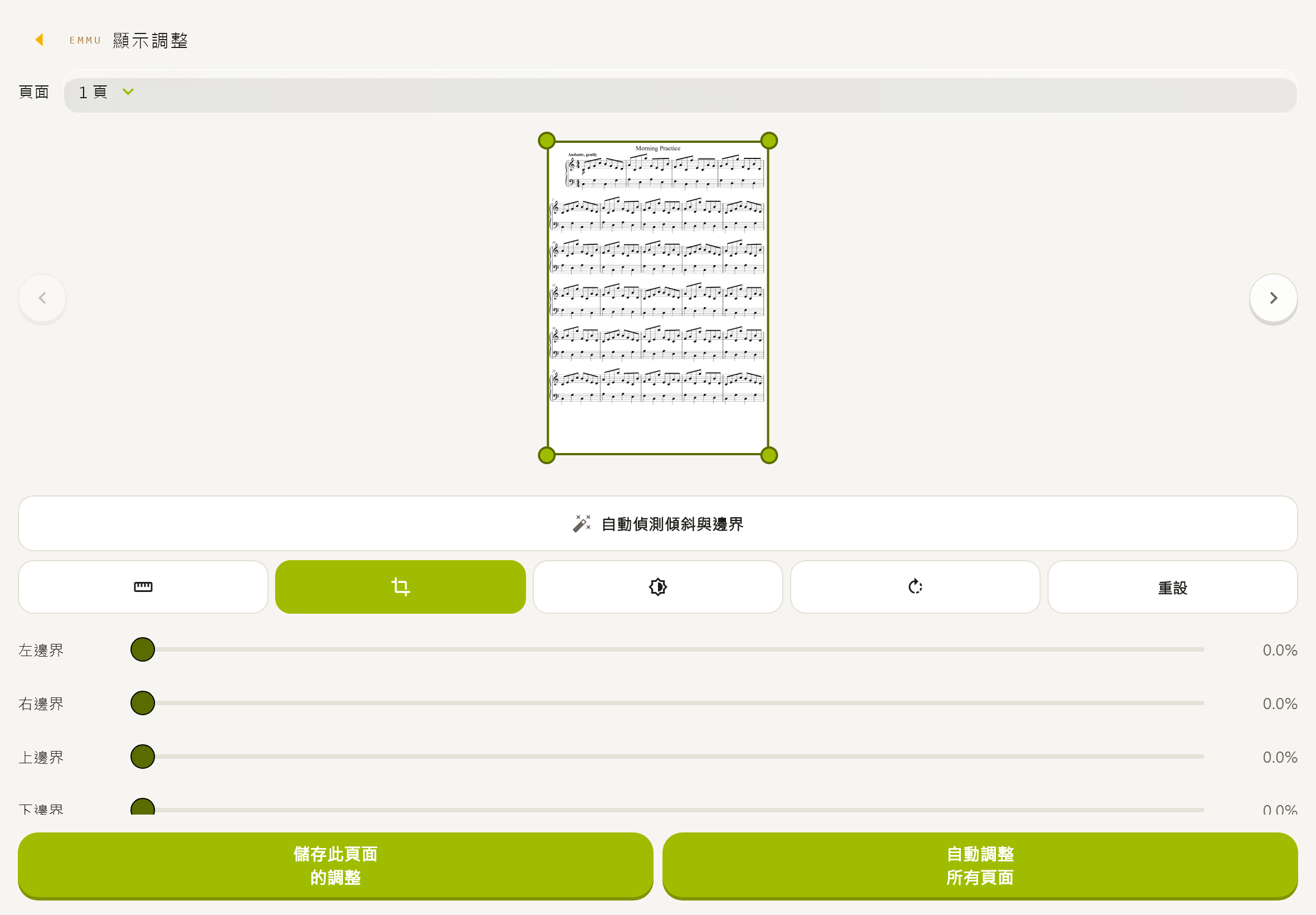
調整并保存
從詳情打開設定,調整上下左右邊距、亮度和對比度。圖片還可校正傾斜和透視(斜拍紙張造成的變形),或向右旋轉90°。預覽后保存當前頁,或應用到所有頁再保存。 將目前頁面的所有調整套用至全部頁面。
檢查效果
自動校正后檢查所有頁面。重置會清除調整。傾斜、透視及90°旋轉針對圖片。 這是校正候選。請確認曲名、歌詞與頁緣的記號沒有缺漏後再儲存。 校正會套用於顯示、PDF 輸出與列印。儲存前返回會取消調整。不會變更原始樂譜。
減小檔案
“最佳化樂譜大小”顯示預計節省空間并保留調整,但會用顯示圖片替換并刪除原始圖片。如需保留原圖質量,請先另行備份。
WRITE YOUR IDEAS
添加批注
直接記錄指法、練習提示和文字。
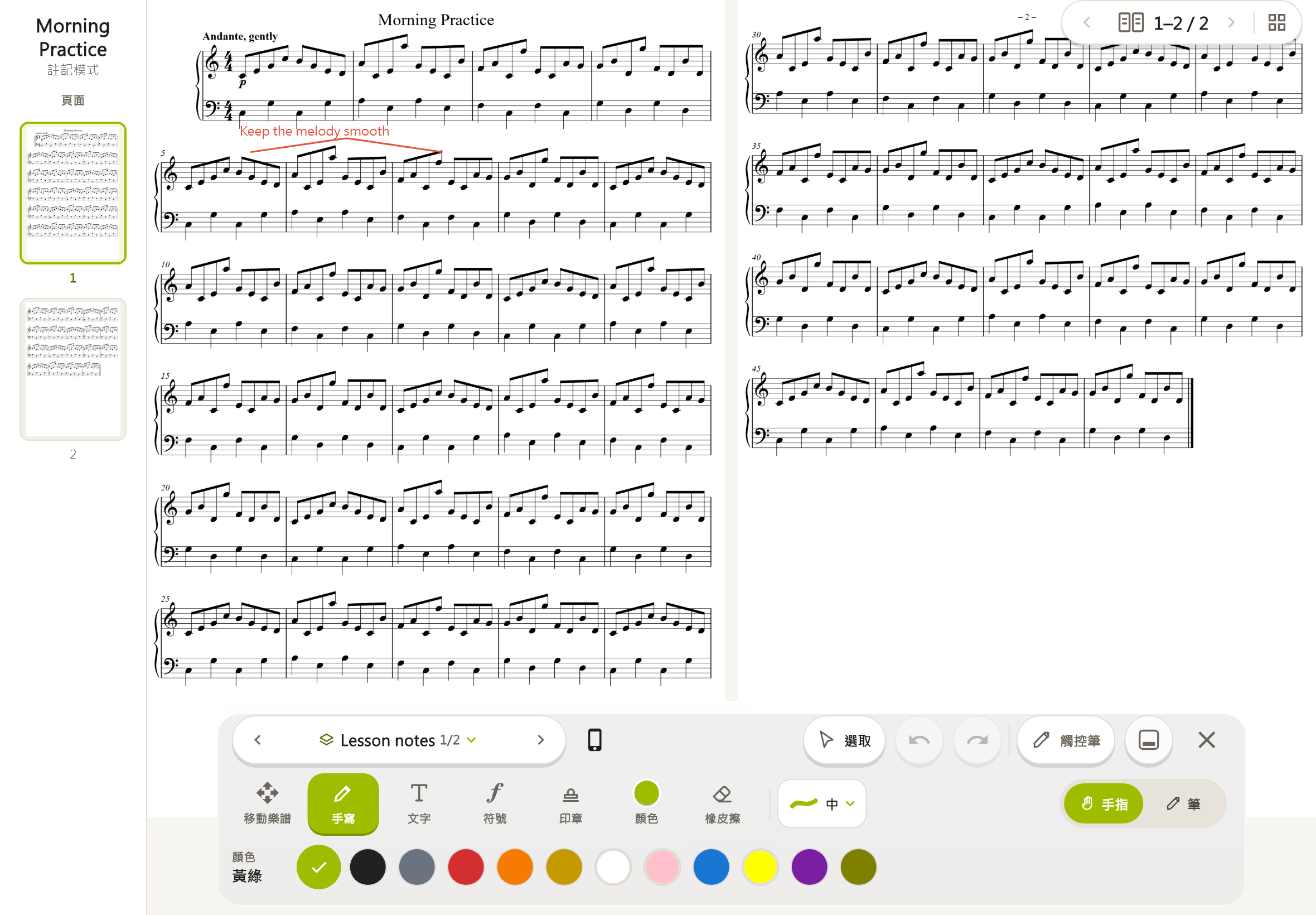
書寫與插入
打開自己的樂譜,選擇“註記”和批注集,設定筆寬、顏色,用手指或筆書寫。可插入文字并調整大小、顏色,也可放置符號。關閉前確認已保存在裝置。
選擇與擦除
選中后移動,從空白處拖動可多選。調整橡皮擦大小,擦除部分或整頁;支持撤銷、重做和移動工具面板。 用手指或筆移動樂譜,用兩指縮放。註記不會改變。 點選空白處取消選擇 · 拖曳進行範圍選擇
輸入方式
選擇手指或已識別的筆。移動頁面時切換到導航,避免誤寫。 用手指或筆書寫。要移動樂譜,請選擇「移動樂譜」。 用筆書寫。手指觸碰不會書寫。要移動樂譜,請選擇「移動樂譜」。
保存與隱藏
本地自動保存和雲端狀態不同。若仍有未保存內容,請檢查并重試。隱藏批注可查看原譜;示例不能添加批注。 橫向捲動顯示時,手寫會顯示在專用圖層上。
ANNOTATION SETS
管理批注集
為上課、排練和演出分別保留批注。
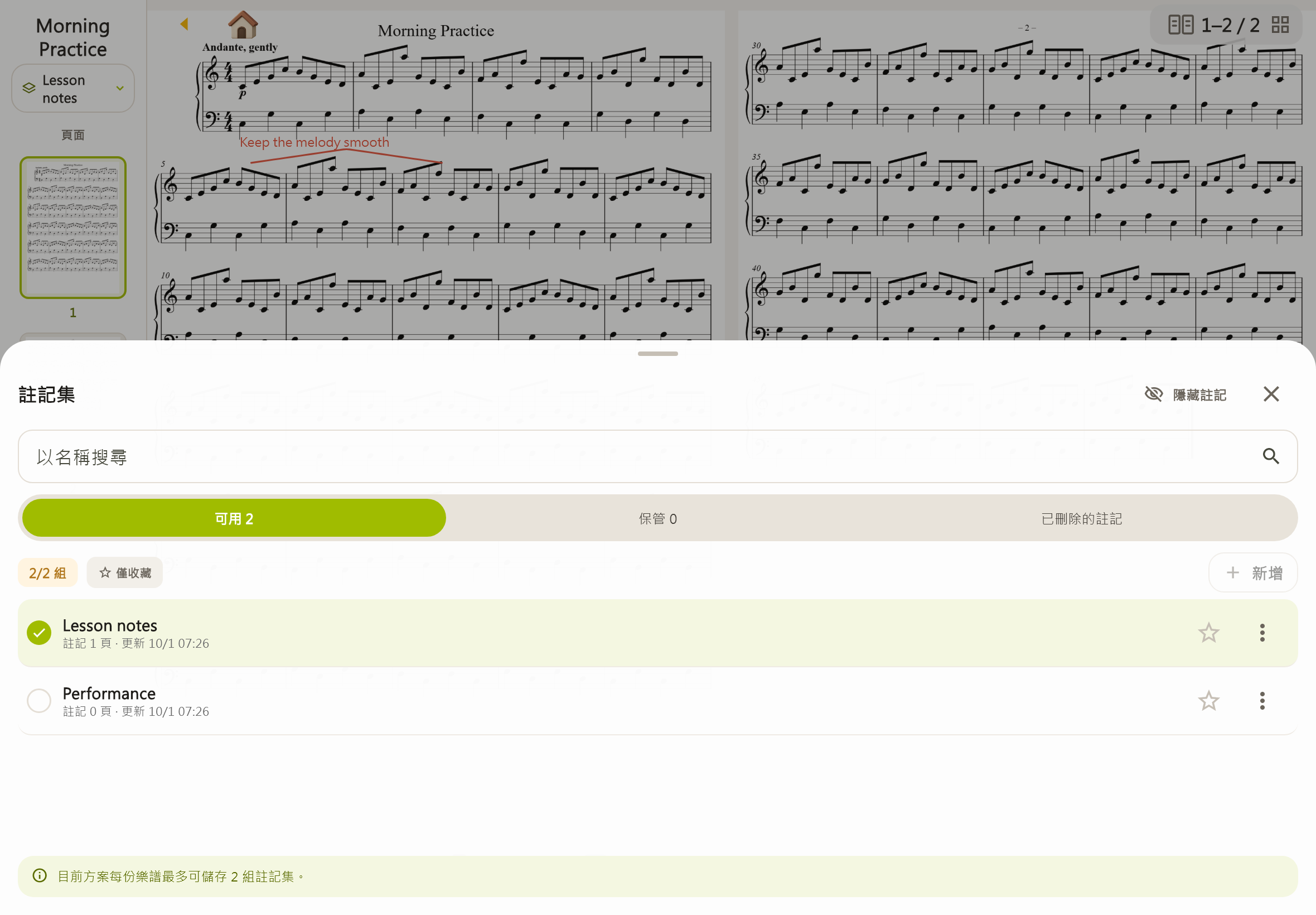
創建與整理
在“註記集”輸入1–30個字符的名稱。支持選擇、搜索、收藏、改名、復制、排序和刪除。 建立後將選取一個所有頁面均為空的集。
歸檔與額度
訪客、免費帳號和 Standard 每份樂譜2組;Premium 為50組。“使用此集”可設為使用中的批注集。 一份樂譜可建立的註記集數量。垃圾桶中的集不計算在內。未註冊的訪客和免費會員也可使用最多 2 組。因方案變更而超出上限的集不會刪除,而是變為「保管」狀態,仍可檢視和匯出為 PDF。保管中的集也計算在內,因此新建時請先將不需要的集移至垃圾桶。 保管中的註記集可以檢視和匯出為 PDF。要編輯,請將其選為可用的註記集。
恢復
在“已刪除的註記”可于30天內恢復;清空所有頁的內容也保留30天恢復期。永久刪除無法撤銷。若原始檔案或頁面結構改變,可能無法恢復到原位置。
LISTEN & PRACTICE
播放與練習
聆聽 MusicXML,并跟隨播放位置閱讀。
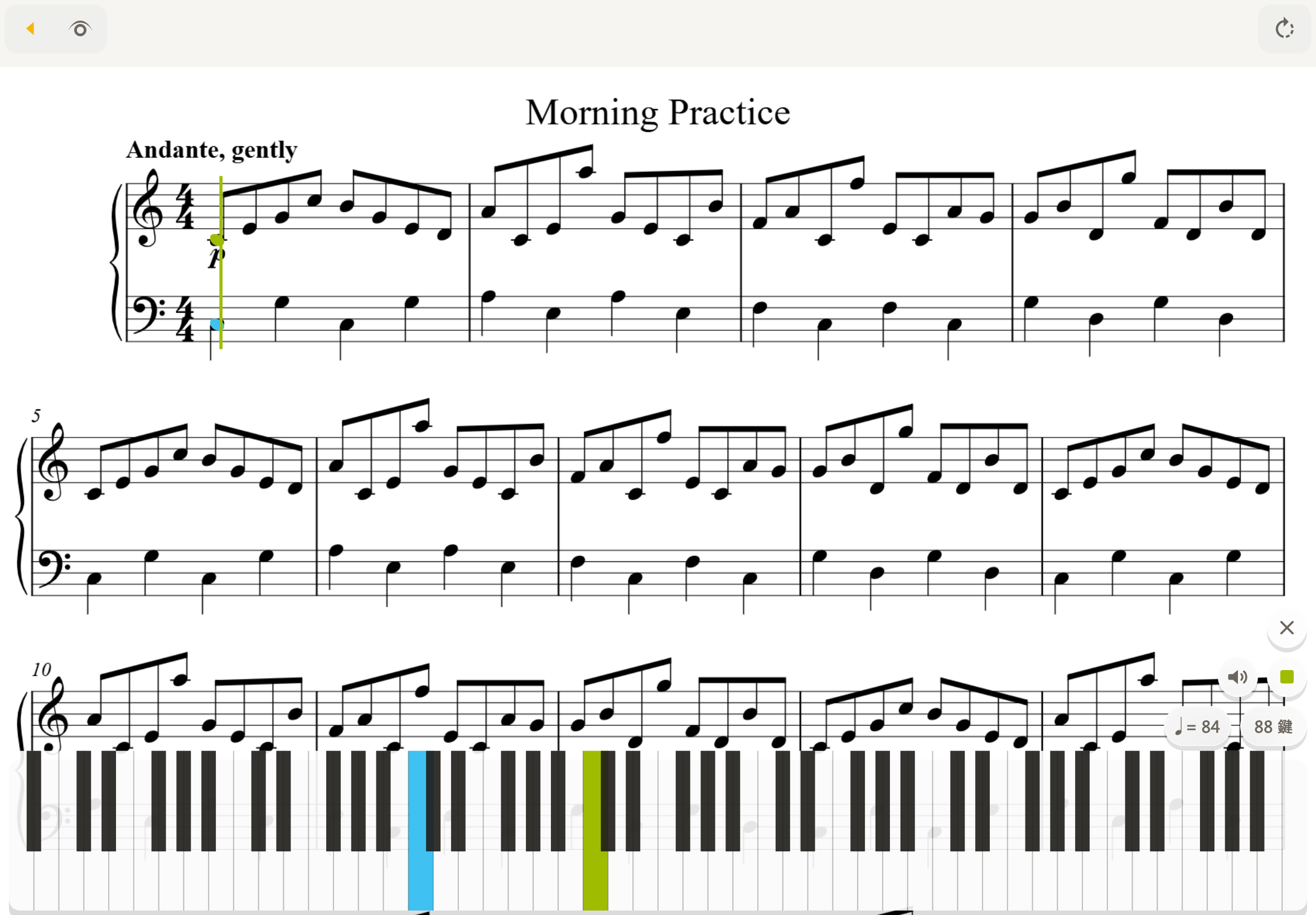
WATCH & PRACTICE
手機練習,也無需手動翻頁。
MusicXML 是交換樂譜資料的格式。即使在手機上,畫面也會隨播放自動前進。使用橫向滾動播放,可以專注演奏,無需操作翻頁。
播放操作
進入播放模式并等待載入。使用“播放”“停止”,調整 BPM(每分鐘拍數)、節拍器和“靜音”。
小節與滾動
選擇縱向或橫向。提供小節控制時可跳至開頭、結尾或前后8小節;顯示中的小節號和播放小節號幫助定位。
鍵盤
“鍵盤”可選88、76、61、49鍵;平板預設88鍵,手機61鍵。僅作視覺提示,點擊琴鍵不會發聲。
聲部與兼容性
使用“變更顯示的聲部”。僅 MusicXML 支持聲音播放;不支持的記譜和連音線等細節可能導致顯示或聲音與原譜不同。 請勾選要顯示的聲部。樂譜的所有聲部都會保留。變更顯示聲部會重設邊界調整和閱讀位置。
READY FOR THE STAGE
演奏清單
按日常練習或演出順序組織樂譜。
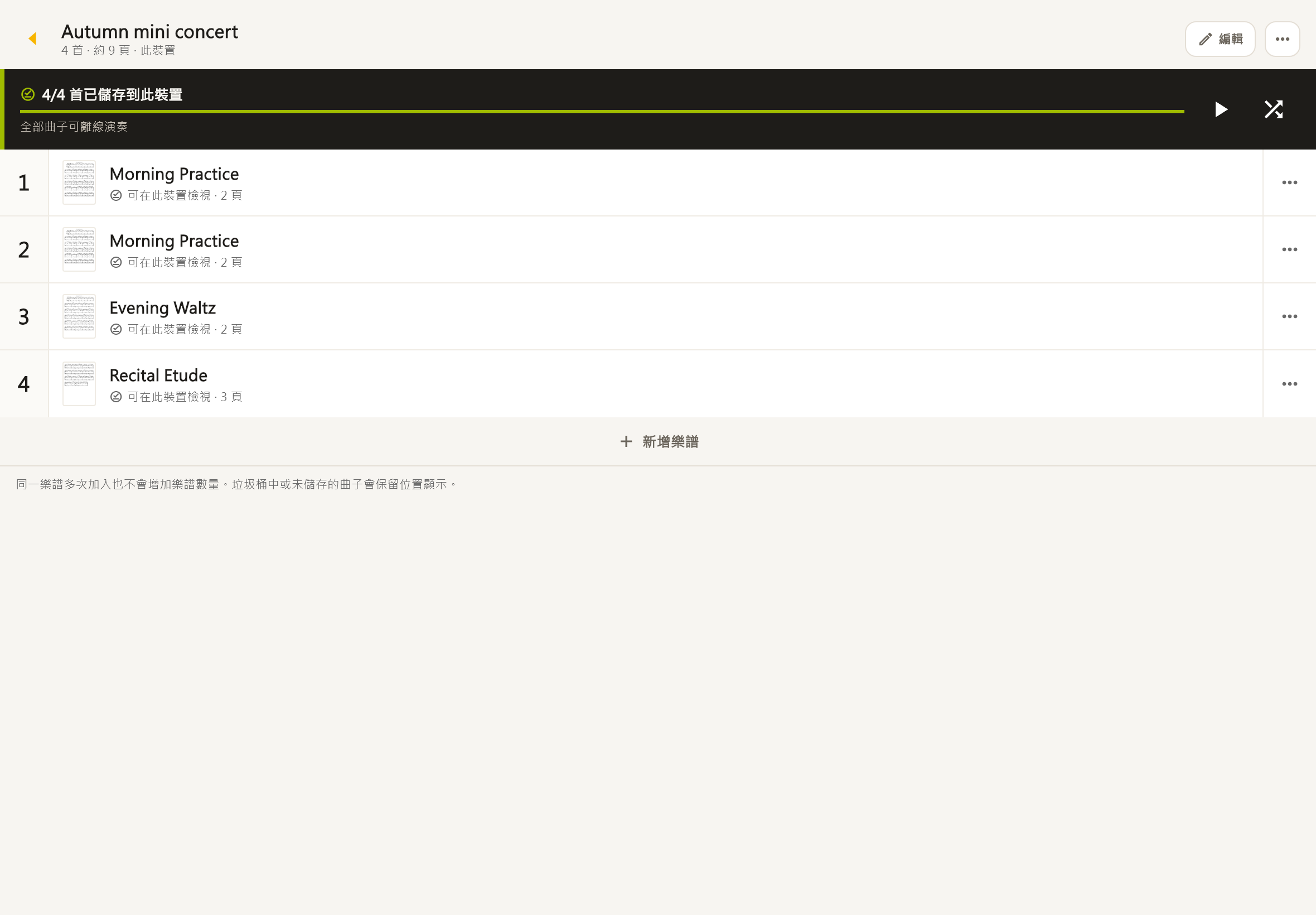
創建清單
在“演出曲目”新建、命名并添加樂譜。編輯時長按排序或移除項目。可從第一項開始或隨機播放,過程中切換上一項、下一項。 同一首曲子可以多次新增。不會複製樂譜本身。
離線準備
先把所有樂譜下載到裝置,再斷網檢查。僅在雲端的樂譜需先下載,并處理密碼和待檢查事項。PDF/圖片按順序顯示,只有 MusicXML 有聲音。
整理清單
可搜索、改名和刪除,最多100個清單,每個300項。刪除清單或項目不會刪除樂譜本身。 同一樂譜多次加入也不會增加樂譜數量。垃圾桶中或未儲存的曲子會保留位置顯示。
PDF & PRINT
導出與列印
選擇需要輸出的頁面和批注。
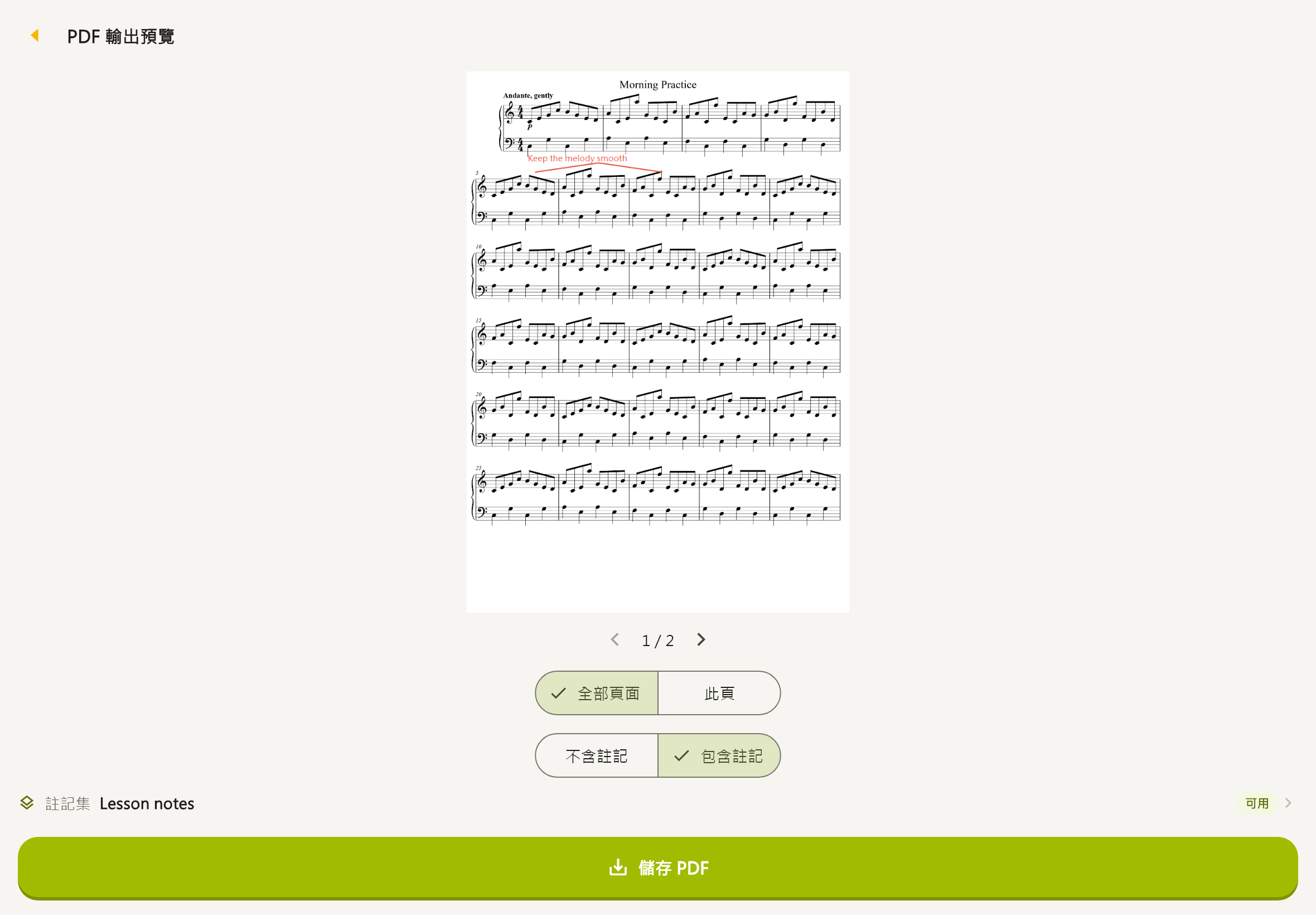
輸出步驟
在詳情打開“PDF 輸出”或“列印”。預覽全部或當前頁,選擇是否包含批注及使用哪組;再選擇 PDF 保存位置或列印機。
輸出前檢查
顯示調整會應用到輸出,檢查邊緣、文字和符號是否被裁切。歸檔批注集可輸出 PDF。列印取決于裝置和列印機支持;加密 PDF 可能需要解鎖或權限。
YOUR PRIVATE CLOUD
個人雲端儲存
同步是指在同一帳號的裝置之間發送和接收資料變更。
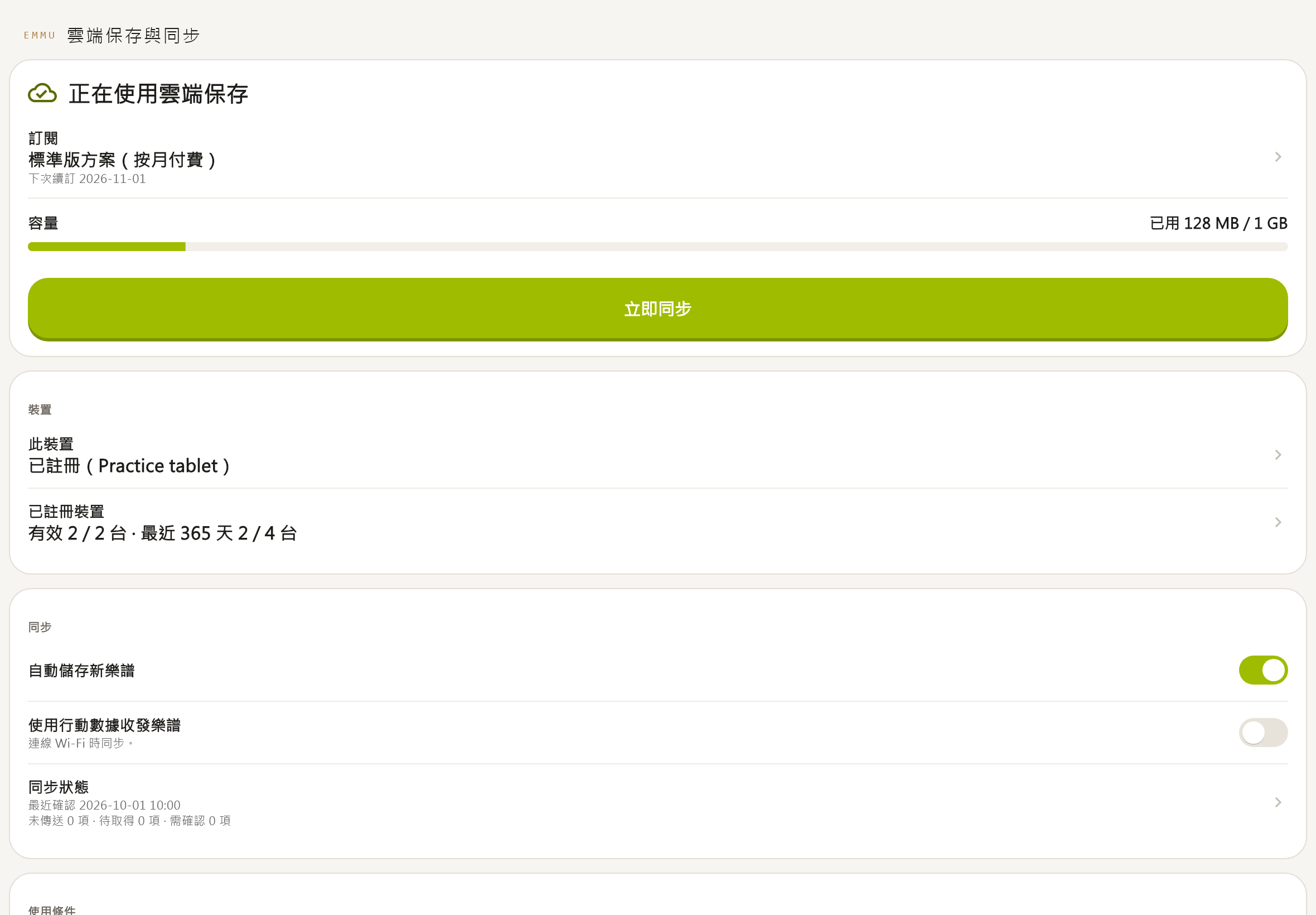
啟用
登錄后打開“雲端保存與同步”,選套餐,購買前閱讀摘要和完整條款。命名并注冊裝置,檢查樂譜,開始首次同步;未完成可繼續。僅注冊帳號不會啟動雲儲存,還需要服務可用、同意條款和有效訂閱。 將樂譜儲存到只有您能使用的儲存空間,並在以同一帳戶註冊的裝置之間同步。請在此畫面啟用。
傳輸狀態
開啟自動上傳,或手動點“立即同步”。不允許行動資料時使用 Wi-Fi。檢查待上傳、待下載及待確認,解決網路或容量問題后重試。 僅同步登錄資訊。樂譜本體在首次開啟時取得,之後使用裝置上的儲存副本。
沖突
多個裝置修改同一樂譜或清單,系統無法自動決定時會出現沖突。比較本地和雲端版本,按選項保留其中一個或兩個。
批注協同狀態
可查看正在編輯的裝置并選擇在此裝置編輯。頁面沖突中被替換的內容保留30天;暫緩選擇的頁面在決定前不會同步。雲端用于個人裝置,不支持通過共享帳號多人協作。
MOVE BETWEEN DEVICES
更換裝置
放棄舊裝置前,先在新裝置驗證樂譜。
遷移
使用相同帳號和登錄方式。有訂閱時注冊新裝置、同步并下載;確認能打開后再處理舊裝置。
裝置注冊
可以修改裝置名稱。退出登錄但保留注冊,與注銷裝置是不同操作。 此裝置將登出並停止與雲端同步。儲存在裝置上的樂譜會保留。
數量限制
若重新安裝被誤判為新裝置,可申請按重新安裝注冊。 可同時註冊用於與雲端同步的裝置數量(包括您正在使用的裝置)。達到上限時,取消不再使用的裝置的註冊即可註冊新裝置。 過去 365 天內註冊的裝置總數的上限。已取消註冊的裝置在註冊之日起 365 天內仍計算在內。重新註冊同一台裝置(如重新安裝應用程式)不會重新計數。裝置初始化或更換機型會作為新裝置計數。 此裝置是之前註冊的裝置的重新安裝。此操作每 365 天只能使用一次。
釋放本地空間
對已存入雲端的樂譜僅移除本地下載,可保留雲端副本,不會放進資源回收筒。重新下載需要網路和有效訪問權限。 儲存到雲端後即可移除(訂閱期間可以重新取得)
FIND YOUR PLAN
套餐
免費帳號用于本地保存;付費套餐提供個人雲端儲存。月費請以應用和商店為準。
| 功能范圍 | 先試試看訪客 | 在裝置上保存樂譜免費帳號 | 個人專用雲儲存標準版 | 個人專用雲儲存進階版 |
|---|---|---|---|---|
| 可保存樂譜數 | 10份樂譜 | 30份樂譜 | 樂譜數量不限 | 樂譜數量不限 |
| 每臺裝置容量 | 100MB | 300MB | 1GB | 5GB |
| 雲儲存容量 | — | — | 1GB | 5GB |
| 同時注冊裝置數 | — | — | 2臺裝置 | 5臺裝置 |
| 365天內注冊裝置數 | — | — | 4臺裝置 | 8臺裝置 |
| 每份樂譜的批注集數 | 2組 | 2組 | 2組 | 50組 |
付費套餐按月訂閱。價格、供應情況和條款以購買確認頁面為準,無免費試用期。
容量
還需有足夠的裝置實際剩餘空間。 價格以商店顯示為準。沒有免費試用期。訂閱期間樂譜數量沒有上限,僅受容量限制。 可儲存到雲端的樂譜和註記的總大小。可儲存的樂譜數量取決於樂譜的大小;以每份 2 MB 的樂譜為例,標準版約 500 份、進階版約 2,500 份。垃圾桶中的樂譜和註記也計算在內。訂閱期間,此裝置可儲存的容量也相同。樂譜數量沒有上限。超出上限的部分無法傳送到雲端,但已儲存的樂譜和註記不會被刪除。
購買與取消
自動續費須在 App Store 或 Google Play 的訂閱設定中取消。暫停、退出、卸載或刪除帳號不會取消訂閱扣費。 變更內容和生效時間請在商店的確認畫面查看。從下次續訂起生效的變更,在生效前仍可使用目前方案。 無法在此裝置上變更訂閱。請在購買的商店管理訂閱。 無法用此商店帳戶確認目前的購買。請使用訂閱時的帳戶回復購買。
降級
按提示選擇保留同步的裝置和活動批注集。 從進階版變更為標準版後,容量和裝置數量將從下次續訂起減少。超出容量的樂譜無法新儲存(已儲存的樂譜不會刪除)。已註冊裝置超過上限時,需要選擇繼續使用的裝置。 一份樂譜可建立的註記集數量。垃圾桶中的集不計算在內。未註冊的訪客和免費會員也可使用最多 2 組。因方案變更而超出上限的集不會刪除,而是變為「保管」狀態,仍可檢視和匯出為 PDF。保管中的集也計算在內,因此新建時請先將不需要的集移至垃圾桶。
到期
下載寬限期僅適用于到期前注冊的裝置;新裝置或重新注冊裝置即使在寬限期也需續訂。以界面實際日期為準,請在到期前下載和備份。 訂閱結束後:30 天寬限期(僅可取得)→ 雲端垃圾桶 30 天 → 刪除。裝置上只能使用最新的 30 份(合計 300 MB 以內)。 儲存在裝置上的樂譜仍可繼續使用(最新 30 份、合計 300 MB 以內。超出的樂譜僅在列表中顯示)。
KEEP YOUR MUSIC
備份與恢復
備份檔案包含樂譜及管理資訊,與同步是不同功能。
創建備份
登錄后在“管理 EMMU Score 帳戶”選擇備份,選取內容,保存為 .emmuscore。放在可訪問且不只依賴當前裝置的位置。身份驗證需要網路;2 GiB 約為2 GB。檢查空間和完成狀態。 此備份用於更換機型或裝置遺失時。只能使用匯出時的同一 EMMU Score 帳戶還原。 備份最多 2 GiB。
恢復檔案
選擇 .emmuscore 并核對內容,可能需要 PDF 密碼;恢復后檢查樂譜和批注。已有相同資料不會重復導入。其他帳號檔案或普通 ZIP 無效;仍受容量和剩餘空間限制。 從使用同一 EMMU Score 帳戶匯出的備份還原到此裝置。
資源回收筒
樂譜和清單可在30天內恢復。永久刪除或清空會不可逆地刪除檔案、調整和相關批注;資源回收筒也占容量。批注集使用單獨的“已刪除的註記”。 可以還原或永久刪除樂譜與演出曲目。刪除曲目後樂譜本體仍會保留。 垃圾桶中的樂譜還原後可以檢視。永久刪除後無法復原。
MAKE IT YOURS
帳號與設定
使用 Apple、Google 或電子郵件登錄,管理外觀、語言和登錄狀態。
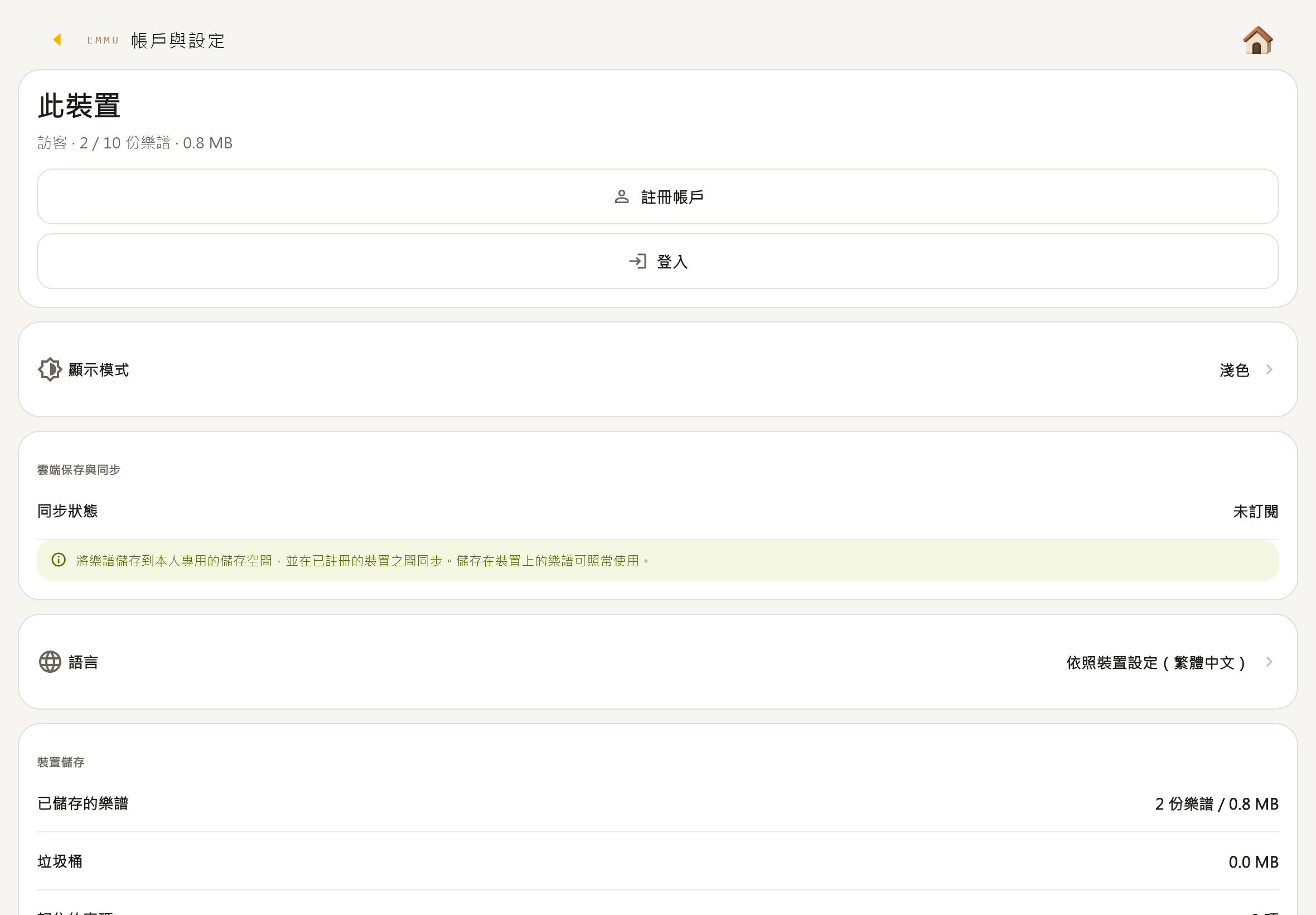
注冊與登錄
已有帳號使用原登錄方式。電子郵件注冊需地址、6位驗證碼、密碼及同意條款。雲端啟用時選擇本地或雲端庫。不要把 Score 帳號視為已與主 EMMU 帳號關聯;忘記密碼可重置。 所選樂譜將成為此會員的樂譜。登出後仍保留在會員區域,以同一會員登入後即可開啟。未選取的樂譜留在訪客區域。
偏好設定
淺色、深色或跟隨系統;語言跟隨裝置或自行選擇,按裝置保存。查看數量、容量、資源回收筒;清除單個或全部記住的 PDF 密碼。查看條款、隱私、許可和版本。 可以選擇顯示語言。樂譜的內容和曲名不會翻譯。
登錄安全
查看、復制或修改注冊 ID;添加/移除 Apple、Google、郵件方式,修改郵箱/密碼。重要操作需要驗證身份。可結束其他裝置的單個或全部登錄會話。 此變更套用於 EMMU Score。最後一種登入方式無法解除。 此裝置維持登入狀態。已登出的裝置上的樂譜仍保留在該裝置上。
退出、暫停與刪除
退出前可同步或把未同步修改留在本地等待。刪除帳號前驗證身份、檢查資料并備份;服務器繼續處理時查看申請狀態。商店訂閱需要另外取消。 儲存在此裝置上的樂譜在登出後仍會保留,以同一帳戶登入後即可使用。已記住的 PDF 密碼會被清除。 將停止所有裝置的收發。雲端的樂譜不會刪除。訂閱的扣款不會停止。 完成身分驗證並同意目前的條款後恢復使用。
WHEN YOU NEED HELP
常見問題
先查看應用中顯示的狀態。
找不到樂譜
清除搜索及篩選,包括標籤和收藏。檢查帳號庫或訪客庫;未轉入帳號的仍在訪客區。也檢查資源回收筒。
照片和 PDF 能發聲嗎?
只有 MusicXML 支持聲音。PDF/圖片可閱讀、批注、調整、導出和列印,不提供音符識別或轉成 MusicXML。
MusicXML 無聲
等待載入,進入播放模式點“播放”。檢查“靜音”、裝置音量、輸出和耳機;也可能是內容不受支持。
其他裝置沒有更新
檢查帳號、訂閱、裝置注冊、首次同步;網路、Wi-Fi/行動資料、容量、等待傳輸及沖突,再試“立即同步”。
注冊就會同步嗎?
不會。需要付費套餐、同意條款、裝置注冊并啟動同步。個人雲端不是向他人分發樂譜的功能。
離線使用
本地樂譜可離線打開。首次下載、同步、帳號操作及備份身份確認需要網路。演出前下載并用飛行模式檢查。
運營方檢查請求
在雲設定查看請求范圍和期限,必要時驗證身份,再同意或拒絕。 同意後,EMMU 的工作人員將確認上述範圍內的資訊。確認期限為確認開始起 14 天以內(延長時最長 28 天),超過該期限再確認時會重新徵求您的同意。同意可以隨時撤回,撤回後即結束確認。不同意時,不會進行基於本請求的確認。不會僅因不同意而限制您的使用。