
YOUR MUSIC, ALWAYS WITH YOU.
Guida completa EMMU Score
La tua musica.
Più libertà.
Importa, annota, ascolta. Gli spartiti ti accompagnano dalle prove al palco.
IniziaPer smartphone e tablet, con esempi centrati sullo spazio del tablet.
Gli spartiti in un solo posto.
Conserva le scoperte per la prossima prova.
Gli spartiti salvati sono disponibili offline.
CHOOSE YOUR NEXT STEP
Cosa vuoi fare?
Apri un titolo per passaggi e dettagli. Le schermate usano dati dimostrativi. Funzioni e aspetto dipendono da dispositivo, versione e abbonamento.
Nessuna operazione trovata.
Prova parole brevi: annotare, salvare, accesso.
GET STARTED
Inizia qui
Importa, leggi e annota su smartphone e tablet. Il tablet offre più spazio per pagine e comandi.
Primo spartito
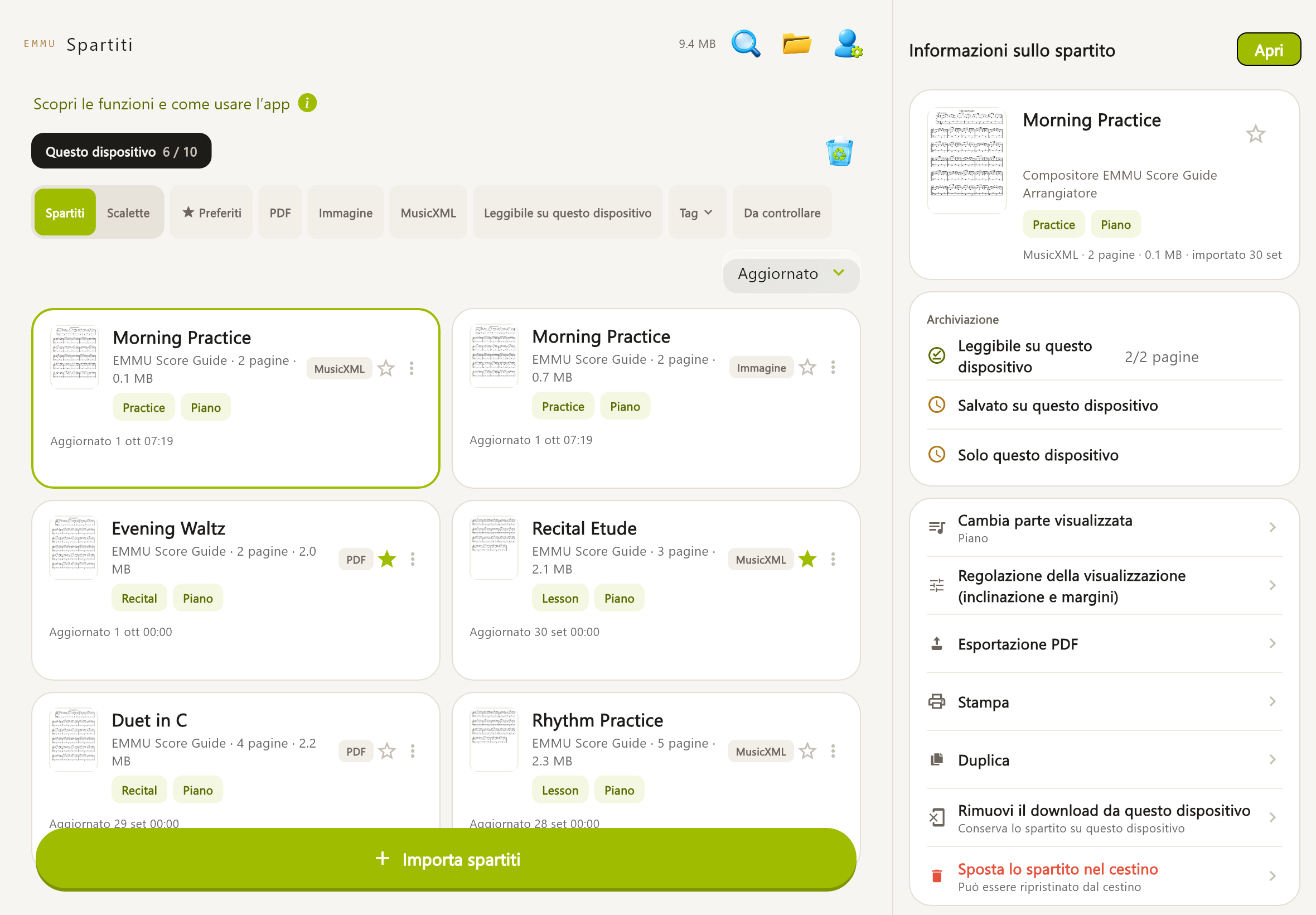
Apri «Importa spartiti», scegli PDF, immagini o MusicXML, controlla e salva. Apri lo spartito e prova «Schermo intero». Prima di iniziare, leggi i Termini di servizio e l'Informativa sulla privacy.
Senza abbonamento
Ospite: 10 spartiti/100 MB; account gratuito: 30 spartiti/300 MB sul dispositivo.
Esempi
«Esempi» mostra/nasconde gli esempi: lettura, riproduzione, PDF e stampa. Per annotare o modificare i dettagli, importa spartiti tuoi.
Quale dispositivo
Tablet per dettagli, doppia pagina e penna; smartphone per ricerca e ripasso in viaggio. La sincronizzazione fra dispositivi richiede il cloud personale a pagamento.
IMPORT
Importazione
MusicXML scambia dati musicali fra programmi: contiene note per audio e selezione delle parti.
PDF e immagini
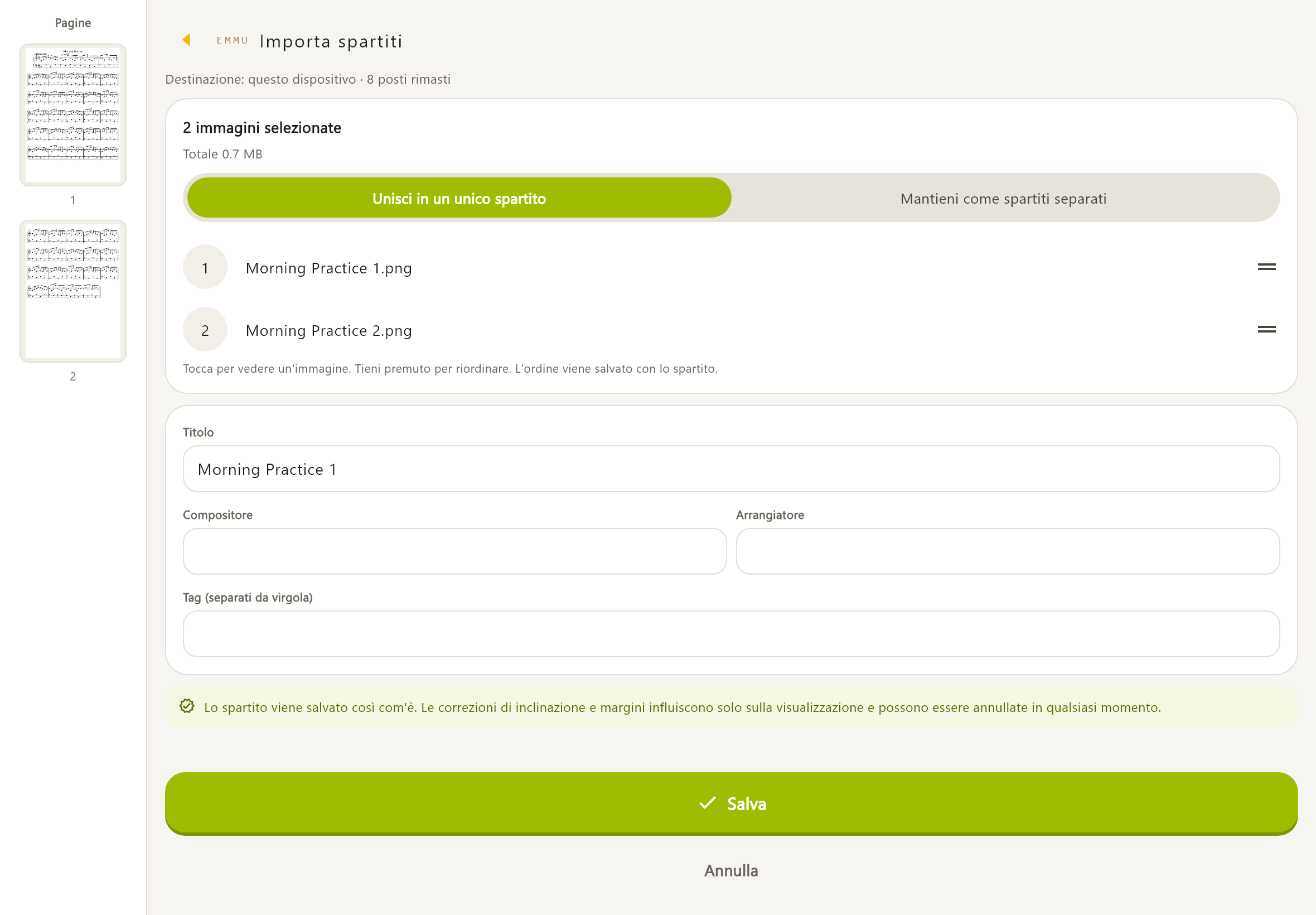
Scegli file o foto, uniscili in uno spartito o salva separatamente. Controlla titolo e, se serve, compositore, arrangiatore ed etichette. Tocca per vedere un'immagine. Tieni premuto per riordinare. L'ordine viene salvato con lo spartito. Ogni nome di file viene salvato come titolo. Puoi cambiarlo dopo il salvataggio.
MusicXML
Formati .xml, .musicxml, .mxl. Usa «Cambia parte visualizzata» anche dopo l’importazione. Leggi gli avvisi: salvare solo il sorgente non garantisce visualizzazione o riproduzione. Visualizza tutte le parti insieme o scegli una sola parte. Lo spartito originale viene conservato così com'è. Titolo, compositore, avviso di copyright e altri dettagli scritti nel MusicXML vengono usati per le informazioni sullo spartito. Puoi aggiungere i tag dalle informazioni sullo spartito dopo l'importazione.
Copie e password
Per un duplicato, apri l’esistente o salva una copia. Inserisci la password del PDF protetto; puoi ricordarla su questo dispositivo, senza trasferirla agli altri.
Limiti
PDF 100 MB; JPEG/PNG/WebP/HEIC/HEIF 25 MB e 50 megapixel; MusicXML 20 MB. Uno spartito: 200 pagine/300 MB. Contano anche quota, spazio libero e compatibilità del dispositivo. Nessun riconoscimento di foto/PDF per convertirli in MusicXML.
YOUR LIBRARY
Biblioteca
Trova e organizza gli spartiti.
Ricerca
La lente cerca titolo, compositore o etichetta. Filtri: preferiti, formato, disponibilità, etichette, da verificare. Ordina per titolo, modifica o importazione. Rimuovi filtri se manca uno spartito.
Informazioni
Modifica titolo di biblioteca ed etichette. PDF/immagini: titolo opera, sottotitolo, movimento, compositore, paroliere, arrangiatore, diritti e fonte. Anche per MusicXML titolo di biblioteca ed etichette restano modificabili. Gli elementi con il lucchetto sono scritti nel MusicXML e non possono essere modificati. Se c'è un errore, correggi il file originale nel software che lo ha creato e importalo di nuovo. Separa con virgole o con “、”
Preferiti e stato
La stella aggiunge ai preferiti. Duplicare uno spartito proprio consuma quota. Nei dettagli verifica stato locale, cloud, annotazioni e aggiornamenti. I file locali restano disponibili senza rete.
READ COMFORTABLY
Lettura
Adatta lo spartito allo schermo.
Spostarsi
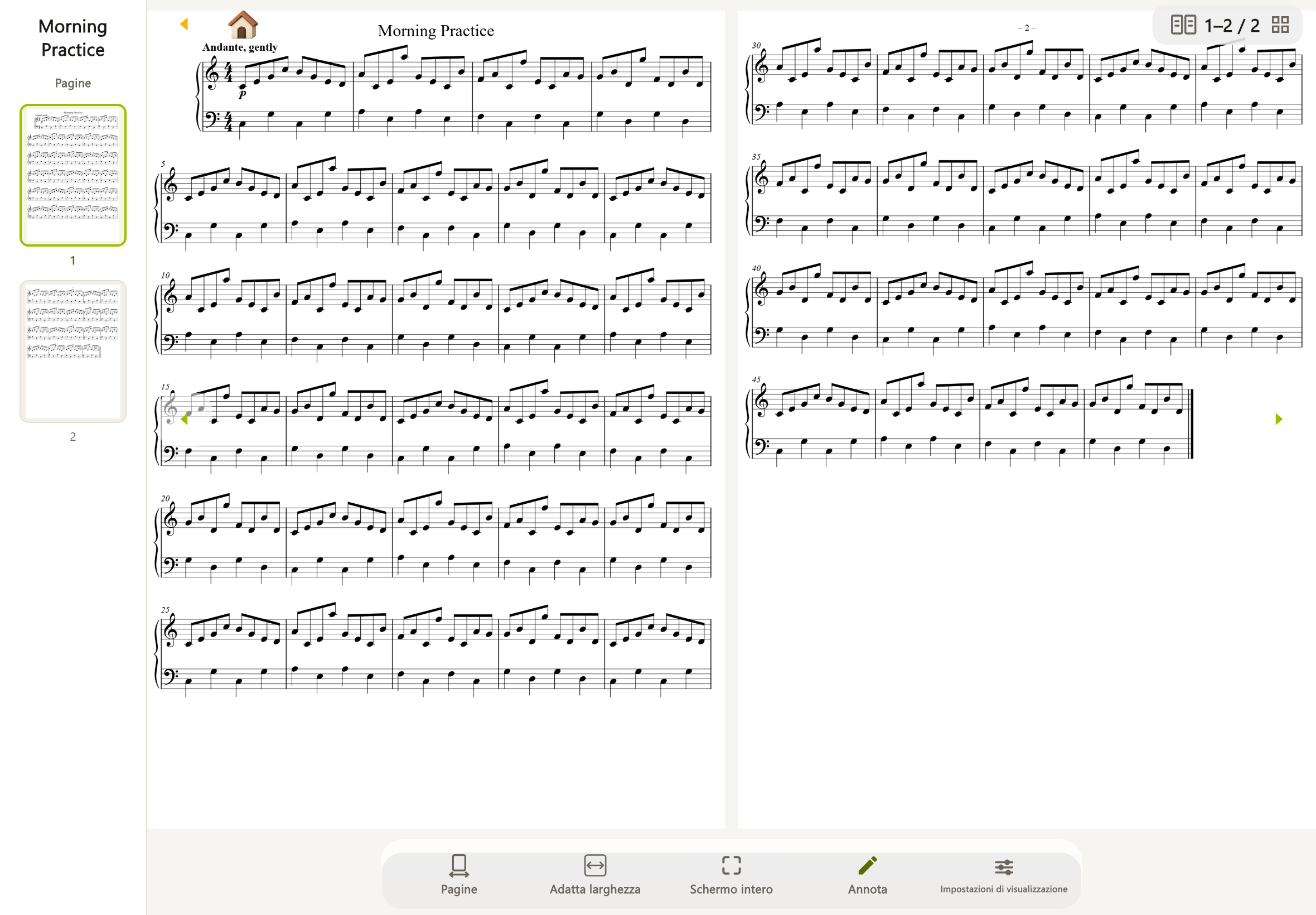
Pagina precedente/successiva, scorrimento con il dito, miniature per saltare; pizzica con due dita per zoomare.
Vista
Adatta a larghezza/pagina, entra ed esci da «Schermo intero». Tablet orizzontale: una o due pagine. Verticale: una pagina a larghezza. Rotazione 90° dove disponibile.
Scorrimento MusicXML
Pagine, scorrimento verticale o linea orizzontale continua, con seconda riga di anticipazione facoltativa. Segue la riproduzione anche sul telefono, senza voltare pagina. Adatta all’altezza o ripristina scala iniziale.
MAKE IT READABLE
Regolare la vista
Migliora inquadratura e contrasto.
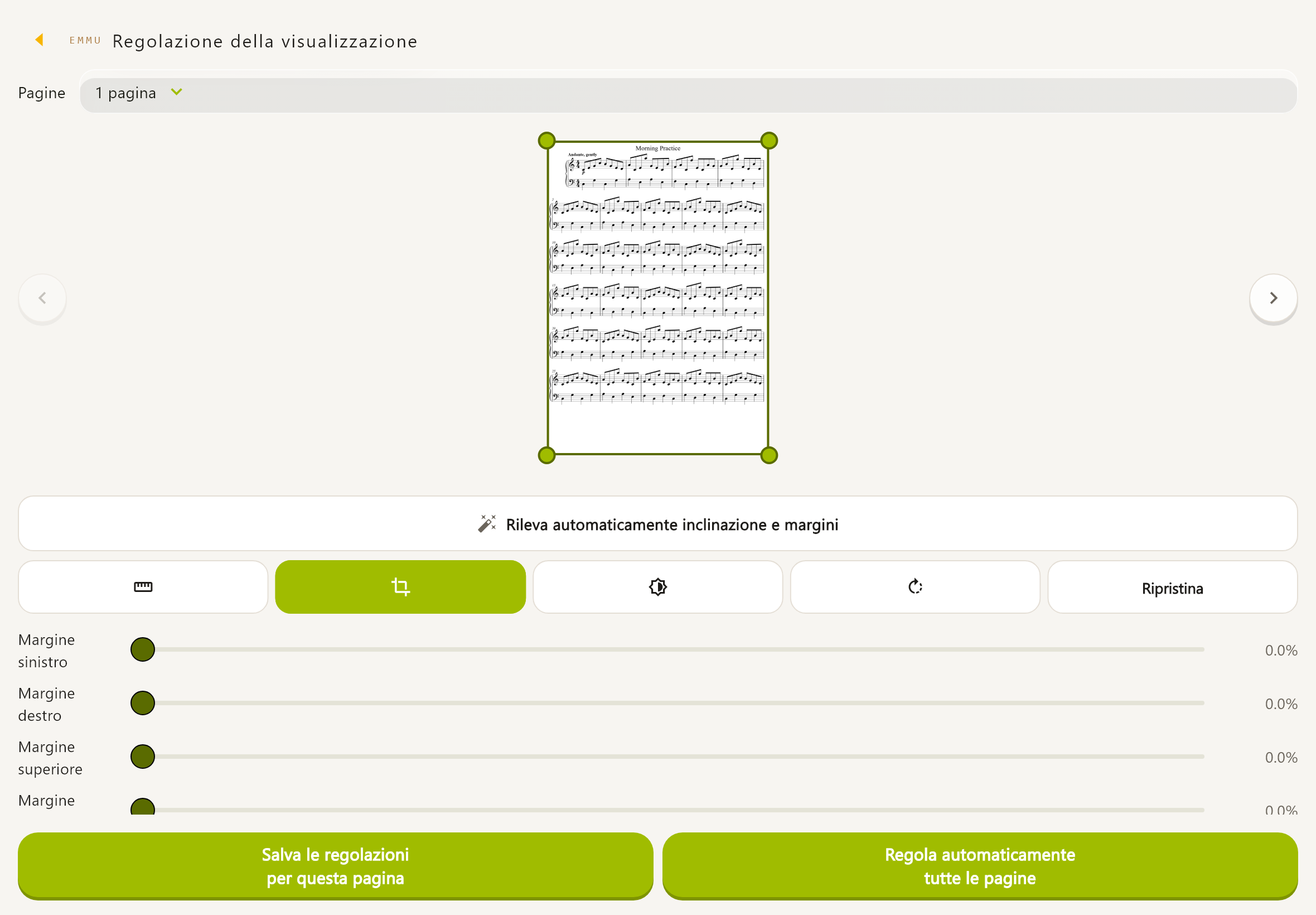
Regolare e salvare
Dai dettagli: quattro margini, luminosità e contrasto. Immagini: inclinazione, prospettiva —deformazione di una foto obliqua— e 90° a destra. Controlla l’anteprima, salva questa pagina o tutte. Applica tutte le regolazioni della pagina corrente a ogni pagina.
Controllare
Dopo la correzione automatica verifica tutte le pagine. Ripristina rimuove le regolazioni. Inclinazione, prospettiva e rotazione 90° riguardano le immagini. Questa è una correzione suggerita. Prima di salvare, controlla che titolo, testo e simboli ai bordi della pagina non siano tagliati. Le regolazioni si applicano alla visualizzazione, all'esportazione PDF e alla stampa. Tornando indietro prima di salvare vengono annullate. Lo spartito originale non viene mai modificato.
Ridurre dimensione
«Ottimizza la dimensione dello spartito» mostra il risparmio e conserva le regolazioni, ma sostituisce le immagini originali con quelle di visualizzazione, eliminando gli originali. Salvali altrove prima se ti serve la loro qualità.
WRITE YOUR IDEAS
Annotare
Conserva diteggiature e promemoria.
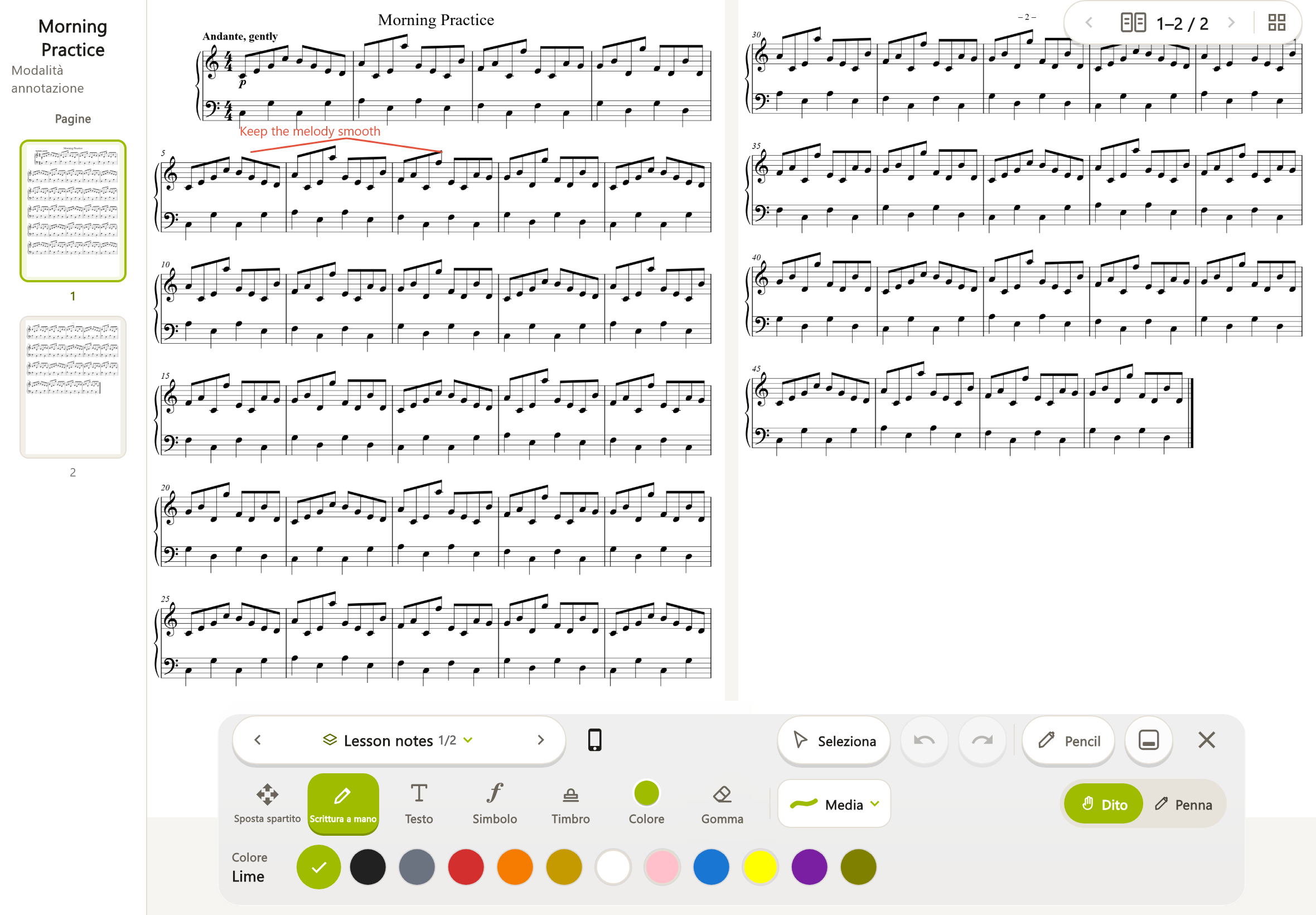
Scrivere
Su uno spartito tuo, «Annota»: scegli set, spessore e colore, dito o penna. Inserisci testo con dimensione/colore e simboli. Verifica il salvataggio locale prima di chiudere.
Modificare
Seleziona e sposta; trascina dal vuoto per selezione multipla. Regola gomma, cancella parte o pagina, annulla/ripeti e sposta pannello. Sposta lo spartito con un dito o con la penna e usa due dita per ingrandire o ridurre. Le annotazioni non cambiano. Tocca un'area vuota per deselezionare · trascina per selezionare un'area
Dito o penna
Scegli dito o penna riconosciuta; passa alla navigazione per evitare segni involontari. Scrivi con il dito o con la penna. Per spostare lo spartito, seleziona “Sposta spartito”. Scrivi con la penna. I tocchi con il dito non scrivono. Per spostare lo spartito, seleziona “Sposta spartito”.
Salvataggio
Salvataggio automatico locale e cloud hanno stati distinti. Se restano modifiche non salvate, verifica e riprova. Nascondi annotazioni per vedere l’originale. Gli esempi non sono annotabili. Nella vista a scorrimento orizzontale la scrittura a mano viene mostrata su un livello dedicato.
ANNOTATION SETS
Set di annotazioni
Separa lezione, prova e concerto.
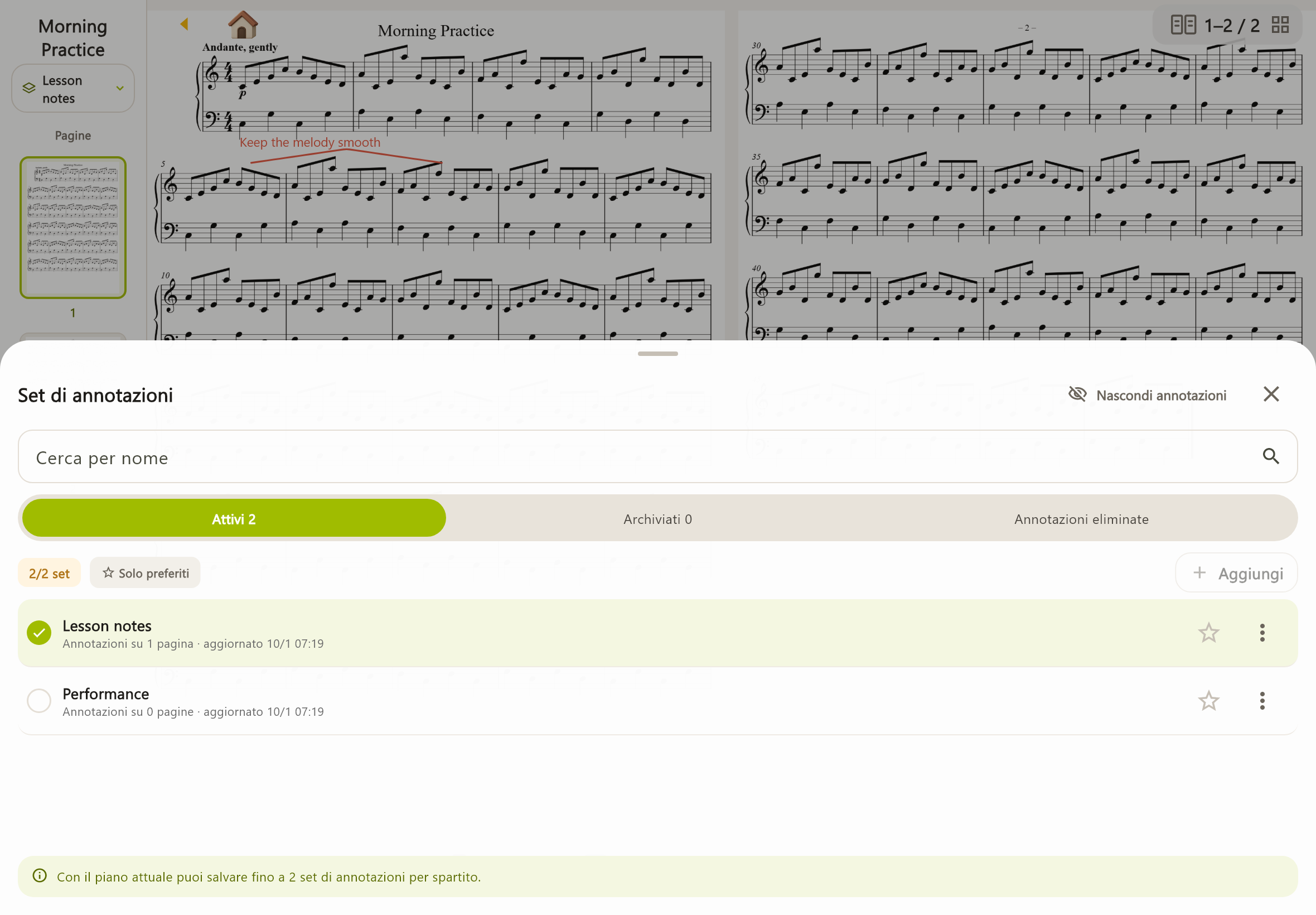
Gestire
«Set di annotazioni»: nome da 1 a 30 caratteri. Scegli, cerca, aggiungi ai preferiti, rinomina, copia, riordina o elimina. Dopo la creazione, il nuovo set viene selezionato con tutte le pagine vuote.
Archiviati
Ospite/gratuito/Standard: 2 per spartito; Premium: 50. «Usa questo set» attiva quello scelto. Il numero di set di annotazioni che puoi creare per uno spartito. I set nel cestino non vengono contati. Anche gli ospiti senza account e i membri gratuiti possono usare fino a 2 set. I set che superano il limite a causa di un cambio di piano non vengono eliminati: diventano “Archiviati” e possono comunque essere visualizzati ed esportati in PDF. Anche i set archiviati vengono contati, quindi sposta nel cestino i set che non ti servono più prima di crearne uno nuovo. I set di annotazioni archiviati possono essere visualizzati ed esportati in PDF. Per modificarne uno, sceglilo come set attivo.
Recuperare
«Annotazioni eliminate»: ripristino entro 30 giorni, anche dopo cancellazione di tutte le pagine. Eliminazione definitiva irreversibile. Se cambiano sorgente o pagine, la posizione originale potrebbe non essere ripristinabile.
LISTEN & PRACTICE
Riproduzione
Ascolta MusicXML e segui le note.
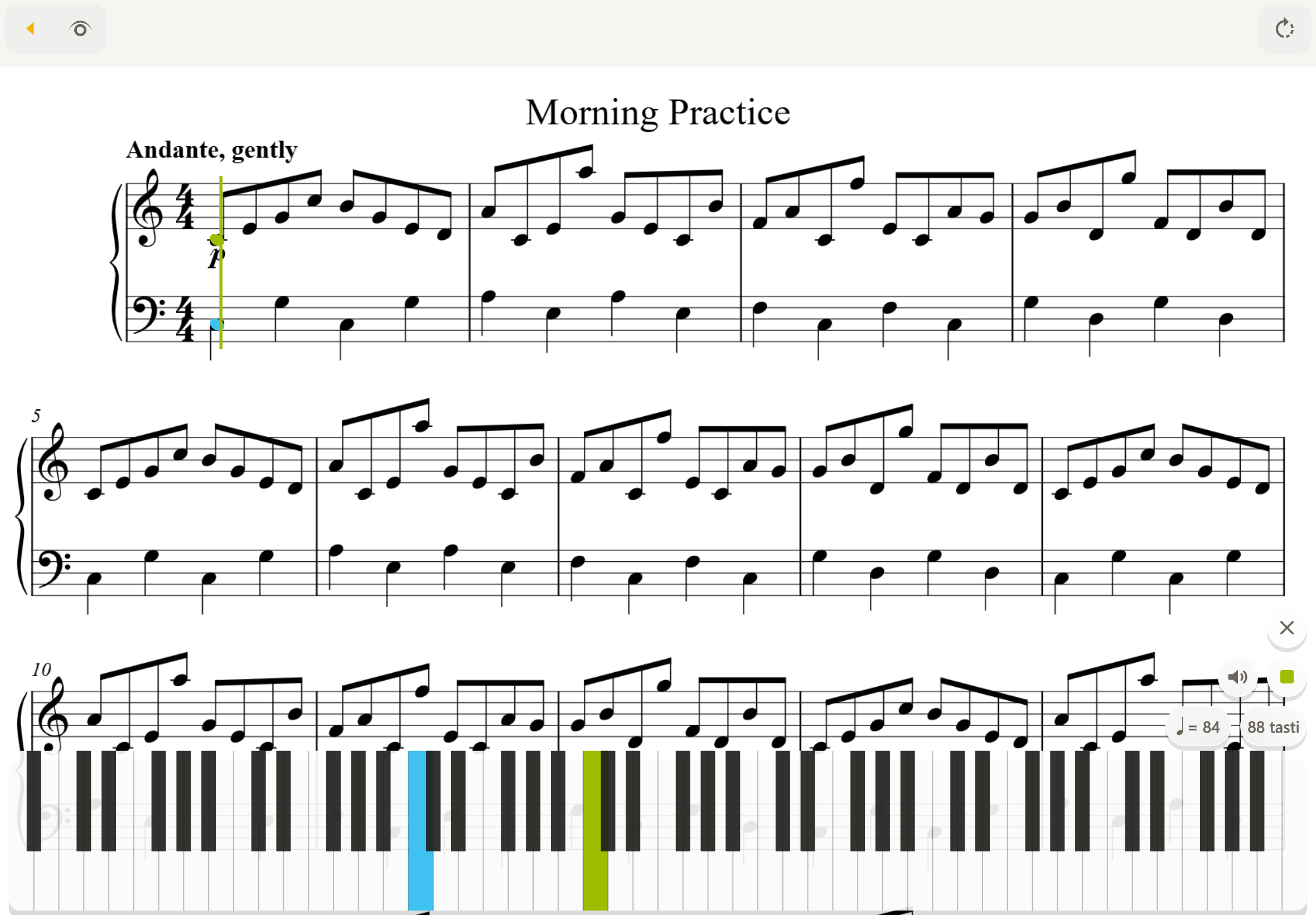
WATCH & PRACTICE
Suona sul telefono senza voltare pagina.
MusicXML è un formato di scambio degli spartiti. Anche sul telefono la vista avanza automaticamente con la riproduzione. Lo scorrimento orizzontale ti lascia concentrare sulla musica.
Comandi
Apri modalità riproduzione e attendi caricamento. «Riproduci», «Ferma», tempo BPM (battiti al minuto), metronomo e «Silenzia».
Battute
Scegli scorrimento verticale/orizzontale. Se disponibili: inizio, fine e ±8 battute. I numeri della battuta visibile e riprodotta aiutano a orientarsi.
Tastiera
«Tastiera»: 88/76/61/49 tasti; inizialmente tablet 88, telefono 61. Solo riferimento visivo: toccare non produce suoni.
Parti
«Cambia parte visualizzata». Audio solo MusicXML; contenuti non supportati e dettagli come legature possono risultare diversi nella vista o nel suono. Seleziona le parti da visualizzare. Tutte le parti dello spartito vengono conservate. Cambiare le parti visualizzate azzera le regolazioni dei margini e la posizione di lettura.
READY FOR THE STAGE
Scalette
Prepara l’ordine di prove e concerti.
Creare
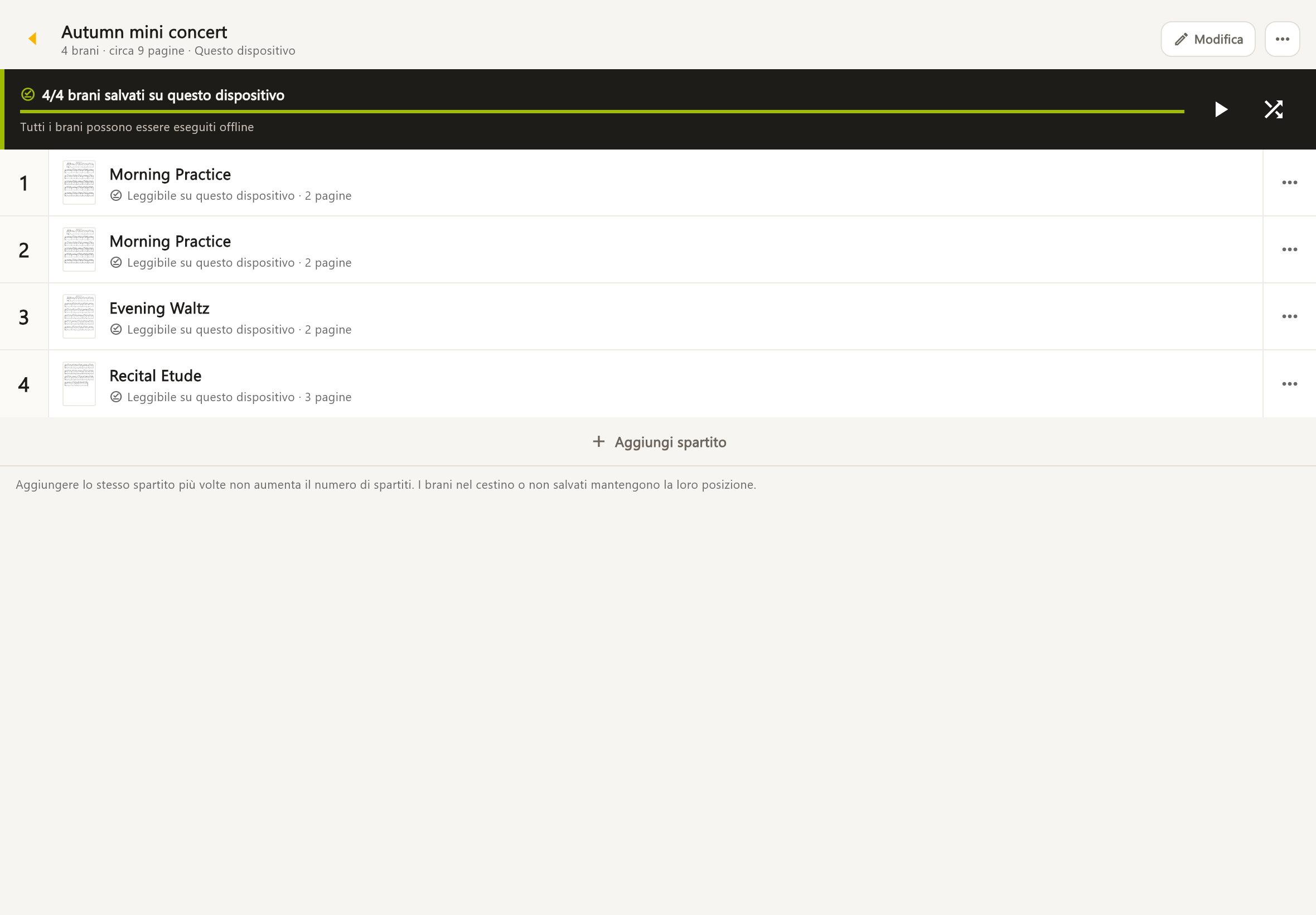
«Scalette»: crea, nomina e aggiungi spartiti. In modifica tieni premuto per riordinare, rimuovi elementi; avvia dal primo o casualmente e usa precedente/successivo. Lo stesso spartito può essere aggiunto più volte. Lo spartito stesso non viene duplicato.
Prepararsi offline
Salva tutti gli spartiti e provali senza Internet. Scarica quelli solo cloud; risolvi password e verifiche prima. PDF/immagini scorrono in ordine; audio solo MusicXML.
Gestire
Cerca, rinomina, elimina: massimo 100 scalette di 300 elementi. Togliere elemento o scaletta non elimina spartiti. Aggiungere lo stesso spartito più volte non aumenta il numero di spartiti. I brani nel cestino o non salvati mantengono la loro posizione.
PDF & PRINT
PDF e stampa
Scegli quali annotazioni includere.
Esportare
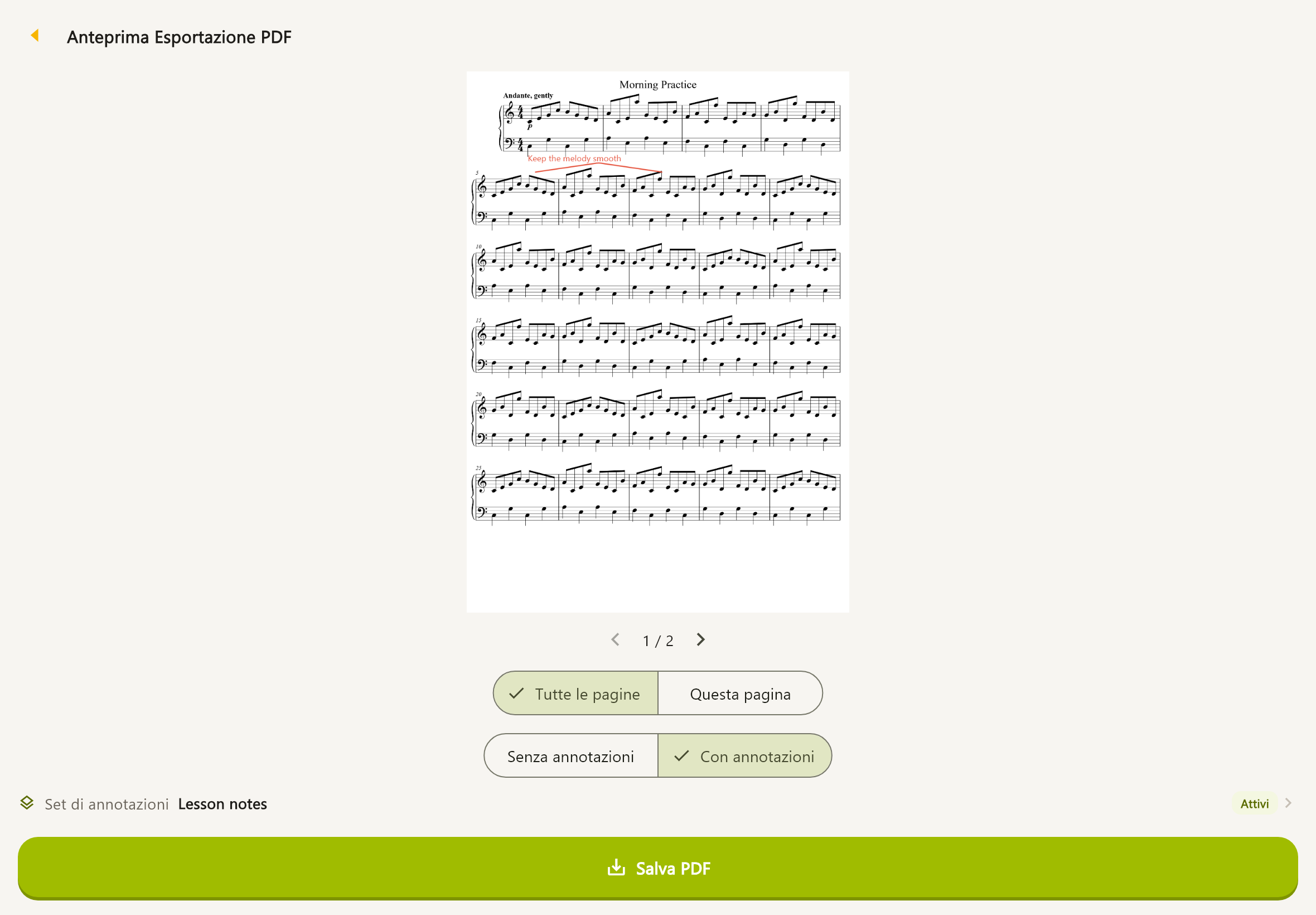
Dai dettagli, «Esportazione PDF» o «Stampa». Anteprima di tutte le pagine o attuale; includi/escludi annotazioni e scegli set. Indica destinazione PDF o stampante.
Verificare
Le regolazioni si applicano: controlla bordi, testo e simboli. Set archiviati esportabili in PDF. Stampa secondo dispositivo/stampante; PDF protetti possono richiedere password/permessi.
YOUR PRIVATE CLOUD
Cloud personale
Sincronizzare significa inviare e ricevere le modifiche fra dispositivi.
Attivare
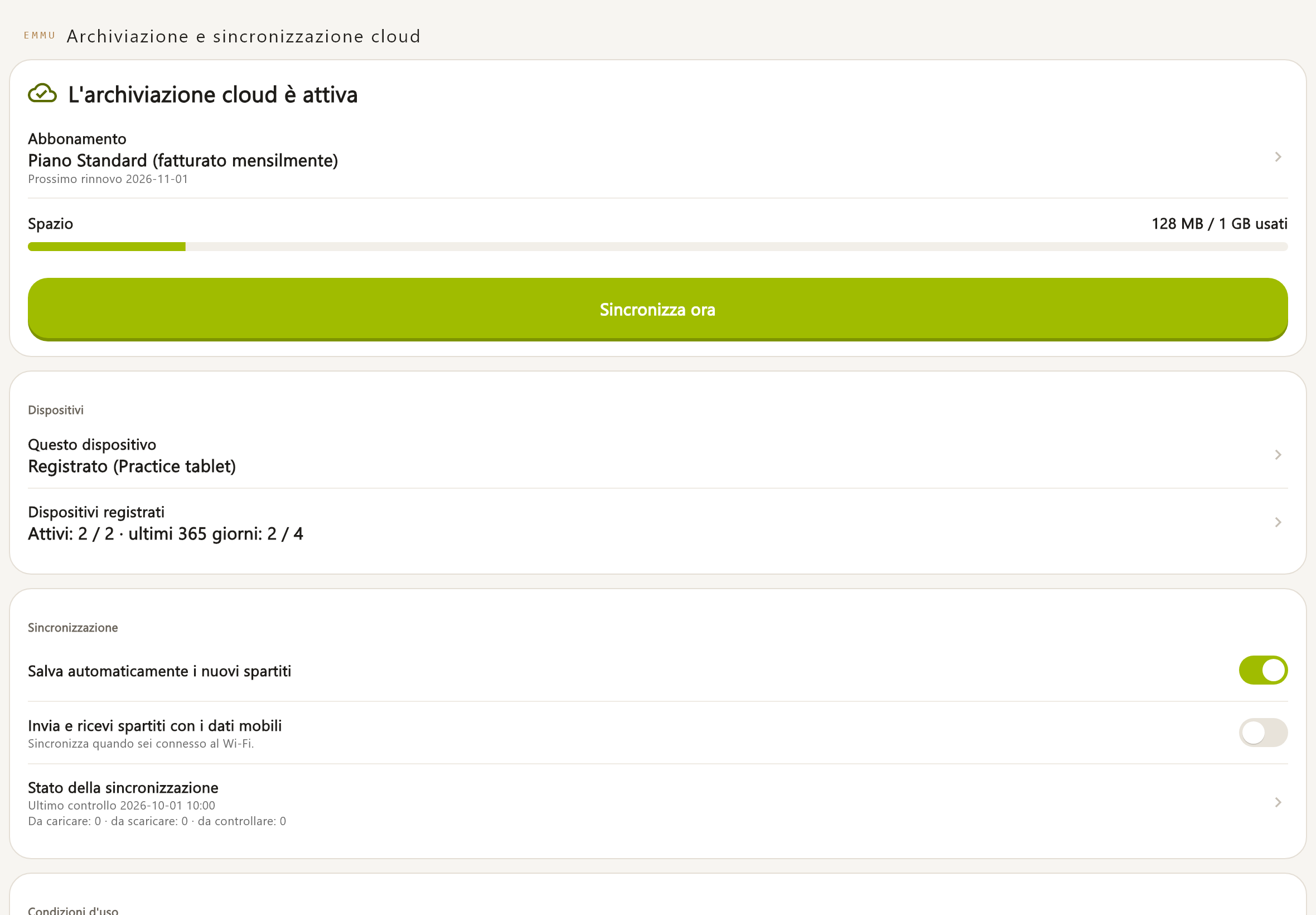
Accedi a «Archiviazione e sincronizzazione cloud», scegli piano, leggi riepilogo e condizioni complete prima dell’acquisto. Nomina/registra dispositivo, controlla spartiti e avvia prima sincronizzazione; riprendi se incompleta. Account da solo insufficiente: servizio disponibile, consenso e abbonamento. Gli spartiti vengono salvati in uno spazio che solo tu puoi usare e sincronizzati tra i dispositivi registrati con lo stesso account. Attivala da questa schermata.
Trasferimenti
Invio automatico oppure «Sincronizza ora». Senza dati mobili consentiti, usa Wi-Fi. Controlla invii/scaricamenti e verifiche; correggi rete/quota e riprova. Vengono sincronizzate solo le informazioni della libreria. Ogni spartito viene scaricato la prima volta che lo apri e poi conservato su questo dispositivo.
Conflitti
Due dispositivi modificano lo stesso spartito o scaletta: l’app non può scegliere automaticamente. Confronta locale/cloud e conserva una versione o entrambe secondo le opzioni.
Annotazioni
Vedi il dispositivo che modifica; scegli di modificare qui. Versioni sostituite nei conflitti per pagina conservate 30 giorni; pagine rimandate attendono la scelta per sincronizzarsi. Cloud personale, non collaborazione tramite account condiviso.
MOVE BETWEEN DEVICES
Dispositivi
Controlla il nuovo prima di lasciare il vecchio.
Trasferirsi
Stesso account e metodo di accesso. Con abbonamento, registra nuovo dispositivo, sincronizza, scarica e verifica prima di abbandonare il precedente.
Registrazioni
Rinomina i dispositivi. Disconnettersi mantenendo la registrazione è diverso da rimuoverla. Questo dispositivo verrà disconnesso e smetterà di sincronizzarsi con il cloud. Gli spartiti salvati su questo dispositivo vengono conservati.
Limiti
Se una reinstallazione viene scambiata per dispositivo nuovo, usa la richiesta di registrazione come reinstallazione. Il numero di dispositivi che possono essere registrati contemporaneamente per la sincronizzazione con il cloud (incluso il dispositivo che stai usando ora). Quando il limite è raggiunto, puoi registrare un nuovo dispositivo annullando la registrazione di uno che non usi più. Il limite del numero totale di dispositivi registrati negli ultimi 365 giorni. Un dispositivo di cui hai annullato la registrazione continua a contare fino a 365 giorni dopo il giorno della registrazione. Registrare di nuovo lo stesso dispositivo (per esempio dopo aver reinstallato l'app) non conta come nuovo dispositivo. Un ripristino alle impostazioni di fabbrica o il passaggio a un altro dispositivo conta come nuovo dispositivo. Questo dispositivo è una reinstallazione di un dispositivo registrato in precedenza. Questa azione può essere usata solo una volta ogni 365 giorni.
Spazio locale
Rimuovi solo lo scaricamento di uno spartito già salvato nel cloud: copia cloud conservata, niente cestino. Riscaricare richiede connessione e accesso valido. Può essere rimossa quando lo spartito è salvato nel cloud (puoi scaricarlo di nuovo con l'abbonamento attivo)
FIND YOUR PLAN
Piani
Gratuito per uso locale; a pagamento per cloud personale. Prezzo mensile nell’app e nello store.
| Funzioni | Per provareOspite | Spartiti sul dispositivoAccount gratuito | Il tuo cloud personaleStandard | Il tuo cloud personalePremium |
|---|---|---|---|---|
| Spartiti memorizzabili | 10 spartiti | 30 spartiti | Spartiti illimitati | Spartiti illimitati |
| Spazio per dispositivo | 100MB | 300MB | 1GB | 5GB |
| Spazio cloud | — | — | 1GB | 5GB |
| Dispositivi registrati insieme | — | — | 2 dispositivi | 5 dispositivi |
| Dispositivi registrati in 365 giorni | — | — | 4 dispositivi | 8 dispositivi |
| Set di annotazioni per spartito | 2 set | 2 set | 2 set | 50 set |
Piani a pagamento mensili. Verifica prezzo, disponibilità e condizioni all’acquisto. Nessuna prova gratuita.
Capacità
Serve anche spazio fisico libero sul dispositivo. I prezzi sono quelli mostrati nello store. Non c'è un periodo di prova gratuito. Durante l'abbonamento non c'è limite al numero di spartiti; si applica solo il limite di spazio. La dimensione totale degli spartiti e delle annotazioni che possono essere salvati nel cloud. Quanti spartiti ci stanno dipende dalla loro dimensione; a titolo indicativo, con spartiti da 2 MB ciascuno, Standard contiene circa 500 spartiti e Premium circa 2.500. Sono inclusi gli spartiti e le annotazioni nel cestino. Durante l'abbonamento, lo spazio utilizzabile su questo dispositivo è lo stesso. Non c'è limite al numero di spartiti. Ciò che supera il limite non può essere inviato al cloud, ma gli spartiti e le annotazioni già salvati non vengono eliminati.
Acquisto e disdetta
Disdici il rinnovo negli abbonamenti App Store/Google Play. Pausa, uscita, disinstallazione ed eliminazione account non fermano l’abbonamento. Controlla i dettagli del cambio e quando avrà effetto nella schermata di conferma dello store. Se il cambio ha effetto al prossimo rinnovo, puoi continuare a usare il piano attuale fino ad allora. L'abbonamento non può essere cambiato su questo dispositivo. Gestiscilo nello store in cui lo hai acquistato. L'acquisto attuale non può essere confermato con questo account dello store. Ripristina gli acquisti con l'account con cui hai sottoscritto l'abbonamento.
Piano inferiore
Segui la scelta guidata di dispositivi e set attivi. Se passi da Premium a Standard, lo spazio e il numero di dispositivi si riducono a partire dal prossimo rinnovo. I nuovi spartiti che superano il limite di spazio non possono essere salvati (gli spartiti già salvati non vengono eliminati). Se i dispositivi registrati superano il limite, scegli quali dispositivi continuano a sincronizzarsi. Il numero di set di annotazioni che puoi creare per uno spartito. I set nel cestino non vengono contati. Anche gli ospiti senza account e i membri gratuiti possono usare fino a 2 set. I set che superano il limite a causa di un cambio di piano non vengono eliminati: diventano “Archiviati” e possono comunque essere visualizzati ed esportati in PDF. Anche i set archiviati vengono contati, quindi sposta nel cestino i set che non ti servono più prima di crearne uno nuovo.
Scadenza
Il periodo di scaricamento vale per dispositivi registrati prima della scadenza; nuovi o registrati di nuovo devono rinnovare anche durante quel periodo. Controlla date effettive. Scarica e salva copie prima della scadenza. Dopo la fine dell'abbonamento: 30 giorni di tolleranza (solo download) → 30 giorni nel cestino del cloud → eliminazione. Sul dispositivo si possono usare solo i 30 spartiti più recenti (fino a 300 MB in totale). Gli spartiti salvati sul dispositivo restano disponibili (i 30 più recenti, fino a 300 MB in totale; gli altri vengono solo mostrati nell'elenco).
KEEP YOUR MUSIC
Backup
File di spartiti e dati di gestione, separato dalla sincronizzazione.
Creare
Accedi a «Gestisci account EMMU Score» → backup, seleziona e salva .emmuscore in luogo accessibile e fuori dal solo dispositivo. Verifica identità online; 2 GiB ≈ 2 GB. Controlla spazio e completamento. Questo backup serve quando cambi dispositivo o lo perdi. Può essere ripristinato solo con lo stesso account EMMU Score usato per esportarlo. I backup sono limitati a 2 GiB.
Ripristinare
Seleziona .emmuscore, controlla contenuto e password PDF eventualmente richieste; verifica spartiti/annotazioni alla fine. Dati identici non duplicati. Altro account e ZIP comune non validi. Si applicano quota e spazio libero. Ripristina su questo dispositivo da un backup esportato con lo stesso account EMMU Score.
Cestino
Spartiti/scalette recuperabili 30 giorni. Svuotamento definitivo elimina file, regolazioni e annotazioni senza annullamento. Il cestino consuma quota. I set usano «Annotazioni eliminate» separatamente. Gli spartiti e le scalette possono essere ripristinati o eliminati definitivamente. Eliminando una scaletta, gli spartiti restano. Gli spartiti nel cestino possono essere visualizzati dopo il ripristino. L'eliminazione definitiva non può essere annullata.
MAKE IT YOURS
Account e impostazioni
Apple, Google o e-mail; aspetto, lingua e sessioni.
Accesso
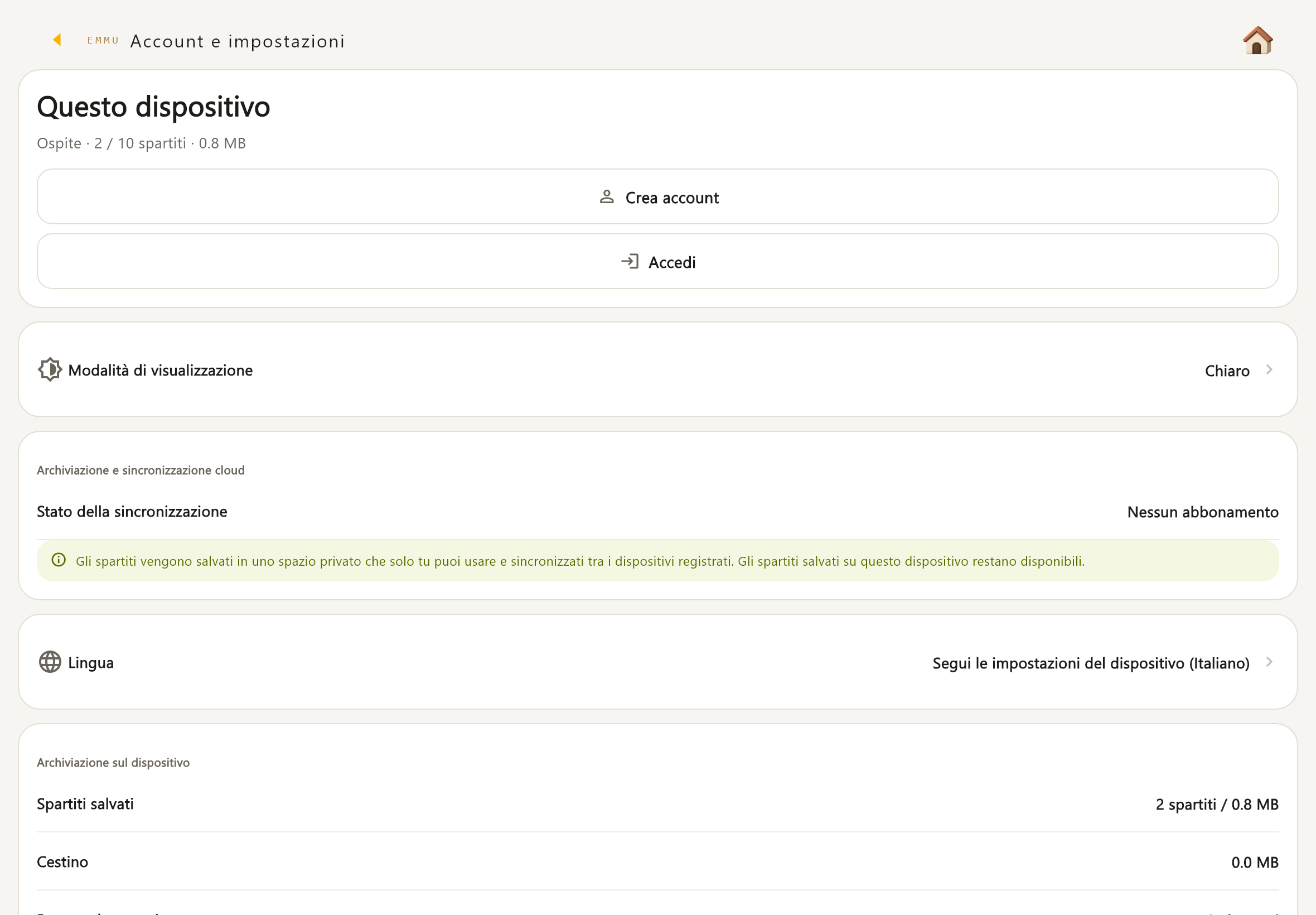
Usa il metodo già registrato. E-mail: indirizzo, codice a 6 cifre, password e condizioni. Con cloud attivo scegli biblioteca locale/cloud. Non presumere collegamento fra account Score ed EMMU principale. Password dimenticata: reimposta. Gli spartiti selezionati diventano spartiti di questo membro. Restano nell'area del membro dopo l'uscita e si riaprono quando lo stesso membro accede. Gli spartiti non selezionati restano nell'area ospite.
Preferenze
Chiaro, scuro o sistema; lingua dispositivo o scelta, salvata per dispositivo. Quantità, spazio, cestino; dimentica una/tutte le password PDF. Consulta condizioni, privacy, licenze e versione. Scegli la lingua dell'interfaccia. Il contenuto degli spartiti e i titoli non vengono tradotti.
Sicurezza
Visualizza/copia/cambia ID; aggiungi/rimuovi Apple, Google, e-mail, cambia indirizzo/password. Operazioni importanti richiedono identità. Termina una o tutte le altre sessioni. Questa modifica si applica a EMMU Score. L'ultimo metodo di accesso rimasto non può essere rimosso. Questo dispositivo resta connesso. Gli spartiti sui dispositivi disconnessi restano su quei dispositivi.
Uscire o eliminare
Sincronizza prima di uscire o lascia modifiche locali in attesa. Prima di eliminare account, verifica identità/dati e salva backup; segui stato richiesta se il server continua. Disdici separatamente l’abbonamento store. Gli spartiti salvati su questo dispositivo restano dopo l'uscita e sono disponibili quando accedi con lo stesso account. Le password dei PDF memorizzate vengono cancellate. Interrompe l'invio e la ricezione su tutti i dispositivi. Gli spartiti nel cloud non vengono eliminati. La fatturazione dell'abbonamento non si interrompe. Riprende dopo la verifica dell'identità e l'accettazione dei termini attuali.
WHEN YOU NEED HELP
Aiuto
Controlla prima lo stato nell’app.
Spartito mancante
Azzera ricerca e filtri, etichette/preferiti inclusi. Controlla biblioteca account o ospite: quelli non trasferiti restano ospite. Guarda il cestino.
Foto/PDF con audio?
Solo MusicXML. PDF/immagini: lettura, annotazioni, regolazioni, export e stampa; nessun riconoscimento o conversione in MusicXML.
MusicXML muto
Attendi caricamento, apri riproduzione e «Riproduci». Controlla «Silenzia», volume, uscita/cuffie e compatibilità del contenuto.
Non arriva all’altro dispositivo
Controlla account, abbonamento, registrazione, prima sincronizzazione; rete/Wi-Fi/dati, quota, attese e conflitti. Prova «Sincronizza ora».
Basta registrarsi?
No: consenso, piano a pagamento, dispositivo registrato e avvio sincronizzazione. Non distribuisce spartiti ad altre persone.
Senza Internet
Spartiti locali disponibili. Primo download, sincronizzazione, account e verifica backup richiedono rete. Scarica prima del concerto e prova modalità aereo.
Richiesta del gestore
Nei dettagli cloud controlla ambito e scadenza, verifica identità se richiesto e accetta o rifiuta. Se accetti, il personale di EMMU esaminerà le informazioni nell'ambito descritto sopra. Il periodo di esame è limitato a 14 giorni dall'inizio dell'esame (al massimo 28 giorni, anche in caso di proroga). Se fosse necessario un esame oltre tale periodo, ti chiederemo di nuovo il consenso. Puoi revocare il consenso in qualsiasi momento e l'esame terminerà con la revoca. Se non accetti, non verrà effettuato nessun esame basato su questa richiesta. Non limiteremo l'uso del servizio solo perché non hai accettato.