
YOUR MUSIC, ALWAYS WITH YOU.
Panduan lengkap EMMU Score
Musik Anda.
Lebih leluasa.
Impor, beri anotasi, dengarkan. Partitur menemani Anda dari latihan sampai panggung.
MulaiUntuk ponsel dan tablet. Contoh mengutamakan tampilan tablet yang lapang.
Partitur dalam satu tempat.
Simpan temuan untuk latihan berikutnya.
Partitur tersimpan tersedia tanpa Internet.
CHOOSE YOUR NEXT STEP
Ingin melakukan apa?
Buka judul untuk langkah dan detail. Tangkapan layar memakai data contoh. Tampilan dan fitur dapat berbeda menurut perangkat, versi, dan langganan.
Tidak ditemukan.
Coba kata singkat: anotasi, simpan, masuk.
GET STARTED
Mulai
Impor, baca, dan beri anotasi di ponsel atau tablet. Tablet menyediakan ruang lebih luas.
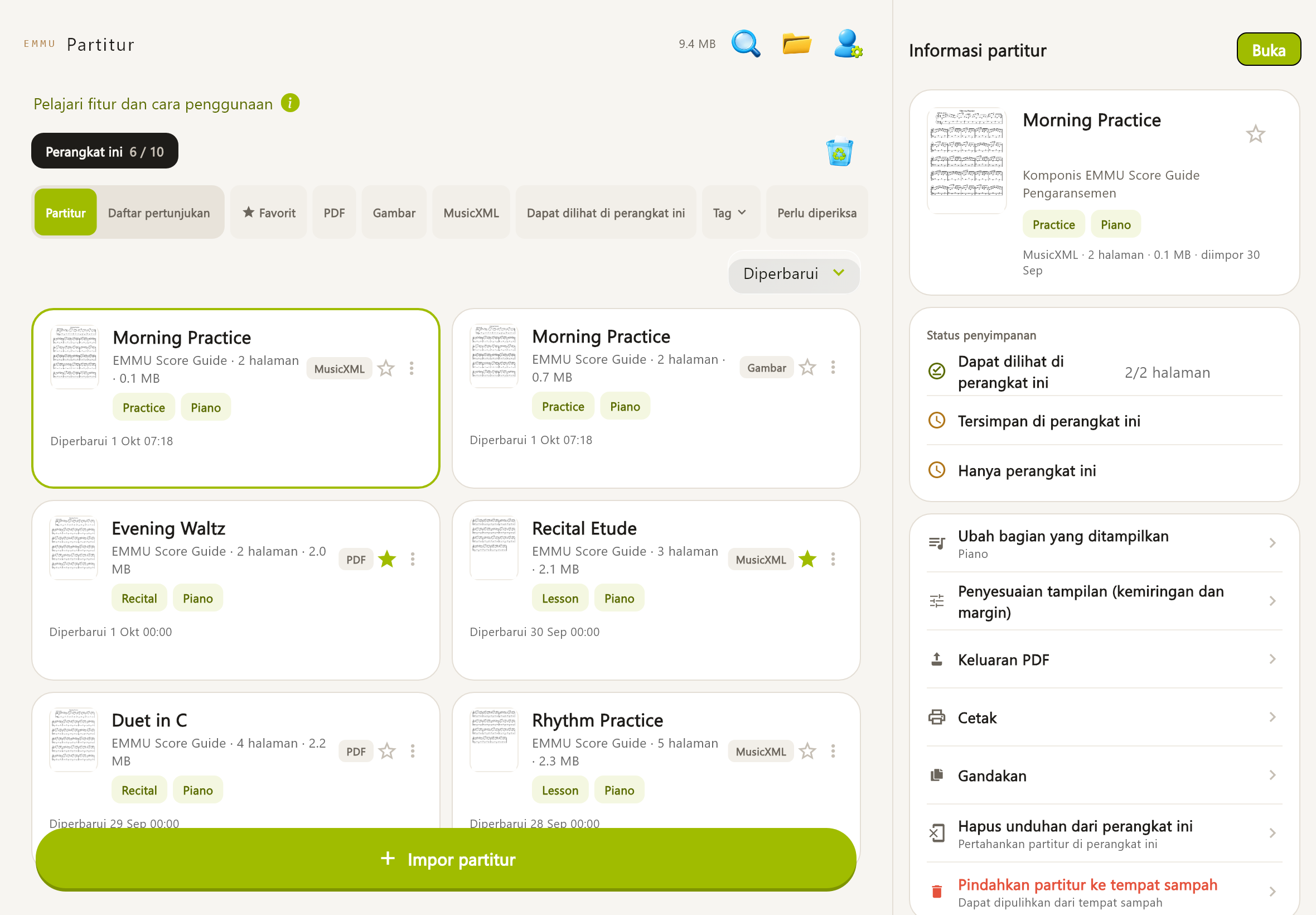
Partitur pertama
Buka «Impor partitur», pilih PDF, gambar, atau MusicXML, periksa lalu simpan. Buka partitur dan coba «Layar penuh». Sebelum memulai, harap baca Ketentuan Layanan dan Kebijakan Privasi.
Pemakaian gratis
Tamu: 10 partitur/100 MB. Akun gratis: 30 partitur/300 MB di perangkat.
Contoh
«Contoh» menampilkan/menyembunyikan contoh. Contoh dapat dibaca, diputar, diekspor, dan dicetak. Impor partitur sendiri untuk anotasi atau mengubah informasi.
Pilih perangkat
Tablet memudahkan detail, dua halaman, dan pena; ponsel untuk pencarian dan latihan saat bepergian. Sinkronisasi antarperangkat memerlukan penyimpanan awan pribadi berbayar.
IMPORT
Impor partitur
MusicXML adalah format pertukaran notasi yang menyimpan nada untuk pemutaran suara dan pemilihan bagian.
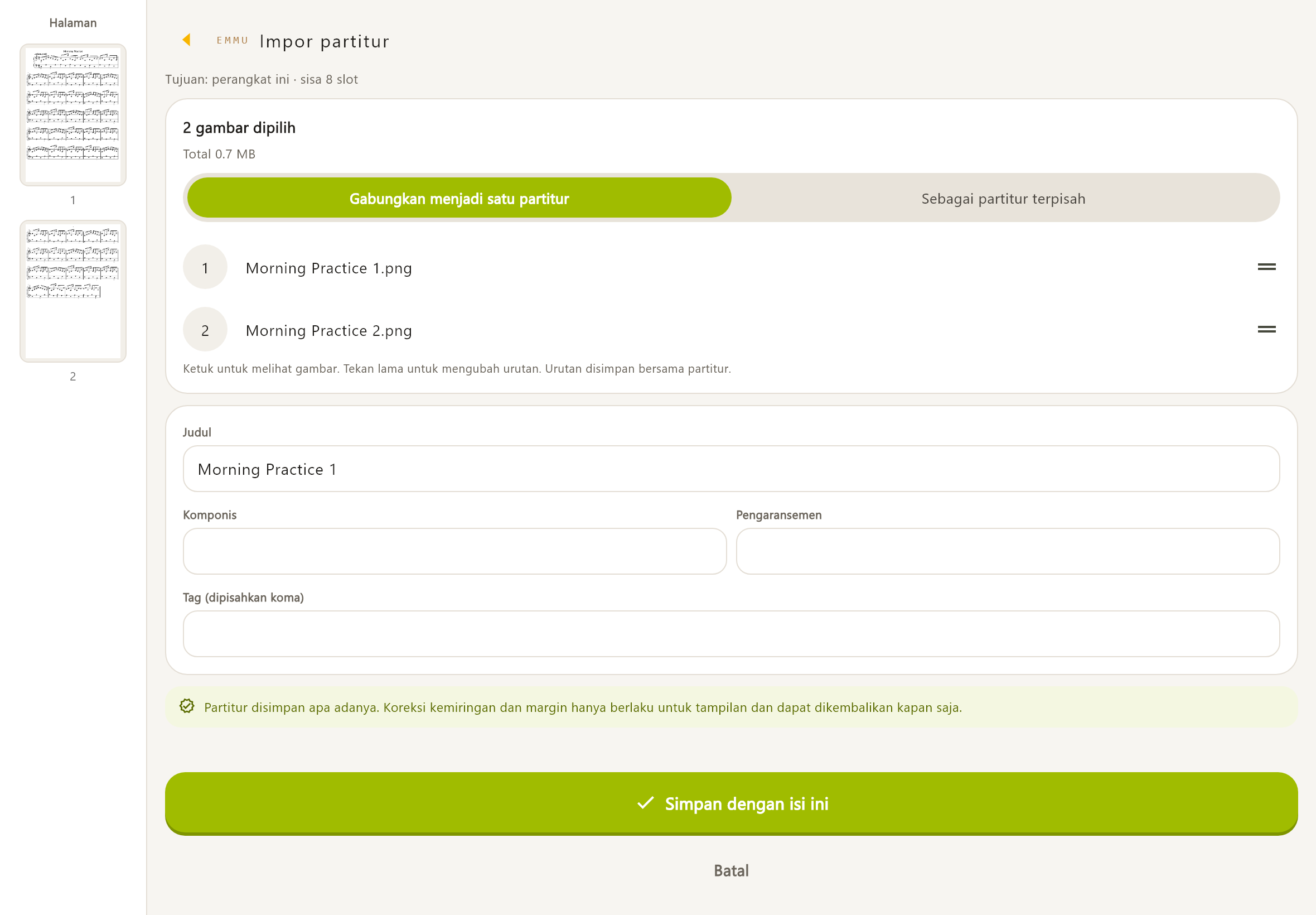
PDF dan gambar
Pilih berkas atau foto, gabungkan menjadi satu partitur atau simpan terpisah. Periksa judul; komposer, pengaransemen, dan tag bersifat opsional. Ketuk untuk melihat gambar. Tekan lama untuk mengubah urutan. Urutan disimpan bersama partitur. Setiap nama berkas disimpan sebagai judul. Judul dapat diubah setelah disimpan.
MusicXML
Mendukung .xml, .musicxml, .mxl. Bagian dapat diubah kemudian melalui «Ubah bagian yang ditampilkan». Baca peringatan: menyimpan sumber saja tidak menjamin tampilan atau pemutaran. Semua bagian dapat ditampilkan bersama, atau pilih bagian yang akan ditampilkan. Partitur asli tetap disimpan apa adanya. Judul, komponis, pemberitahuan hak cipta, dan detail lain yang tertulis di MusicXML digunakan untuk informasi partitur. Tag dapat ditambahkan dari informasi partitur setelah diimpor.
Duplikat dan kata sandi
Buka partitur yang sudah ada atau simpan salinan. Masukkan kata sandi PDF terlindungi; penyimpanan kata sandi opsional hanya di perangkat ini, tidak dikirim ke perangkat lain.
Batas
PDF 100 MB; JPEG/PNG/WebP/HEIC/HEIF 25 MB dan 50 megapiksel; MusicXML 20 MB. Satu partitur: 200 halaman/300 MB. Kuota paket, ruang kosong, dan dukungan perangkat juga berlaku. Foto/PDF tidak dikenali dan dikonversi otomatis menjadi MusicXML.
YOUR LIBRARY
Pustaka
Temukan dan atur partitur.
Cari dan saring
Kaca pembesar mencari judul, komposer, atau tag. Saring favorit, format, ketersediaan, tag, atau perlu diperiksa; urutkan menurut judul, perubahan, atau impor. Hapus filter jika partitur tidak terlihat.
Informasi
Ubah judul pustaka dan tag. PDF/gambar: judul karya, subjudul, gerakan, komposer, penulis lirik, pengaransemen, hak cipta, dan sumber. Judul pustaka dan tag MusicXML tetap dapat diedit. Item bertanda gembok tertulis di MusicXML dan tidak dapat diubah. Jika ada kesalahan, perbaiki berkas asli di perangkat lunak yang membuatnya lalu impor lagi. Pisahkan dengan koma atau "、"
Favorit dan status
Bintang menandai favorit. Salinan partitur sendiri memakai kuota. Detail menampilkan status lokal, awan, anotasi, dan pembaruan. Partitur lokal tetap tersedia saat jaringan gagal.
READ COMFORTABLY
Membaca
Sesuaikan tampilan dengan layar.
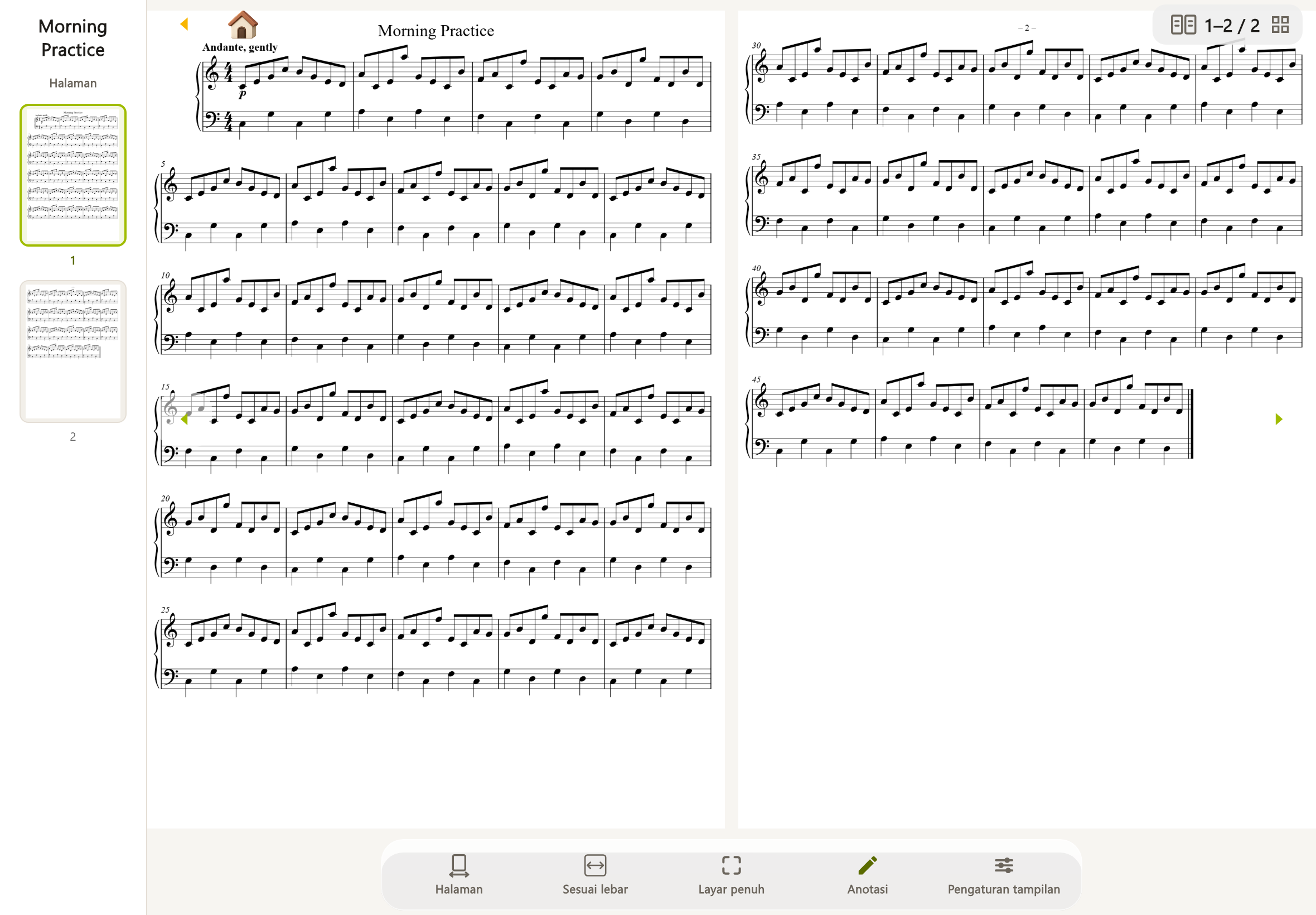
Navigasi
Halaman sebelumnya/berikutnya, gulir dengan jari, ketuk miniatur untuk melompat, cubit dua jari untuk memperbesar.
Tampilan
Pas lebar/halaman, masuk dan keluar «Layar penuh». Tablet mendatar: satu atau dua halaman. Tegak: satu halaman selebar layar. Putar 90° jika kontrol tersedia.
MusicXML berkelanjutan
Pilih halaman, gulir vertikal, atau baris horizontal dengan baris antisipasi kedua opsional. Mengikuti pemutaran otomatis bahkan di ponsel, tanpa membalik halaman. Pas tinggi atau kembalikan skala awal.
MAKE IT READABLE
Penyesuaian
Perbaiki bingkai dan keterbacaan.
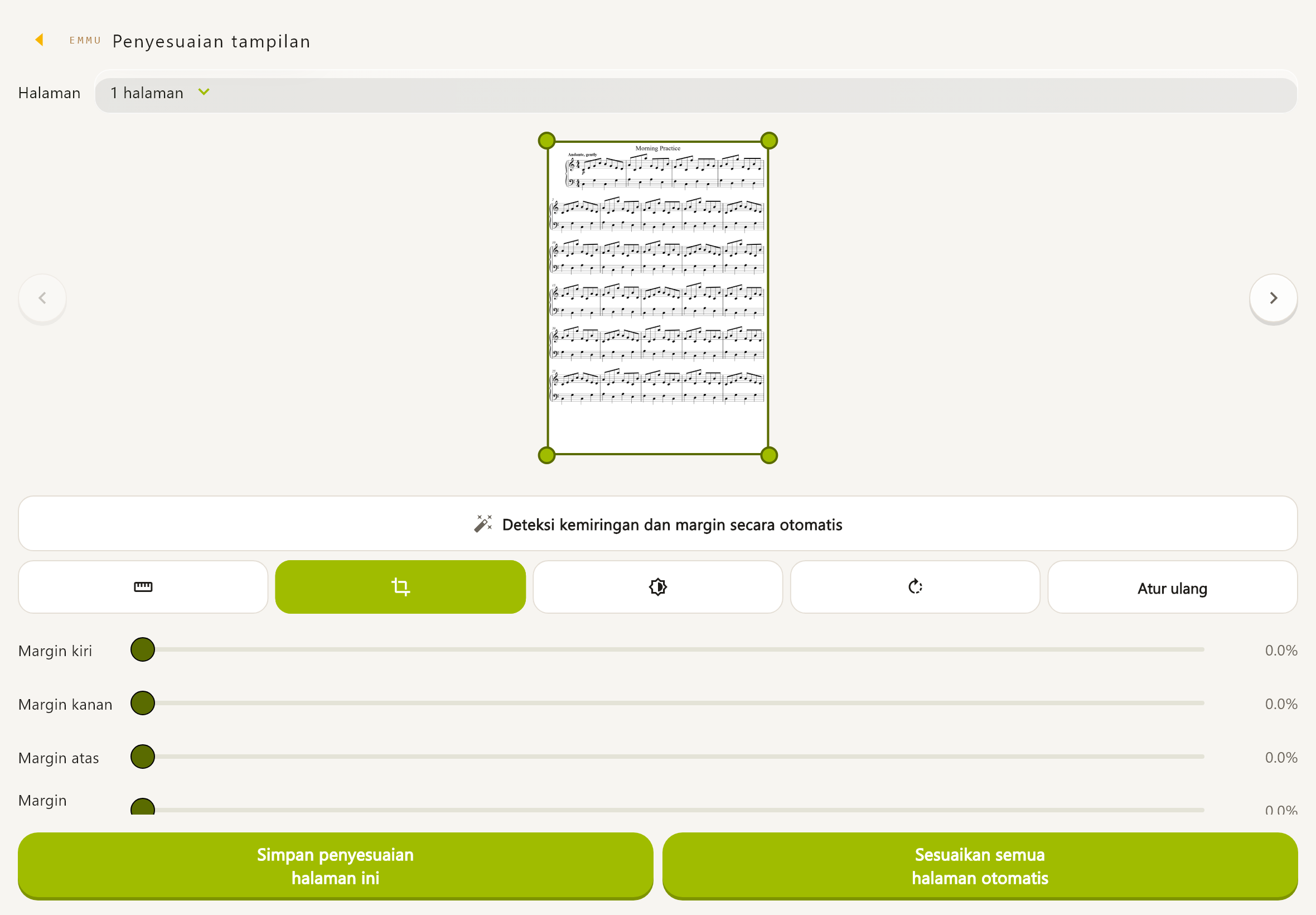
Atur dan simpan
Dari detail: empat margin, kecerahan, kontras. Gambar: kemiringan, perspektif—distorsi foto miring—dan putar 90° ke kanan. Periksa pratinjau lalu simpan halaman ini atau semua. Menerapkan semua penyesuaian halaman ini ke seluruh halaman.
Periksa hasil
Periksa seluruh halaman setelah koreksi otomatis. Reset menghapus penyesuaian. Kemiringan, perspektif, dan putaran 90° berlaku untuk gambar. Ini adalah usulan koreksi. Sebelum menyimpan, pastikan judul, lirik, dan tanda di tepi halaman tidak terpotong. Koreksi berlaku untuk tampilan, ekspor PDF, dan pencetakan. Kembali sebelum menyimpan akan membatalkan penyesuaian. Partitur asli tidak diubah.
Perkecil ukuran
«Optimalkan ukuran partitur» menunjukkan penghematan dan mempertahankan penyesuaian, tetapi mengganti gambar asli dengan gambar tampilan serta menghapus aslinya. Simpan asli di tempat lain dahulu jika kualitasnya diperlukan.
WRITE YOUR IDEAS
Anotasi
Simpan penjarian dan pengingat pada partitur.
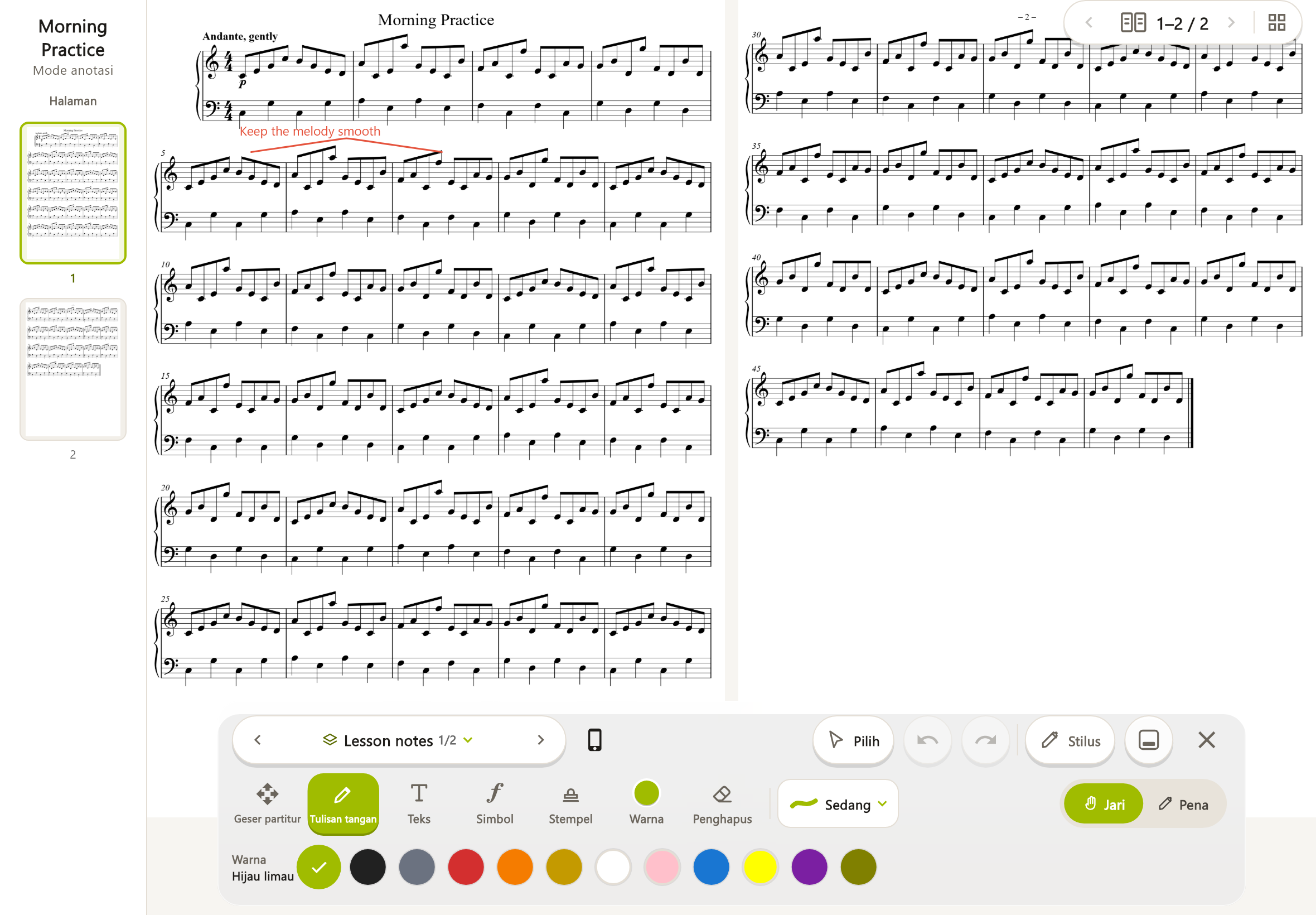
Menulis
Pada partitur sendiri, «Anotasi»: pilih set, ketebalan, warna, lalu tulis dengan jari/pena. Tambahkan teks dengan ukuran/warna dan simbol. Pastikan tersimpan lokal sebelum menutup.
Mengedit
Pilih untuk memindahkan; seret dari area kosong untuk memilih beberapa. Atur penghapus, hapus sebagian/seluruh halaman, urungkan/ulangi dan pindahkan panel. Geser partitur dengan jari atau pena, dan cubit dengan dua jari untuk memperbesar atau memperkecil. Anotasi tidak berubah. Ketuk area kosong untuk membatalkan pilihan · seret untuk memilih area
Cara input
Pilih jari atau pena yang dikenali. Gunakan navigasi agar tidak menulis tanpa sengaja. Tulis dengan jari atau pena. Untuk menggeser partitur, pilih "Geser partitur". Tulis dengan pena. Sentuhan jari tidak menulis. Untuk menggeser partitur, pilih "Geser partitur".
Penyimpanan
Penyimpanan otomatis lokal berbeda dari status awan. Periksa perubahan belum tersimpan dan coba lagi. Sembunyikan anotasi untuk melihat asli. Contoh tidak dapat diberi anotasi. Pada tampilan gulir horizontal, tulisan tangan ditampilkan di lapisan khusus.
ANNOTATION SETS
Set anotasi
Pisahkan pelajaran, latihan, dan pertunjukan.
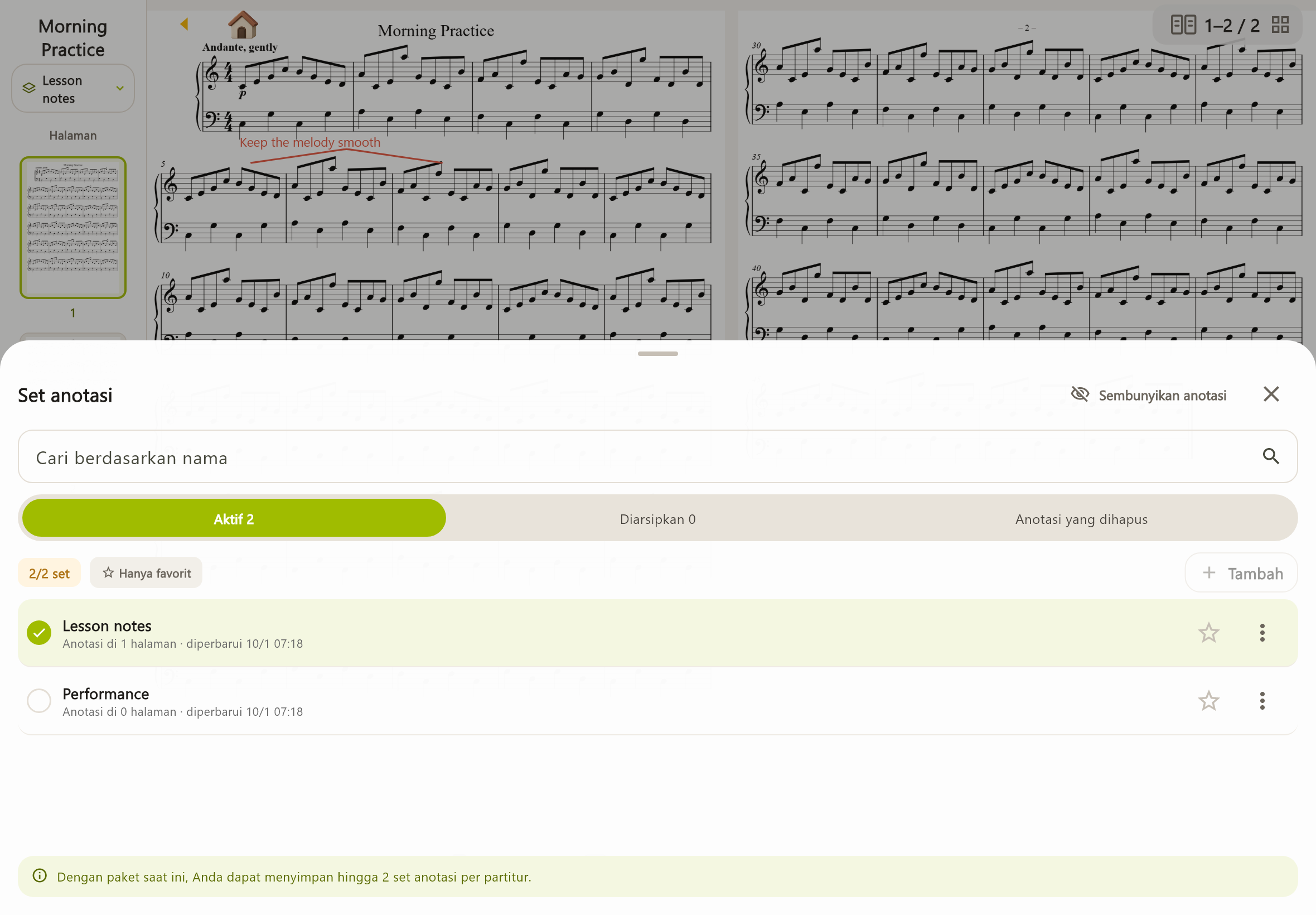
Mengelola
«Set anotasi»: nama 1–30 karakter. Pilih, cari, favoritkan, ganti nama, salin, urutkan, atau hapus. Setelah dibuat, set baru dipilih dengan semua halaman kosong.
Arsip
Tamu/gratis/Standard: 2 per partitur; Premium: 50. «Gunakan set ini» mengaktifkan set pilihan. Jumlah set anotasi yang dapat dibuat untuk satu partitur. Set di tempat sampah tidak dihitung. Tamu tanpa akun dan anggota gratis juga dapat menggunakan hingga 2 set. Set yang melebihi batas karena perubahan paket tidak dihapus; set menjadi "Diarsipkan" dan masih dapat dilihat serta diekspor ke PDF. Set yang diarsipkan juga dihitung, jadi pindahkan set yang tidak diperlukan ke tempat sampah sebelum membuat yang baru. Set anotasi yang diarsipkan dapat dilihat dan diekspor ke PDF. Untuk mengeditnya, pilih sebagai set aktif.
Pemulihan
«Anotasi yang dihapus»: pulihkan dalam 30 hari, termasuk setelah menghapus seluruh halaman. Penghapusan permanen tidak dapat dibatalkan. Perubahan sumber/halaman dapat menghalangi pemulihan posisi asli.
LISTEN & PRACTICE
Pemutaran
Dengarkan MusicXML sambil mengikuti nada.
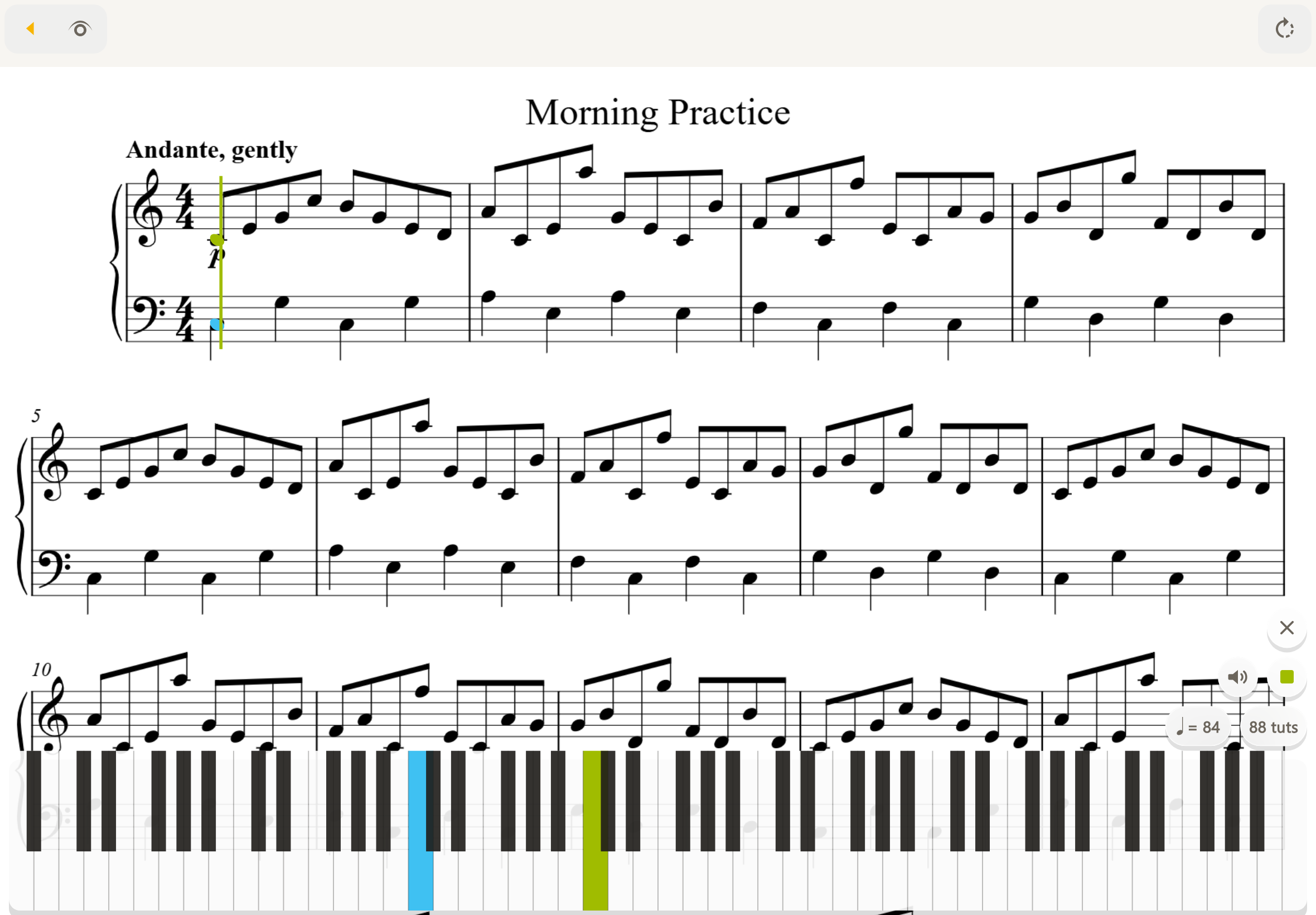
WATCH & PRACTICE
Berlatih di ponsel tanpa membalik halaman.
MusicXML adalah format pertukaran partitur. Tampilan ponsel juga mengikuti pemutaran secara otomatis. Gulir horizontal membuat Anda dapat fokus bermain.
Kontrol
Buka mode pemutaran dan tunggu dimuat. «Putar», «Berhenti», tempo BPM (ketukan per menit), metronom, «Bisu».
Birama
Pilih vertikal/horizontal. Jika tersedia: awal, akhir, dan ±8 birama. Nomor birama terlihat dan sedang dimainkan membantu orientasi.
Keyboard
«Keyboard»: 88/76/61/49 tuts; awal tablet 88, ponsel 61. Hanya petunjuk visual; mengetuk tidak menghasilkan suara.
Bagian
«Ubah bagian yang ditampilkan». Suara hanya MusicXML; isi yang tidak didukung dan detail seperti ikatan nada dapat terlihat/terdengar berbeda. Centang bagian yang akan ditampilkan. Semua bagian partitur tetap disimpan. Mengubah bagian yang ditampilkan akan mengatur ulang penyesuaian margin dan posisi baca.
READY FOR THE STAGE
Daftar pertunjukan
Siapkan urutan latihan atau konser.
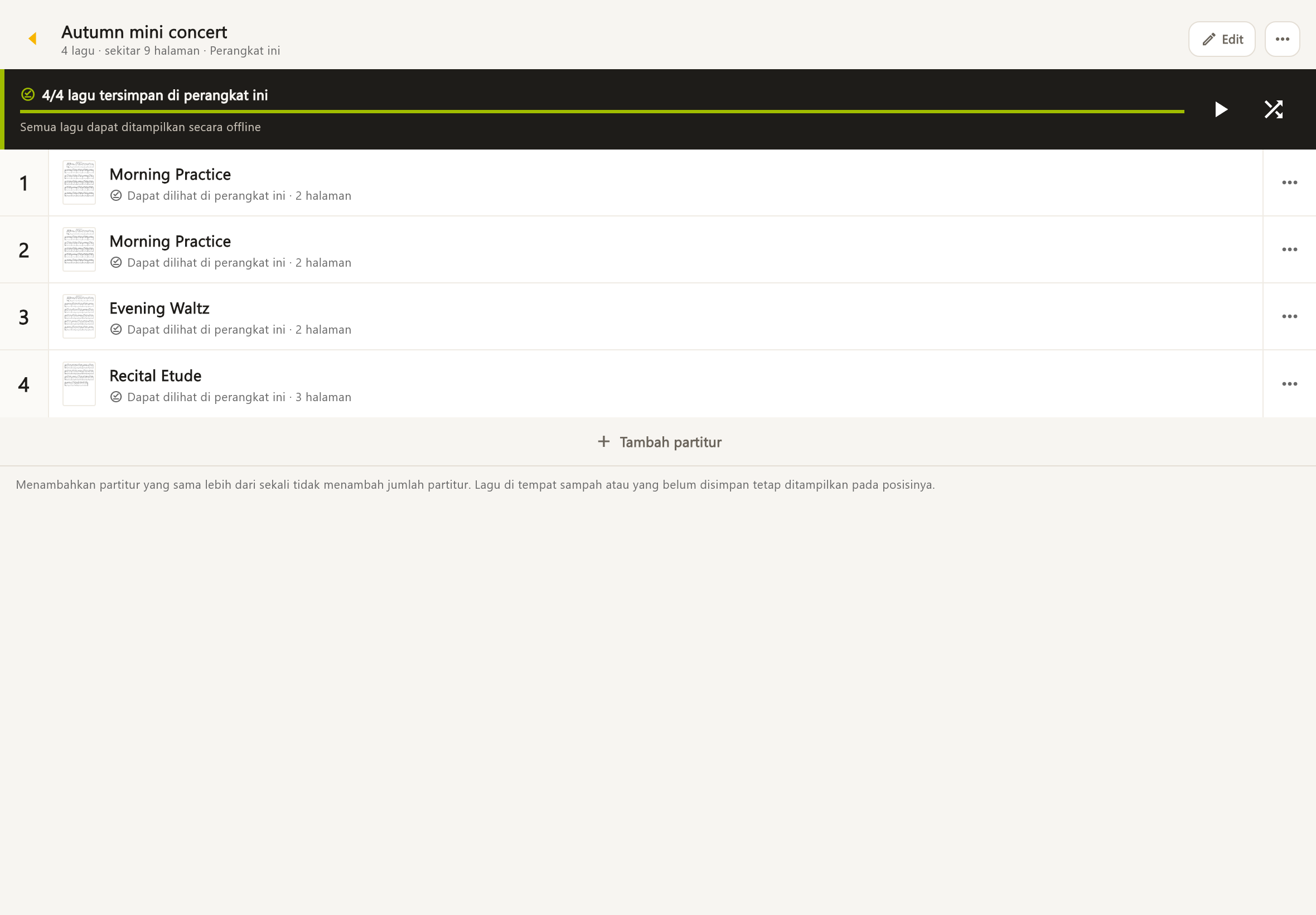
Membuat
Di «Daftar pertunjukan», buat, beri nama, tambahkan partitur. Dalam edit, tahan untuk mengurutkan atau hapus item. Mulai dari pertama atau acak; gunakan sebelumnya/berikutnya. Lagu yang sama dapat ditambahkan lebih dari sekali. Partitur itu sendiri tidak digandakan.
Persiapan luring
Simpan semua di perangkat dan coba tanpa Internet. Unduh yang hanya di awan; selesaikan kata sandi dan pemeriksaan sebelum tampil. PDF/gambar tampil berurutan; suara hanya MusicXML.
Mengelola
Cari, ganti nama, hapus: maksimal 100 daftar, masing-masing 300 item. Menghapus daftar/item tidak menghapus partitur. Menambahkan partitur yang sama lebih dari sekali tidak menambah jumlah partitur. Lagu di tempat sampah atau yang belum disimpan tetap ditampilkan pada posisinya.
PDF & PRINT
PDF dan cetak
Pilih anotasi yang disertakan.
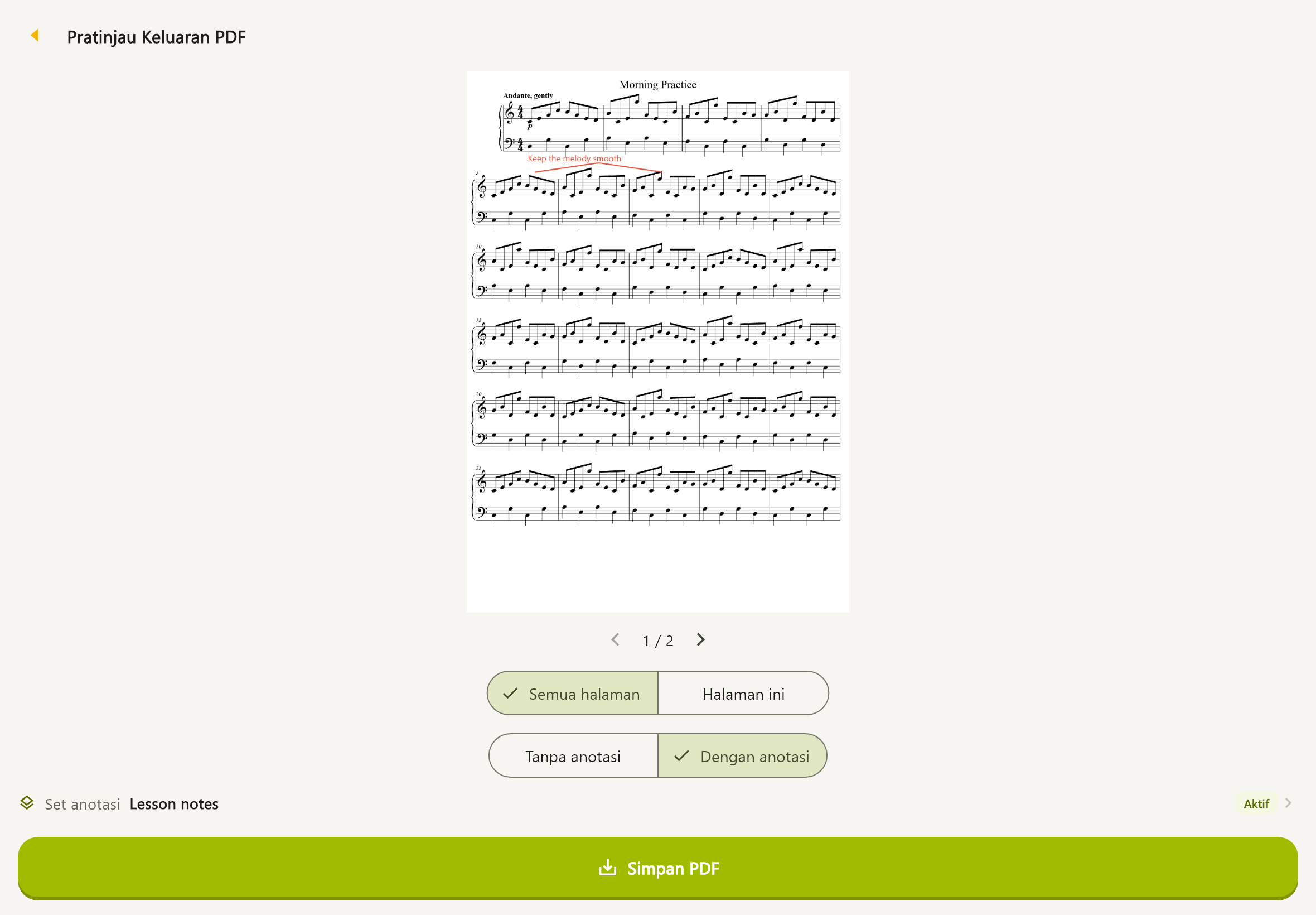
Keluaran
Dari detail, «Keluaran PDF» atau «Cetak». Pratinjau semua/halaman ini, sertakan atau sembunyikan anotasi, pilih set. Tentukan tujuan PDF atau printer.
Pemeriksaan
Penyesuaian diterapkan: periksa potongan, teks, simbol. Set arsip dapat diekspor ke PDF. Cetak bergantung perangkat/printer; PDF terlindungi mungkin membutuhkan kata sandi/izin.
YOUR PRIVATE CLOUD
Awan pribadi
Sinkronisasi berarti mengirim dan menerima perubahan antarperangkat.
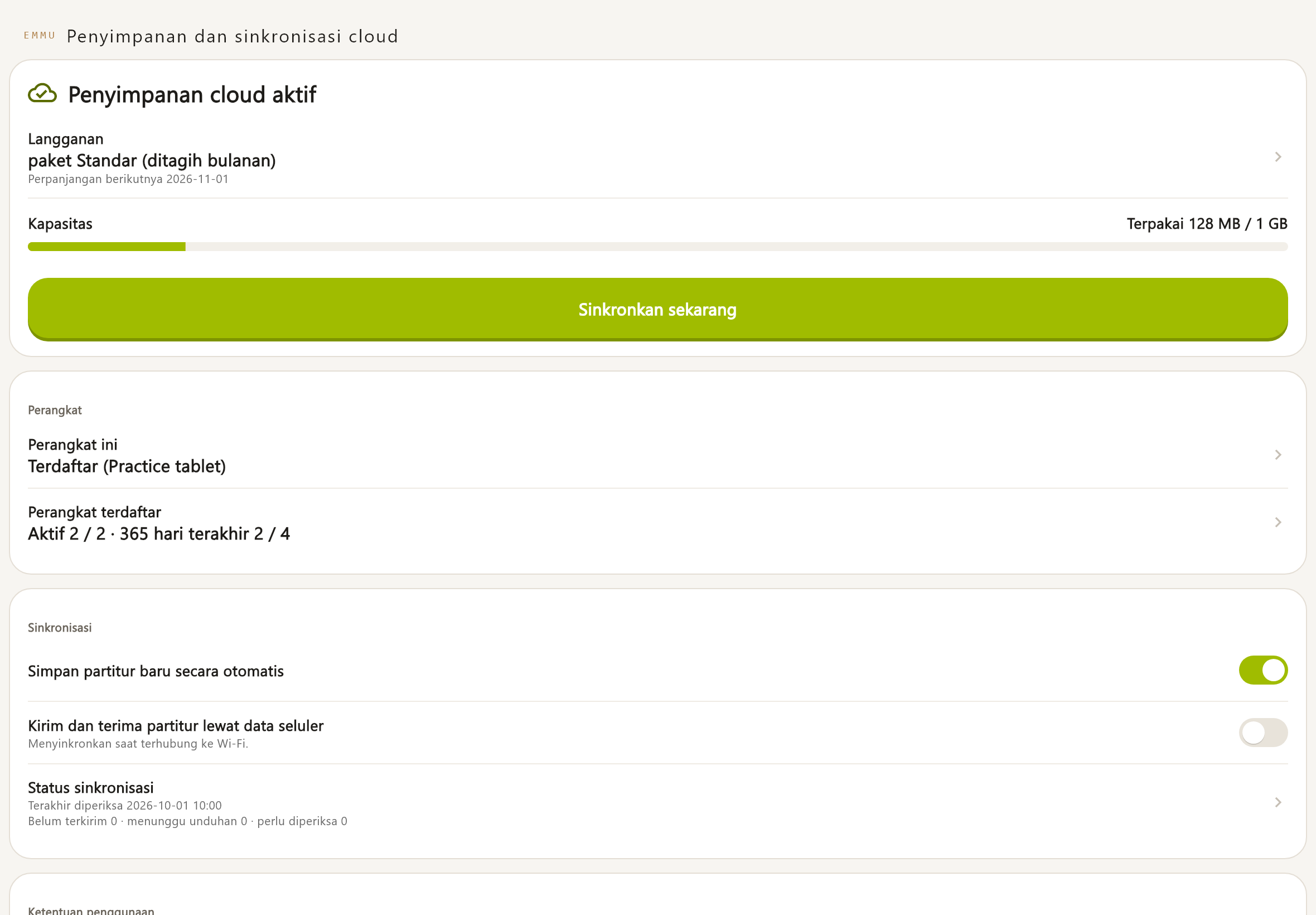
Aktivasi
Masuk, buka «Penyimpanan dan sinkronisasi cloud», pilih paket, baca ringkasan dan syarat lengkap sebelum membeli. Beri nama/daftarkan perangkat, periksa partitur, mulai sinkronisasi pertama; lanjutkan jika belum selesai. Akun saja tidak cukup: layanan tersedia, persetujuan, dan langganan. Partitur disimpan di tempat penyimpanan yang hanya dapat Anda gunakan dan disinkronkan antar perangkat yang terdaftar dengan akun yang sama. Aktifkan dari layar ini.
Transfer
Aktifkan unggah otomatis atau «Sinkronkan sekarang». Jika data seluler tidak diizinkan, gunakan Wi-Fi. Periksa unggahan/unduhan dan item perlu ditinjau; perbaiki jaringan/kuota lalu coba lagi. Hanya informasi pendaftaran yang disinkronkan. Setiap partitur diunduh saat pertama kali dibuka, lalu salinan di perangkat yang digunakan.
Konflik
Dua perangkat mengubah partitur/daftar yang sama sehingga aplikasi tidak dapat memilih otomatis. Bandingkan lokal/awan, simpan salah satu atau keduanya sesuai pilihan.
Anotasi
Perangkat pengedit ditampilkan; pilih edit di sini. Versi halaman yang diganti akibat konflik disimpan 30 hari; halaman ditunda belum disinkronkan sampai diputuskan. Awan bersifat pribadi, bukan kolaborasi melalui berbagi akun.
MOVE BETWEEN DEVICES
Perangkat
Periksa perangkat baru sebelum meninggalkan yang lama.
Pindah perangkat
Gunakan akun dan metode masuk yang sama. Dengan langganan, daftarkan perangkat baru, sinkronkan, unduh, dan periksa sebelum melepas yang lama.
Pendaftaran
Nama perangkat dapat diubah. Keluar sambil mempertahankan pendaftaran berbeda dari membatalkan pendaftaran. Perangkat ini akan dikeluarkan dan berhenti menyinkronkan dengan cloud. Partitur yang tersimpan di perangkat ini tetap ada.
Batas perangkat
Jika instalasi ulang salah dianggap perangkat baru, gunakan permohonan pendaftaran sebagai instalasi ulang. Jumlah perangkat yang dapat didaftarkan bersamaan untuk disinkronkan dengan cloud (termasuk perangkat yang sedang Anda gunakan). Saat batas tercapai, Anda dapat mendaftarkan perangkat baru dengan membatalkan pendaftaran perangkat yang tidak lagi dipakai. Batas jumlah total perangkat yang didaftarkan dalam 365 hari terakhir. Perangkat yang pendaftarannya dibatalkan tetap dihitung hingga 365 hari sejak tanggal pendaftarannya. Mendaftarkan kembali perangkat yang sama (misalnya setelah memasang ulang aplikasi) tidak dihitung sebagai perangkat baru. Reset pabrik atau berganti ke perangkat lain dihitung sebagai perangkat baru. Perangkat ini adalah pemasangan ulang dari perangkat yang pernah didaftarkan. Tindakan ini hanya dapat digunakan sekali setiap 365 hari.
Ruang lokal
Hapus hanya unduhan lokal partitur yang sudah di awan; salinan awan tetap ada, bukan masuk sampah. Mengunduh lagi memerlukan jaringan dan akses sah. Dapat dihapus setelah partitur tersimpan di cloud (Anda dapat mengunduhnya lagi selama langganan aktif)
FIND YOUR PLAN
Paket
Gratis untuk lokal; berbayar untuk awan pribadi. Periksa harga bulanan di aplikasi dan toko.
| Fitur | Untuk mencobaTamu | Partitur di perangkatAkun gratis | Awan pribadi AndaStandar | Awan pribadi AndaPremium |
|---|---|---|---|---|
| Jumlah partitur | 10 partitur | 30 partitur | Jumlah partitur tak terbatas | Jumlah partitur tak terbatas |
| Ruang per perangkat | 100MB | 300MB | 1GB | 5GB |
| Ruang awan | — | — | 1GB | 5GB |
| Perangkat terdaftar bersamaan | — | — | 2 perangkat | 5 perangkat |
| Perangkat terdaftar dalam 365 hari | — | — | 4 perangkat | 8 perangkat |
| Set anotasi per partitur | 2 set | 2 set | 2 set | 50 set |
Paket berbayar bulanan. Periksa harga, ketersediaan, dan syarat saat membeli. Tanpa uji coba gratis.
Kapasitas
Ruang fisik kosong perangkat juga diperlukan. Harga mengikuti yang ditampilkan di toko. Tidak ada masa percobaan gratis. Selama berlangganan, jumlah partitur tidak dibatasi; hanya batas kapasitas yang berlaku. Ukuran total partitur dan anotasi yang dapat disimpan di cloud. Jumlah partitur yang muat bergantung pada ukurannya; sebagai gambaran, dengan partitur 2 MB per berkas, Standar menampung sekitar 500 partitur dan Premium sekitar 2.500 partitur. Partitur dan anotasi di tempat sampah ikut dihitung. Selama berlangganan, kapasitas yang dapat disimpan di perangkat ini juga sama. Jumlah partitur tidak dibatasi. Bagian yang melebihi batas tidak dapat dikirim ke cloud, tetapi partitur dan anotasi yang sudah tersimpan tidak dihapus.
Pembelian dan pembatalan
Batalkan perpanjangan melalui langganan App Store/Google Play. Jeda, keluar, menghapus aplikasi atau akun tidak menghentikan tagihan. Periksa detail perubahan dan waktu berlakunya di layar konfirmasi toko. Jika perubahan berlaku pada perpanjangan berikutnya, Anda dapat terus menggunakan paket saat ini hingga saat itu. Langganan tidak dapat diubah di perangkat ini. Kelola langganan di toko tempat Anda membelinya. Pembelian saat ini tidak dapat dikonfirmasi dengan akun toko ini. Pulihkan pembelian dengan akun yang digunakan saat berlangganan.
Turun paket
Ikuti pilihan perangkat dan set aktif yang ditampilkan. Jika Anda beralih dari Premium ke Standar, kapasitas dan jumlah perangkat berkurang mulai perpanjangan berikutnya. Partitur baru yang melebihi batas kapasitas tidak dapat disimpan (partitur yang sudah tersimpan tidak dihapus). Jika perangkat terdaftar melebihi batas, Anda memilih perangkat yang tetap disinkronkan. Jumlah set anotasi yang dapat dibuat untuk satu partitur. Set di tempat sampah tidak dihitung. Tamu tanpa akun dan anggota gratis juga dapat menggunakan hingga 2 set. Set yang melebihi batas karena perubahan paket tidak dihapus; set menjadi "Diarsipkan" dan masih dapat dilihat serta diekspor ke PDF. Set yang diarsipkan juga dihitung, jadi pindahkan set yang tidak diperlukan ke tempat sampah sebelum membuat yang baru.
Berakhir
Masa unduh hanya untuk perangkat terdaftar sebelum berakhir. Perangkat baru/didaftarkan ulang harus memperpanjang meskipun masih masa tenggang. Ikuti tanggal yang ditampilkan; unduh dan cadangkan sebelum berakhir. Setelah langganan berakhir: masa tenggang 30 hari (hanya pengambilan) → 30 hari di tempat sampah cloud → dihapus. Di perangkat, hanya 30 partitur terbaru (total hingga 300 MB) yang dapat digunakan. Partitur yang tersimpan di perangkat tetap tersedia (30 terbaru, total hingga 300 MB; partitur selebihnya hanya ditampilkan di daftar).
KEEP YOUR MUSIC
Cadangan
Berkas berisi partitur dan data pengelolaan, terpisah dari sinkronisasi.
Membuat
Masuk «Kelola akun EMMU Score» → cadangan. Pilih dan simpan .emmuscore di tempat terjangkau serta di luar perangkat itu saja. Verifikasi identitas daring; 2 GiB sekitar 2 GB. Periksa ruang dan penyelesaian. Cadangan ini untuk saat Anda berganti atau kehilangan perangkat. Cadangan hanya dapat dipulihkan dengan akun EMMU Score yang sama dengan yang digunakan saat mengekspor. Cadangan maksimal 2 GiB.
Memulihkan
Pilih .emmuscore, periksa isi dan kata sandi PDF bila diminta; periksa partitur/anotasi sesudahnya. Data identik tidak diduplikasi. Akun lain/ZIP biasa tidak valid. Kuota dan ruang kosong berlaku. Memulihkan ke perangkat ini dari cadangan yang diekspor dengan akun EMMU Score yang sama.
Sampah
Partitur/daftar dapat dipulihkan 30 hari. Pengosongan permanen menghapus berkas, pengaturan, anotasi tanpa pembatalan. Sampah memakai kuota. Set memiliki «Anotasi yang dihapus» tersendiri. Partitur dan daftar pertunjukan dapat dipulihkan atau dihapus permanen. Menghapus daftar tidak menghapus partiturnya. Partitur di tempat sampah dapat dilihat setelah dipulihkan. Setelah dihapus permanen, partitur tidak dapat dikembalikan.
MAKE IT YOURS
Akun dan pengaturan
Apple, Google, atau email; tampilan, bahasa, dan sesi.
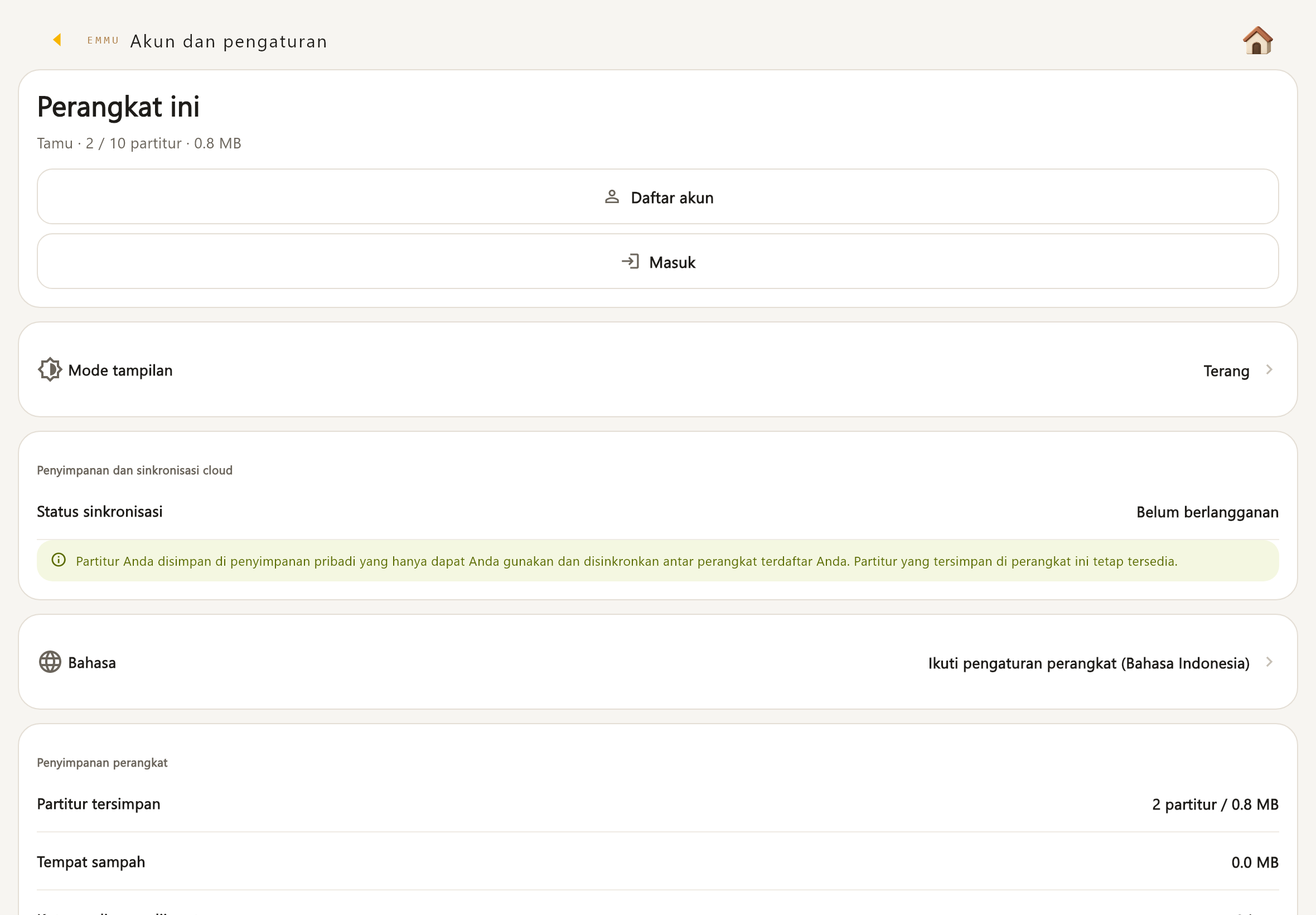
Masuk
Gunakan metode akun yang ada. Email: alamat, kode 6 digit, kata sandi, syarat. Saat awan aktif pilih pustaka lokal/awan. Jangan anggap akun Score terhubung ke akun utama EMMU. Lupa kata sandi: reset. Partitur yang dipilih menjadi milik anggota ini. Partitur tetap berada di area anggota setelah keluar dan dapat dibuka setelah masuk dengan anggota yang sama. Partitur yang tidak dipilih tetap di area tamu.
Preferensi
Terang, gelap, atau sistem; bahasa perangkat atau pilihan, disimpan per perangkat. Lihat jumlah, kapasitas, sampah; lupakan satu/semua kata sandi PDF. Lihat syarat, privasi, lisensi, versi. Pilih bahasa tampilan. Isi dan judul partitur tidak diterjemahkan.
Keamanan
Lihat/salin/ubah ID; tambah/hapus Apple, Google, email; ubah alamat/kata sandi. Tindakan penting perlu verifikasi identitas. Akhiri satu/semua sesi perangkat lain. Perubahan ini berlaku untuk EMMU Score. Metode masuk terakhir tidak dapat dilepaskan. Perangkat ini tetap masuk. Partitur di perangkat yang keluar tetap tersimpan di perangkat tersebut.
Keluar atau menghapus
Sinkronkan sebelum keluar atau biarkan perubahan menunggu lokal. Sebelum menghapus akun, periksa identitas/data dan buat cadangan; pantau permintaan jika server masih memproses. Batalkan langganan toko secara terpisah. Partitur yang tersimpan di perangkat ini tetap ada setelah keluar dan dapat digunakan kembali setelah masuk dengan akun yang sama. Kata sandi PDF yang diingat akan dihapus. Menghentikan pengiriman dan penerimaan di semua perangkat. Partitur di cloud tidak dihapus. Penagihan langganan tidak berhenti. Lanjutkan penggunaan setelah verifikasi identitas dan menyetujui ketentuan yang berlaku.
WHEN YOU NEED HELP
Bantuan
Periksa status yang ditampilkan terlebih dahulu.
Partitur hilang
Hapus pencarian/filter termasuk tag/favorit. Periksa pustaka akun atau tamu; yang tidak dipindah tetap di tamu. Periksa sampah.
Suara foto/PDF?
Hanya MusicXML. PDF/gambar mendukung baca, anotasi, penyesuaian, ekspor, cetak; bukan pengenalan/konversi MusicXML.
MusicXML tidak bersuara
Tunggu dimuat, buka pemutaran, «Putar». Periksa «Bisu», volume, keluaran/headphone dan kompatibilitas isi.
Tidak sampai ke perangkat lain
Periksa akun, langganan, pendaftaran, sinkronisasi awal; jaringan/Wi-Fi/data, kapasitas, antrean, konflik. Coba «Sinkronkan sekarang».
Cukup mendaftar?
Tidak: perlu persetujuan, paket berbayar, pendaftaran perangkat, dan memulai sinkronisasi. Bukan untuk membagikan partitur kepada orang lain.
Tanpa Internet
Partitur lokal tersedia. Unduhan pertama, sinkronisasi, akun, verifikasi cadangan perlu jaringan. Unduh sebelum tampil dan coba mode pesawat.
Permintaan operator
Di pengaturan awan, periksa ruang lingkup dan batas waktu, verifikasi identitas bila diminta, lalu terima/tolak. Jika Anda setuju, staf EMMU akan memeriksa informasi dalam cakupan yang dijelaskan di atas. Periode pemeriksaan dibatasi 14 hari sejak pemeriksaan dimulai (maksimal 28 hari meskipun diperpanjang). Jika pemeriksaan diperlukan melewati periode itu, kami akan meminta persetujuan Anda lagi. Anda dapat menarik persetujuan kapan saja, dan pemeriksaan berakhir begitu persetujuan ditarik. Jika Anda tidak setuju, tidak ada pemeriksaan berdasarkan permintaan ini yang dilakukan. Kami tidak akan membatasi penggunaan layanan hanya karena Anda tidak setuju.