
YOUR MUSIC, ALWAYS WITH YOU.
EMMU Score – Vollständiger Leitfaden
Deine Musik.
Mehr Freiheit.
Importieren. Annotieren. Anhören. Deine Noten begleiten dich vom täglichen Üben bis auf die Bühne.
Erste SchritteFür Smartphone und Tablet. Im Mittelpunkt steht die großzügige Tablet-Ansicht.
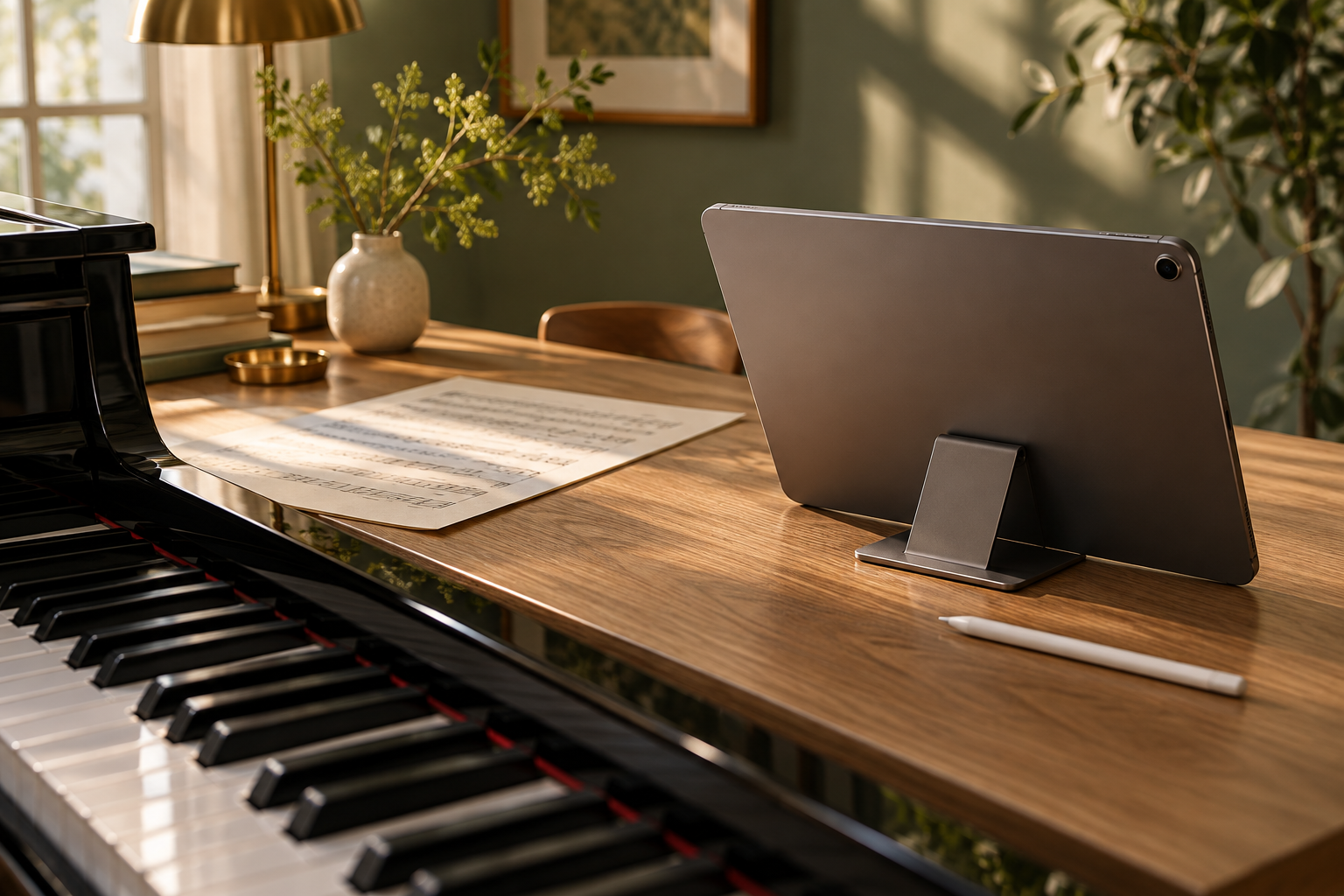
Deine Noten an einem Ort.
Entdeckungen von heute für den nächsten Auftritt festhalten.
Gespeicherte Noten sind offline verfügbar.
CHOOSE YOUR NEXT STEP
Was möchtest du heute tun?
Öffne eine Überschrift für Schritte und Details. Die Bildschirmbilder zeigen Demodaten. Darstellung und Funktionen können je nach Gerät, App-Version und Abonnement abweichen.
Kein passender Bedienungsschritt gefunden.
Versuche kurze Begriffe wie Annotation, Speichern oder Anmelden.
GET STARTED
Beginne mit einem Stück.
Importiere Noten, passe ihre Darstellung an und halte Übungshinweise fest. EMMU Score funktioniert auf Smartphone und Tablet. Auf einem Tablet bleiben Noten und Bedienelemente besonders gut im Blick.
Die ersten Noten öffnen
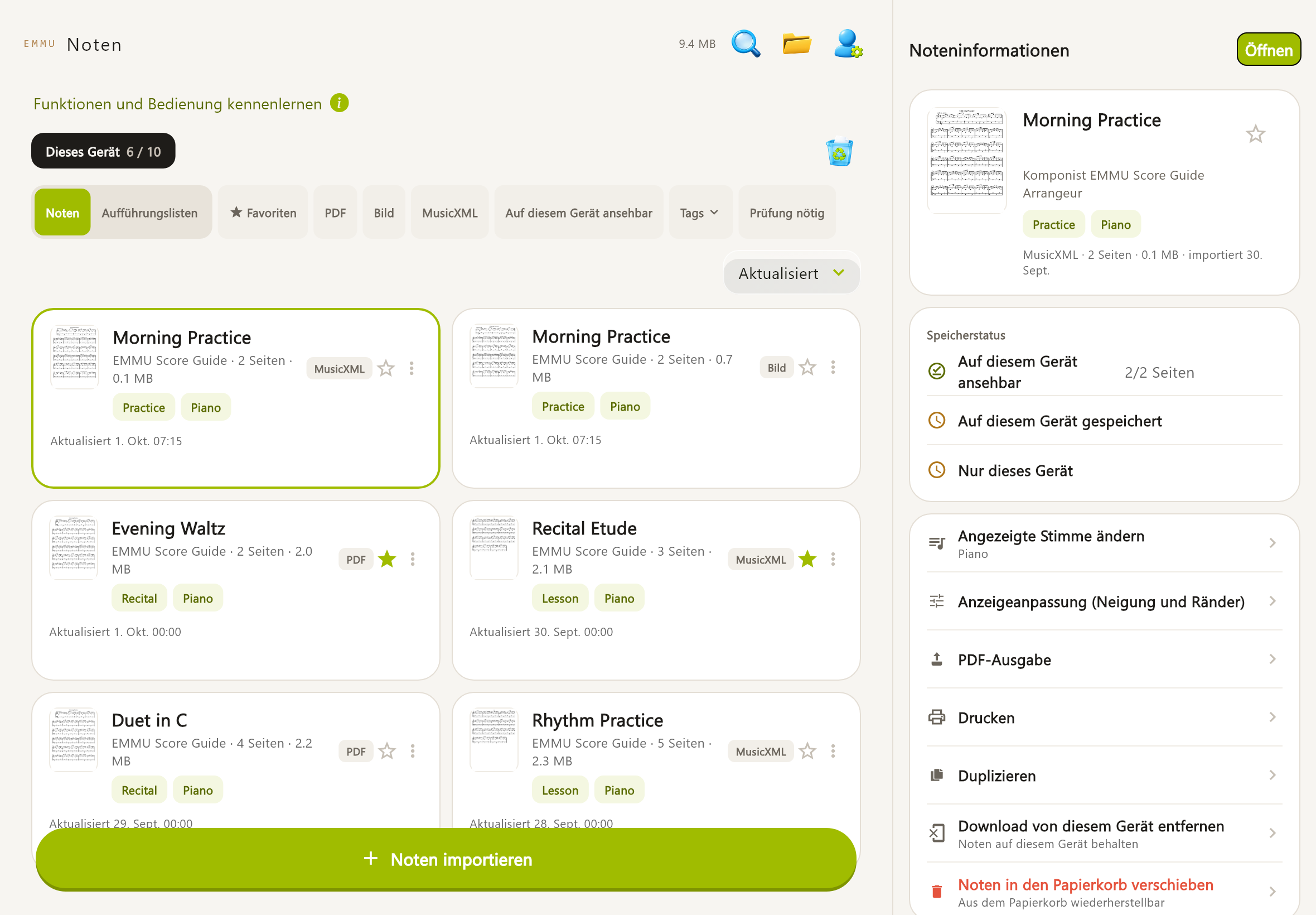
Öffne die App und lies die angezeigten Nutzungsbedingungen und Datenschutzhinweise. Wähle in der Bibliothek „Noten importieren“ und dann PDF, Bilder oder MusicXML. Prüfe den Import, speichere ihn und öffne das Stück. Wähle „Vollbild“ und eine passende Ansicht.
Ohne Konto ausprobieren
Ohne Registrierung kannst du auf diesem Gerät bis zu 10 Noten und 100 MB speichern. Probiere zunächst das Lesen und Annotieren aus. Mit einem kostenlosen Konto sind bis zu 30 Noten und 300 MB möglich.
Mit Beispielnoten üben
Über „Beispiele“ blendest du die mitgelieferten Beispiele ein oder aus. Du kannst sie ansehen, abspielen, exportieren und drucken. Zum Annotieren oder Bearbeiten der Informationen importierst du eigene Noten.
Tablet und Smartphone nutzen
Auf dem Tablet kannst du Bibliothek und Noteninformationen vergleichen, zwei Seiten lesen und mit einem Stift schreiben. Das Smartphone eignet sich zum Suchen und Nachschlagen unterwegs. Für den Abgleich deiner eigenen Geräte ist ein kostenpflichtiger persönlicher Cloud-Tarif erforderlich.
IMPORT
Nutze die Noten, die du schon hast.
Importiere PDFs, Bilder aus deiner Fotobibliothek und MusicXML. MusicXML ist ein Notendatenformat zum Austausch zwischen Notensatzprogrammen. Es enthält Noteninformationen für die Stimmenauswahl und Wiedergabe.
PDFs oder Bilder importieren
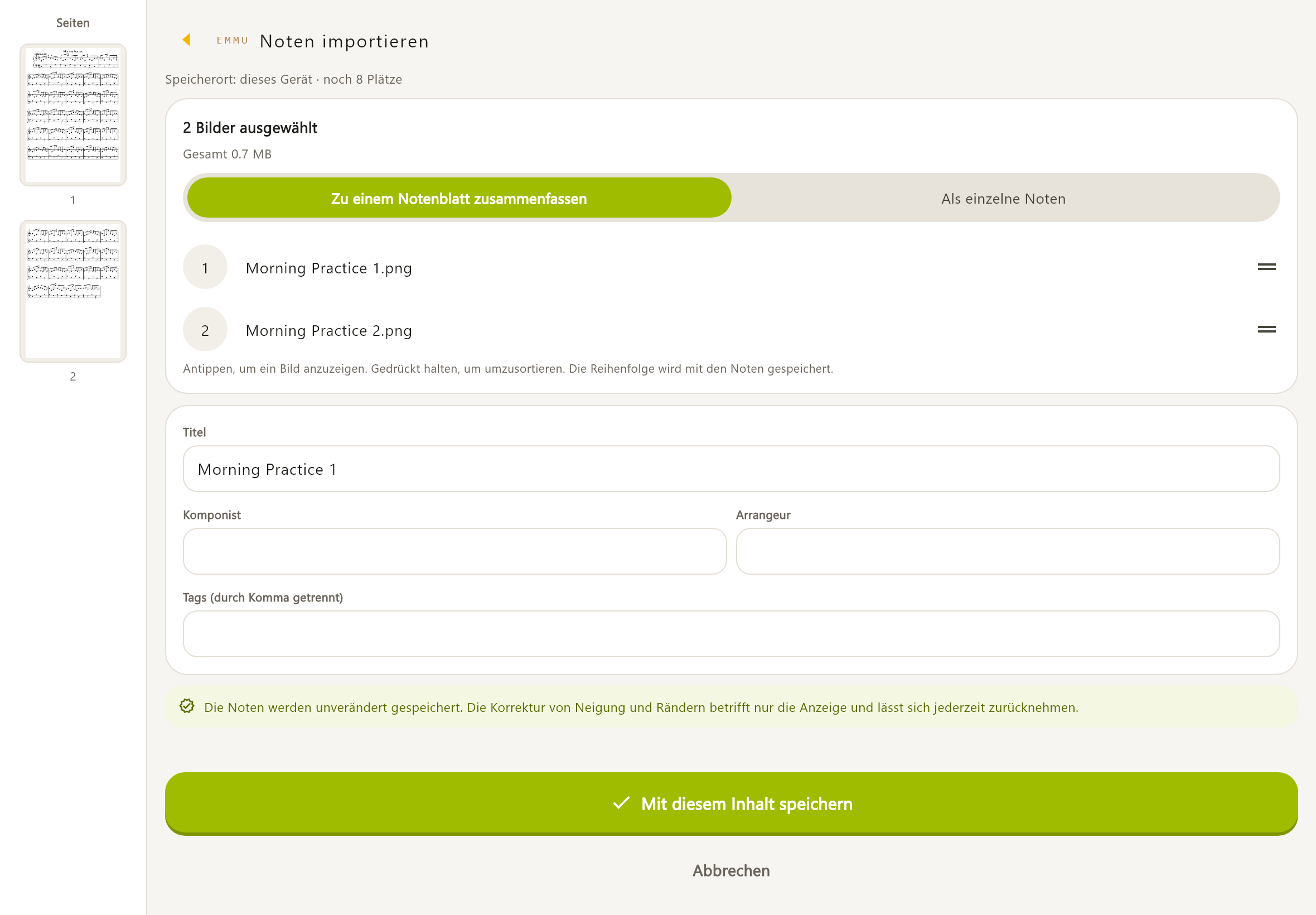
Wähle „Noten importieren“, dann PDF oder Bilder. Bilder wählst du aus der Fotobibliothek. Tippe zum Vergrößern auf ein Bild und halte es zum Verschieben gedrückt. Entscheide, ob die Bilder ein gemeinsames oder getrennte Dokumente bilden sollen. Gib Titel und bei Bedarf Komponist, Arrangeur und Tags ein und speichere. Getrennte Dokumente übernehmen den Dateinamen als Titel.
MusicXML importieren
Wähle MusicXML und öffne eine .musicxml-, .xml- oder .mxl-Datei. Bei mehreren Stimmen kannst du alle oder einzelne auswählen. Titel und Komponist werden aus der Datei übernommen; die angezeigten Stimmen lassen sich später ändern. Falls Inhalte nicht darstellbar sind, lies den Hinweis. Manchmal lässt sich nur die Quelldatei speichern; dadurch wird ihre Darstellung oder Wiedergabe nicht garantiert.
Doppelte Noten und geschützte PDFs
Ist ein Stück bereits vorhanden, öffne das vorhandene Dokument oder speichere eine zusätzliche Kopie. Gib bei geschützten PDFs das Passwort ein. Du kannst es auf diesem Gerät merken lassen. Gespeicherte PDF-Passwörter werden nicht auf andere Geräte übertragen und müssen dort erneut eingegeben werden.
Formate und Größenbegrenzungen
PDF: .pdf, bis 100 MB pro Datei. Bilder: JPEG, PNG, WebP, HEIC oder HEIF, bis 25 MB und 50 Megapixel pro Datei. MusicXML: .musicxml, .xml oder .mxl, bis 20 MB. Pro Notendokument gelten höchstens 200 Seiten und insgesamt 300 MB. Zusätzlich gelten Tarifgrenzen und freier Gerätespeicher. Manche Bildformate benötigen Geräteunterstützung. PDFs und Fotos werden nicht automatisch in abspielbare Notendaten umgewandelt.
YOUR LIBRARY
Finde dein nächstes Stück.
Suche nach Titel, Komponist oder Tags und filtere nach Favoriten oder Dateityp. Auf dem Tablet siehst du den Speicherstatus neben den gewählten Noten.
Suchen, filtern und sortieren
Öffne die Suche über die Lupe und gib Titel, Komponist oder Tag ein. Filtere nach Favoriten, PDF/Bild/MusicXML, auf diesem Gerät verfügbaren Noten, Tags oder Einträgen mit Prüfbedarf. Sortiere nach Titel, Änderung oder Importdatum. Hebe Suchbegriffe und Filter auf, wenn ein Stück fehlt.
Noteninformationen bearbeiten
Über die Bearbeitung der Noteninformationen änderst du Bibliothekstitel und Tags. Bei PDFs und Bildern kannst du außerdem Werktitel, Untertitel, Satz, Komponist, Textdichter, Arrangeur, Urheberrecht und Quelle eintragen. Trenne Tags durch Kommas. Gesperrte Angaben aus MusicXML bearbeitest du im ursprünglichen Notensatzprogramm und importierst die Datei erneut. Bibliothekstitel und Tags bleiben bearbeitbar.
Favoriten, Kopien und Speicherstatus
Der Stern markiert Favoriten. Eine Kopie ist ein eigenes Dokument und belegt Speicher sowie einen Platz im Notenlimit. Die Informationen zeigen Gerätespeicherung, Cloud-Speicherung und Annotationsabgleich. Prüfe Änderungen über die Aktualisierungsfunktion. Bereits auf dem Gerät gespeicherte Noten bleiben bei einem Verbindungsfehler verfügbar.
READ COMFORTABLY
Mehr Platz für die Musik.
Blättere, scrolle oder nutze den ganzen Bildschirm. Wähle die Ansicht passend zu deinen Noten und deiner Übung.
Zwischen Seiten wechseln
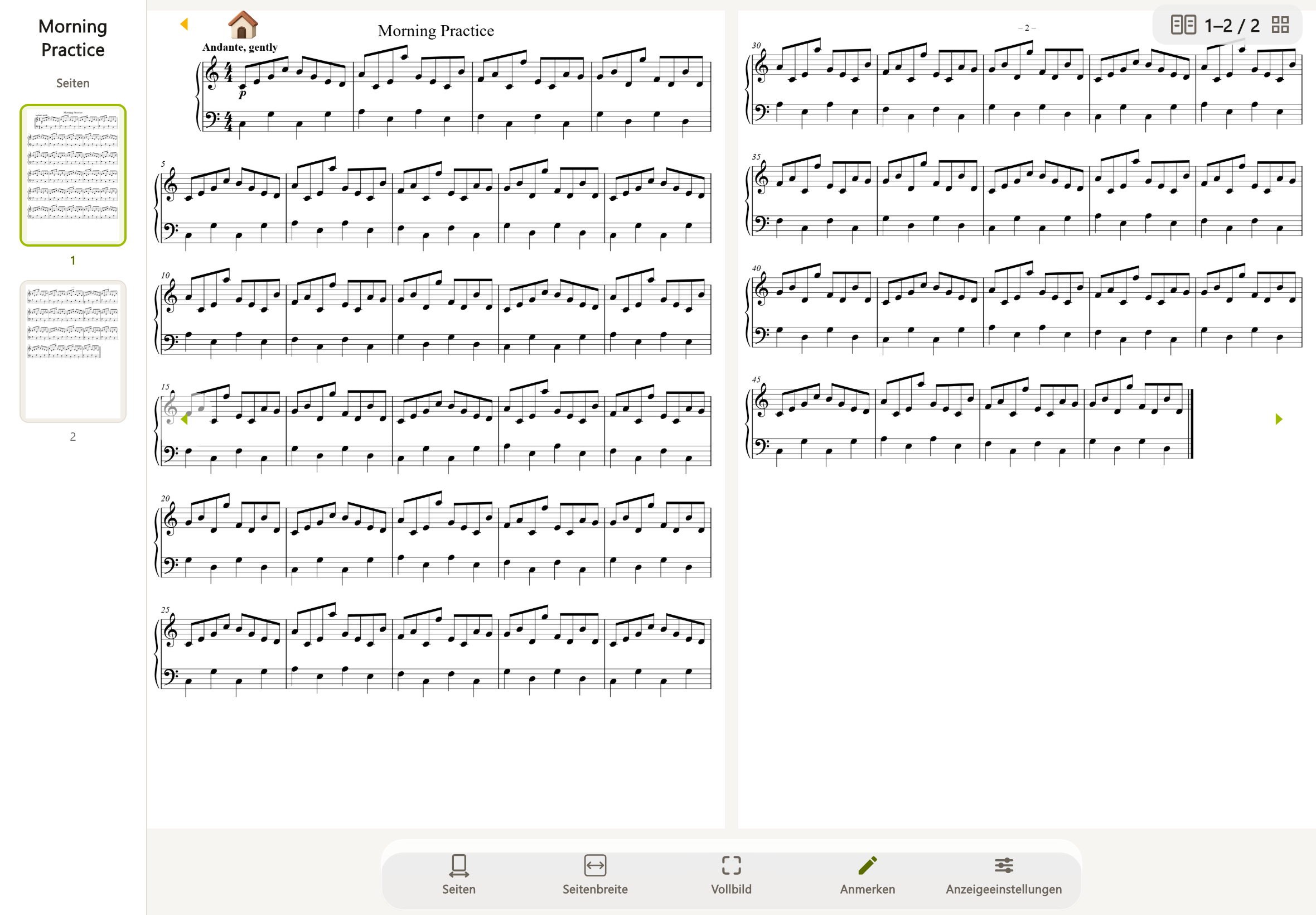
Im Seitenmodus blätterst du vor und zurück. Im Scrollmodus bewegst du die Noten mit dem Finger. Über die kleinen Seitenvorschauen springst du direkt zu einer Seite. Ziehe zwei Finger auseinander oder zusammen, um zu vergrößern oder zu verkleinern.
Die Ansicht anpassen
Passe die Noten an die Bildschirmbreite oder die ganze Seite an. „Vollbild“ vergrößert die Ansicht; bei Bedarf kehrst du zurück. Auf einem Tablet im Querformat zeigt der Seitenmodus normalerweise zwei Seiten und kann auf eine umgeschaltet werden. Hochformat und vertikales Scrollen verwenden eine Seitenbreite. Wo die Drehtaste angeboten wird, drehst du in 90-Grad-Schritten.
Mit MusicXML horizontal scrollen
MusicXML bietet Seitenansicht, vertikales und horizontales Scrollen. Horizontal wird die Musik zu einer fortlaufenden Zeile verbunden; eine zweite Vorschauzeile zeigt den folgenden Abschnitt. Während der Wiedergabe läuft die Ansicht automatisch mit. So kannst du auch am Smartphone ohne manuelles Blättern üben. Wähle die Anpassung an die Höhe oder die Standardgröße.
MAKE IT READABLE
Jede Seite besser lesen.
Verkleinere Ränder oder korrigiere Neigung und Helligkeit fotografierter Noten.
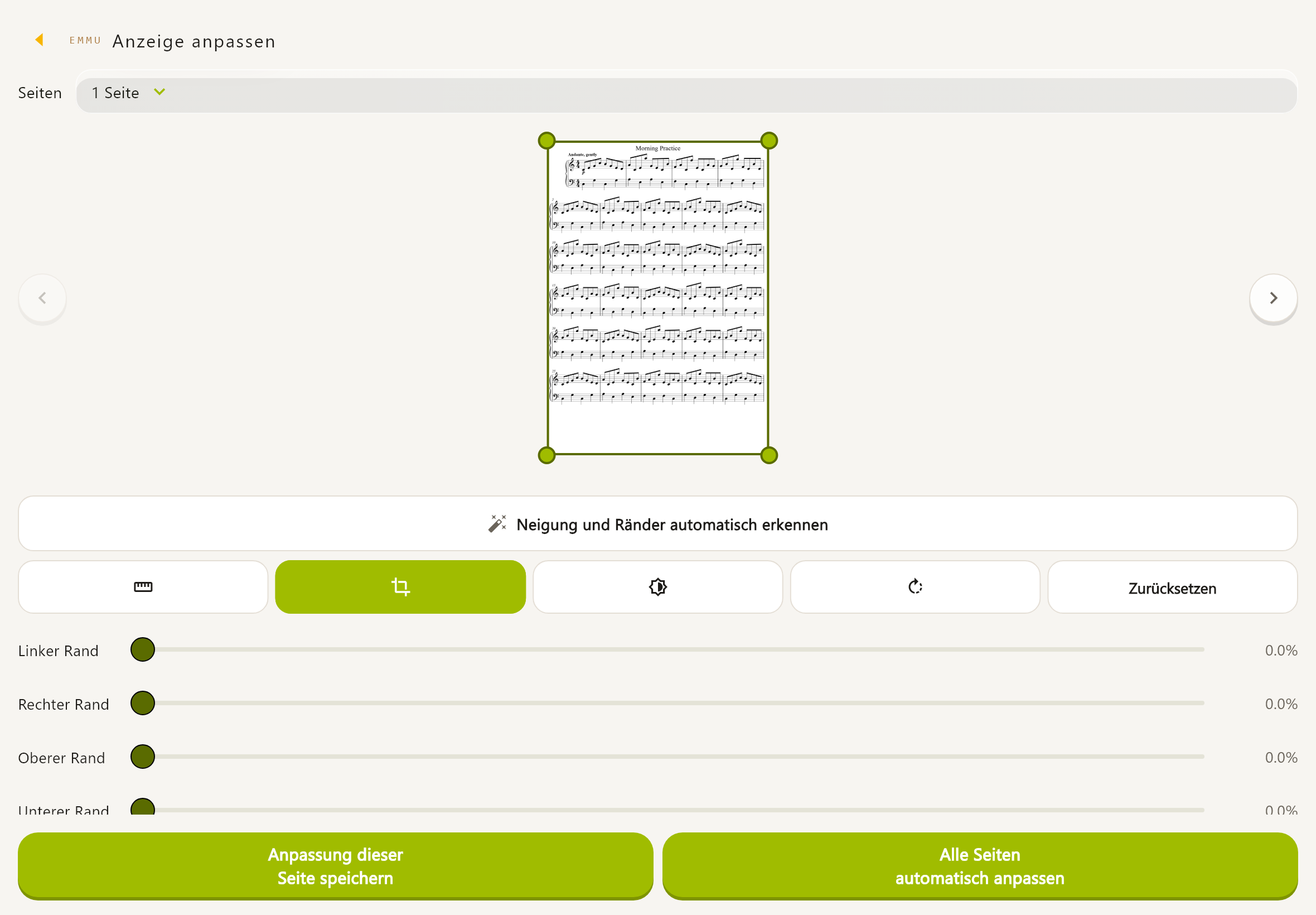
Darstellung einstellen
Öffne die Darstellungsanpassung in den Noteninformationen oder die Anzeigeeinstellungen der Ansicht. Passe obere, untere, linke und rechte Ränder sowie Helligkeit und Kontrast an. Bilder lassen sich zusätzlich begradigen, perspektivisch entzerren und um 90 Grad nach rechts drehen. Die Perspektivkorrektur richtet schräg fotografiertes Papier gerade. Prüfe die Vorschau und speichere die Seite. Für gleiche Einstellungen auf allen Seiten wähle vor dem Speichern die Anwendung auf alle Seiten.
Automatische Vorschläge prüfen
Prüfe angebotene Vorschläge für Neigung und Ränder oder Anpassungen für alle Seiten. Titel, Liedtexte und Zeichen am Rand müssen sichtbar bleiben. Die Quelldatei bleibt unverändert; Anpassungen wirken beim Lesen, PDF-Export und Drucken. Zurückgehen vor dem Speichern verwirft Änderungen, Zurücksetzen entfernt Anpassungen. Neigung, Perspektive und die 90-Grad-Korrektur gelten für Bilder.
Bildspeicher reduzieren
„Notengröße optimieren“ zeigt bei Bildnoten zuerst die mögliche Ersparnis. Anzeigeanpassungen bleiben erhalten. Die Optimierung ersetzt geeignete Originalbilder durch Ansichtsdateien und löscht die Originalbilder. Sichere die Originaldateien vorher separat, wenn du ihre ursprüngliche Qualität brauchst.
WRITE YOUR IDEAS
Deine Übungshinweise direkt im Notenbild.
Ergänze Fingersätze, Atemzeichen und Unterrichtshinweise mit Handschrift, Text, Musikzeichen und Stempeln.
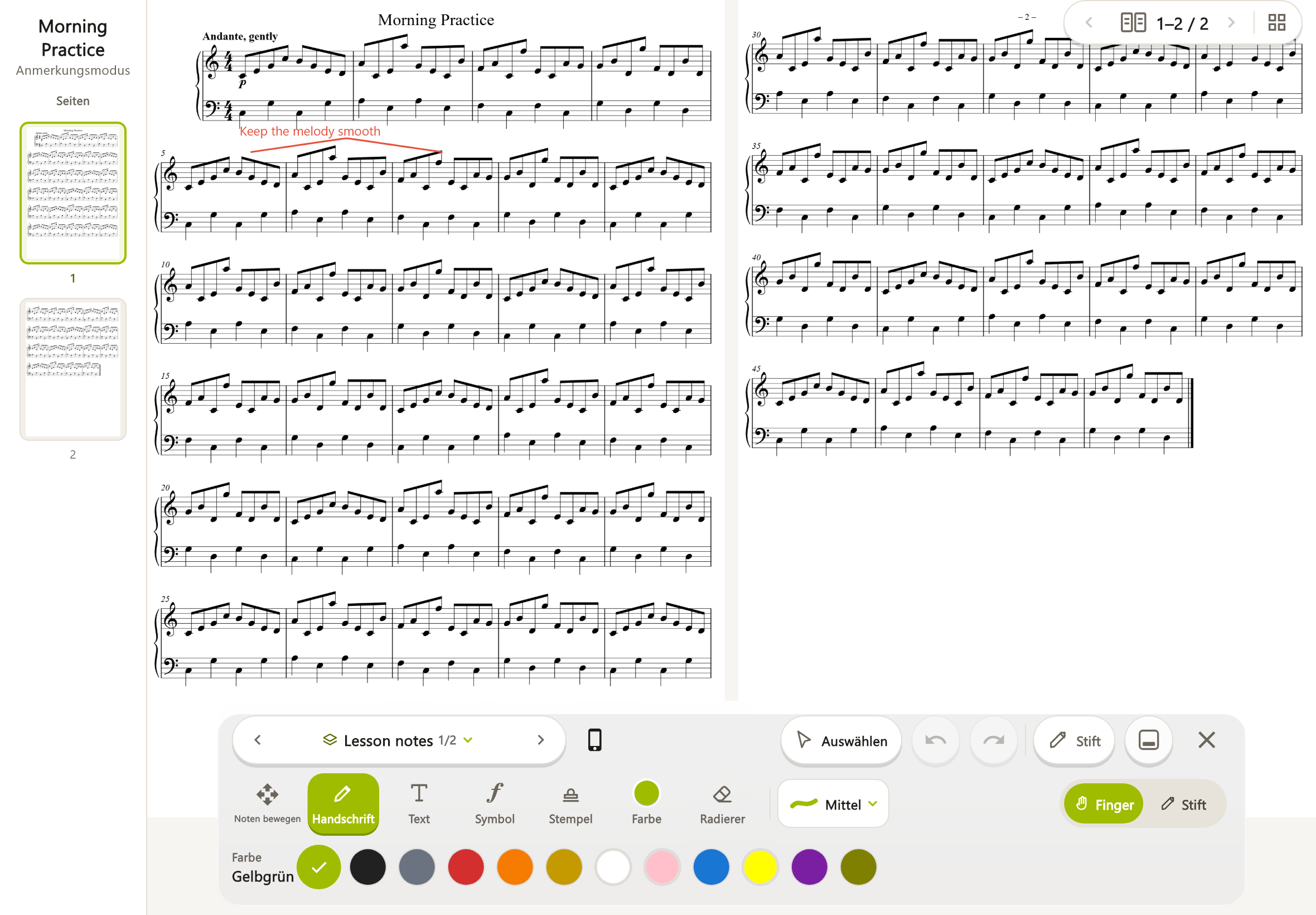
Annotieren beginnen
Öffne eigene Noten und wähle „Anmerken“. Wähle bei Bedarf einen Annotationssatz. Stelle Stiftbreite und Farbe ein und schreibe mit Finger oder unterstütztem Stift. Text ist für Wörter, Zeichen und Stempel werden aus einer Auswahl platziert. Passe Textgröße und Farbe an. Prüfe vor dem Schließen, dass alles auf diesem Gerät gespeichert ist.
Verschieben, löschen und rückgängig machen
Wechsle zur Navigation, um Noten zu verschieben oder mit zwei Fingern zu zoomen. Mit Auswahl und Verschieben wählst du ein Element; Ziehen auf leerer Fläche wählt mehrere, Tippen auf leere Fläche hebt die Auswahl auf. Passe die Radierergröße an oder lösche eine ganze Seite. Rückgängig und Wiederholen betreffen die letzten Änderungen. Die Position des Bedienfelds ist einstellbar.
Finger und Stift verwenden
Wähle zwischen Fingereingabe und einem vom Gerät erkannten Stift. Wechsle zum Bewegen der Seite zur Navigation, damit keine unbeabsichtigten Markierungen entstehen.
Speichern und Sichtbarkeit
Annotationen werden auf dem Gerät automatisch gespeichert; der Cloud-Abgleich hat einen eigenen Status. Bei einer Meldung über ungespeicherte Änderungen erneut speichern und prüfen. Blende Annotationen aus, um das Original zu sehen. Horizontales MusicXML verwendet eine eigene Handschriftansicht; Positionen entsprechen nicht automatisch dem Seitenmodus. Beispielnoten können nicht annotiert werden; importiere dafür eigene Noten.
ANNOTATION SETS
Ein Satz für Unterricht, einer für die Bühne.
Annotationssätze sind getrennte Ebenen von Notizen auf denselben Noten, etwa für Unterricht, Auftritt und Wiederholung.
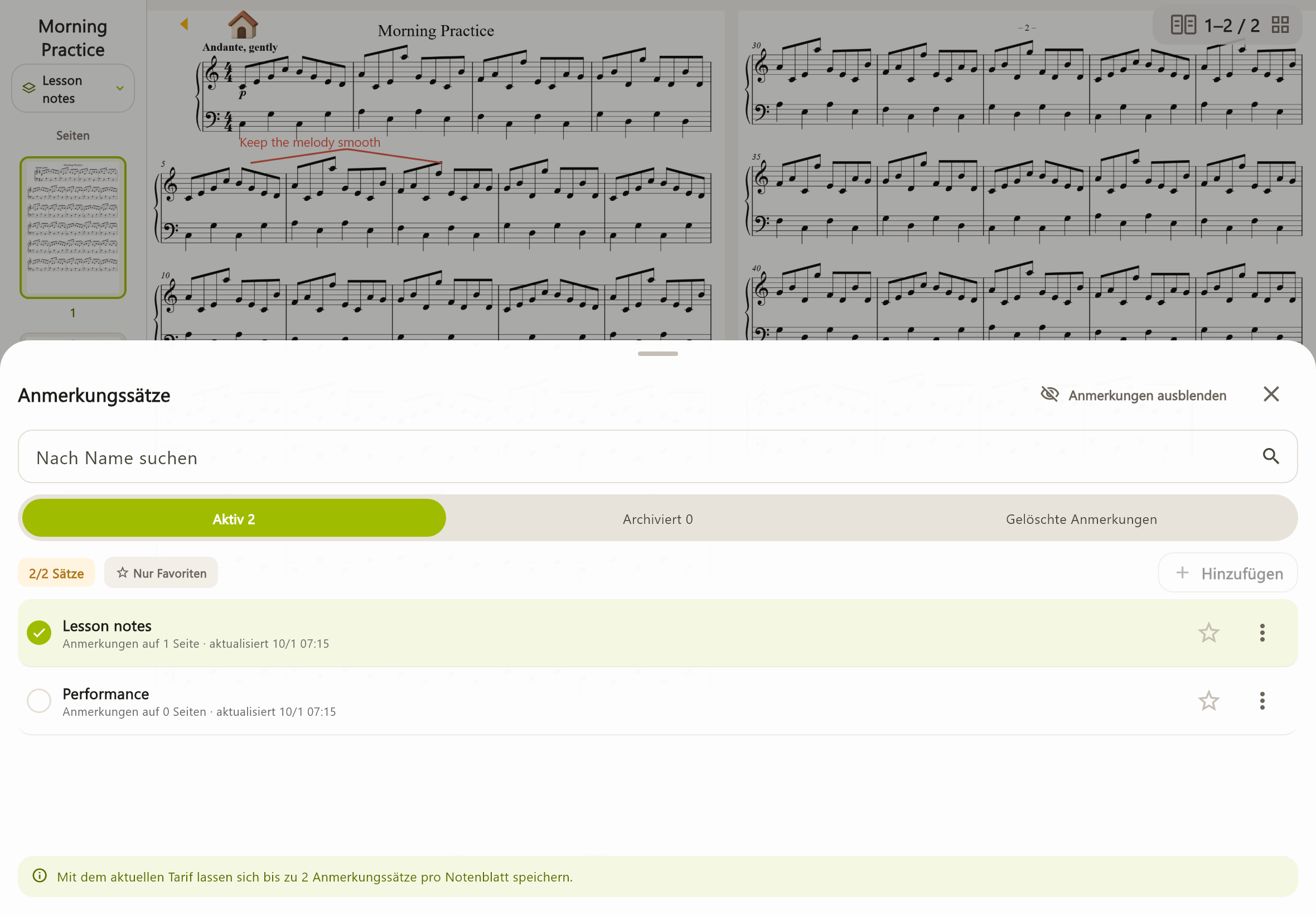
Sätze anlegen und wechseln
Öffne „Anmerkungssätze“ und füge einen Satz hinzu. Gib einen Namen mit 1–30 Zeichen ein. Ein neuer Satz beginnt auf allen Seiten leer. Wähle ihn in der Liste; Suche und Favoriten helfen beim Finden. Über weitere Aktionen kannst du umbenennen, duplizieren, umsortieren oder löschen.
Aktive und archivierte Sätze
Sätze oberhalb des Tariflimits werden archiviert, nicht gelöscht. Sie bleiben lesbar und als PDF exportierbar. Über „Diesen Satz verwenden“ wählst du einen Satz zum Bearbeiten. Gast, kostenloses Konto und Standard erlauben 2 Sätze pro Dokument, Premium 50. Archivierte Sätze zählen beim Anlegen weiterer Sätze mit; lösche nicht mehr benötigte Sätze, um Platz zu schaffen.
Gelöschte Annotationen wiederherstellen
Gelöschte Sätze lassen sich 30 Tage lang über „Gelöschte Anmerkungen“ wiederherstellen. Auch beim Leeren aller Seiten bleiben die bisherigen Annotationen 30 Tage erhalten. Endgültiges Löschen lässt sich nicht rückgängig machen. Änderungen an Quelle oder Seitenstruktur können die Wiederherstellung an den ursprünglichen Positionen verhindern.
LISTEN & PRACTICE
Hören, verfolgen und verstehen.
Spiele MusicXML-Notendaten ab und ändere das Tempo. Die Tastatur zeigt, welche Töne gerade erklingen.
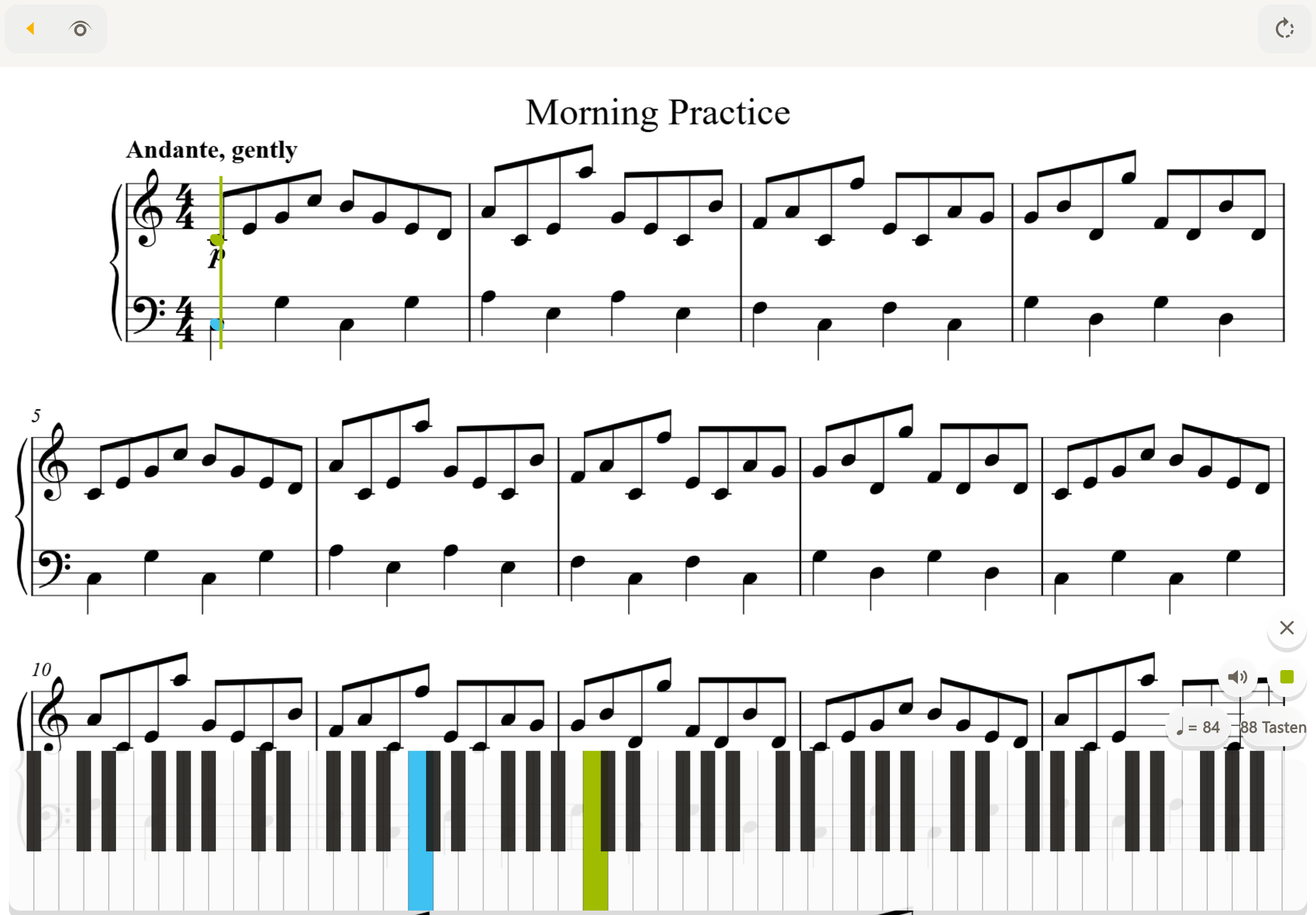
WATCH & PRACTICE
Am Smartphone üben, ohne umzublättern.
MusicXML ist ein Austauschformat für Notendaten. Auch auf dem Smartphone folgen die Noten automatisch der Wiedergabe. Mit horizontaler Wiedergabe kannst du dich ohne manuelles Blättern auf dein Spiel konzentrieren.
Noten abspielen
Öffne MusicXML und wechsle in den Wiedergabemodus. Warte auf das Laden und wähle „Wiedergabe“; „Stopp“ beendet die Wiedergabe. Tippe auf die Tempozahl. BPM bezeichnet die Schläge pro Minute. Schalte bei Bedarf „Metronom“ ein. „Stumm“ schaltet den Notenton stumm oder wieder ein.
Noten und Wiedergabeposition verfolgen
Wechsle zwischen vertikalem und horizontalem Scrollen. Wo die Taktnavigation erscheint, kannst du zum ersten oder letzten Takt oder in Schritten von 8 Takten springen. Die Nummern des angezeigten und gespielten Takts helfen beim Finden einer Übungsstelle.
Tastatur anzeigen
„Klaviatur“ zeigt die gerade gespielten Töne. Wähle 88, 76, 61 oder 49 Tasten; voreingestellt sind 88 auf Tablets und 61 auf Smartphones. Die Tastatur ist eine Anzeige. Durch Antippen werden keine Töne gespielt.
Angezeigte Stimmen ändern
Wähle „Angezeigte Stimme ändern“ in den Noteninformationen. Alle Stimmen der ursprünglichen MusicXML-Datei bleiben erhalten. Das Layout ändert sich; Randanpassungen und Leseposition werden zurückgesetzt. Tonwiedergabe erfordert MusicXML; PDFs und Fotos sind nicht abspielbar. Manche Notationen werden nicht vollständig dargestellt oder abgespielt. Klang, Bindungen und andere Details können von der Quelle abweichen.
READY FOR THE STAGE
Deine Stücke in Auftrittsreihenfolge.
Ordne Noten für Konzert, Vorspiel oder tägliche Übungen.
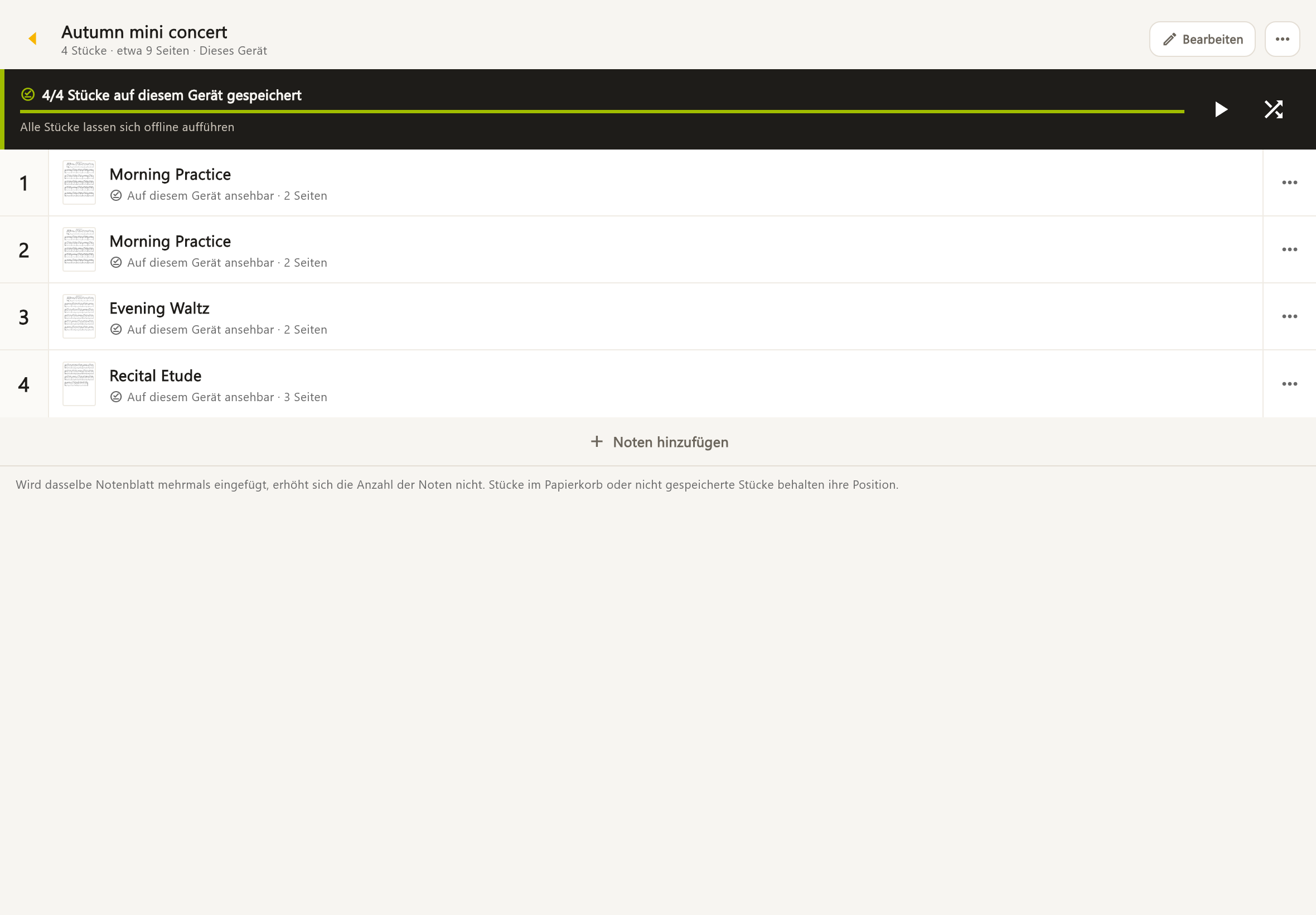
Eine Liste anlegen
Öffne „Aufführungslisten“, erstelle eine Liste und benenne sie. Füge Noten hinzu; dasselbe Stück darf mehrfach vorkommen. Halte Einträge in der Bearbeitung gedrückt, um sie umzusortieren, und entferne unnötige Einträge. Starte die Aufführung, Wiedergabe ab dem ersten Stück oder Zufallswiedergabe. Du kannst auch währenddessen zum vorherigen oder nächsten Stück wechseln.
Vor der Abreise alle Noten speichern
Speichere sämtliche Noten auf dem Gerät und prüfe die Offline-Verfügbarkeit der ganzen Liste. Offline bedeutet ohne Internetverbindung. Öffne reine Cloud-Noten vorher mit Verbindung. PDFs und Bilder werden in Listenreihenfolge angezeigt; Ton benötigt MusicXML. Prüfe geschützte PDFs und Einträge mit Prüfbedarf vorab.
Listen verwalten und Grenzen beachten
Du kannst Listen umbenennen, suchen und löschen. Möglich sind bis zu 100 Listen mit jeweils 300 Einträgen. Wiederholte Stücke erhöhen die Zahl gespeicherter Noten nicht. Das Entfernen eines Eintrags oder einer Liste löscht nicht die Notendokumente.
PDF & PRINT
Deine angepassten Noten auf Papier.
Speichere angepasste Noten als PDF oder drucke sie, bei Bedarf mit einem ausgewählten Annotationssatz.
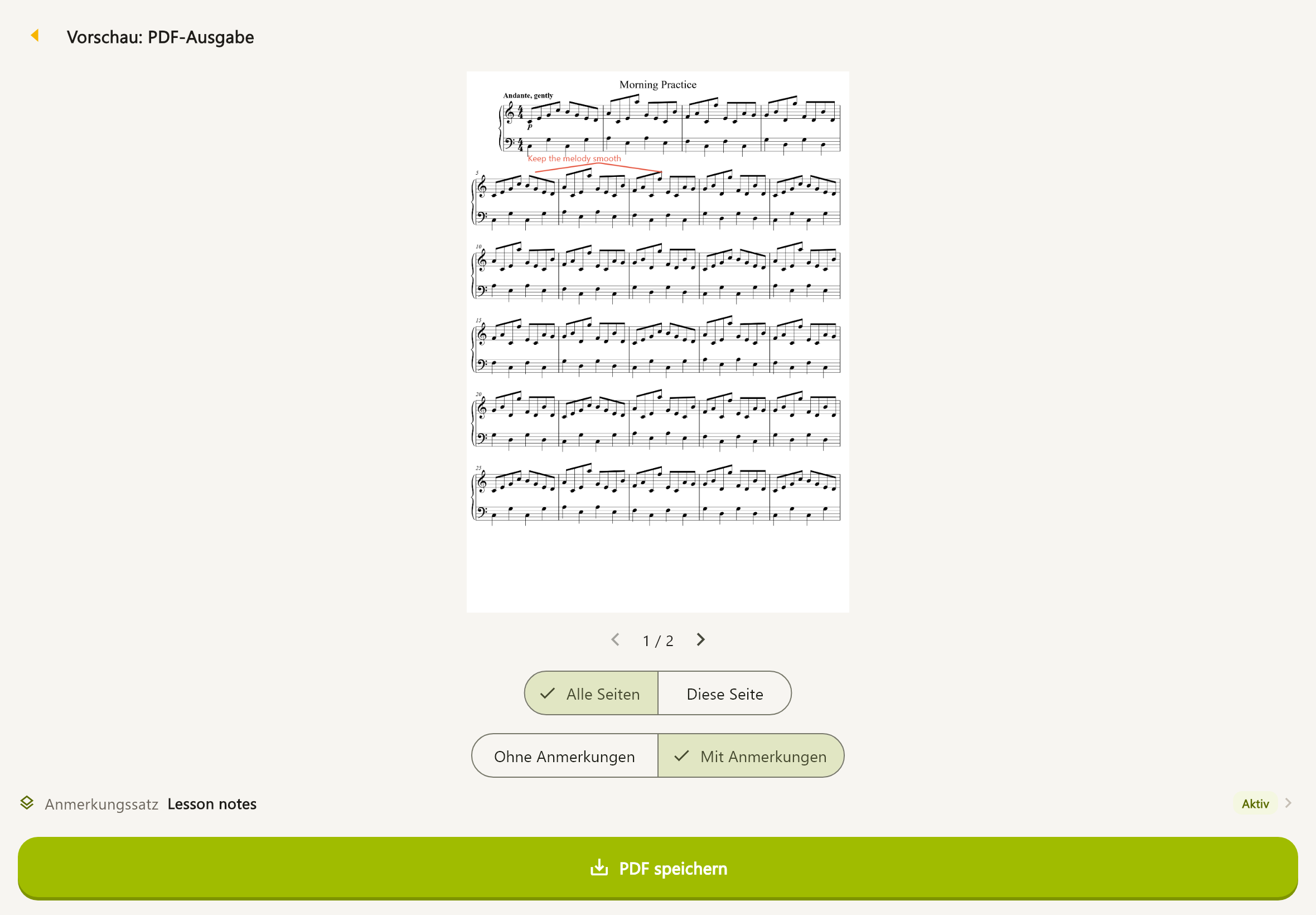
PDF speichern oder drucken
Öffne „PDF-Ausgabe“ oder „Drucken“ in den Noteninformationen. Prüfe die Vorschau und wähle alle Seiten oder die aktuelle Seite. Entscheide, ob Annotationen enthalten sein sollen, und wähle gegebenenfalls den Satz. Beim PDF-Speichern wählst du den Zielort; Drucken öffnet den Druckdialog des Geräts.
Vor der Ausgabe prüfen
Rand-, Helligkeits- und andere Darstellungsanpassungen wirken auch auf die Ausgabe. Prüfe abgeschnittene Texte oder Zeichen. Archivierte Annotationssätze lassen sich ebenfalls als PDF exportieren. Zum Drucken sind ein geeigneter Drucker und Geräteunterstützung nötig. Passwortgeschützte PDFs müssen eventuell entsperrt werden und die erforderlichen Anzeige- oder Exportberechtigungen besitzen.
YOUR PRIVATE CLOUD
Deine Noten auf deinen Geräten.
Die kostenpflichtige persönliche Cloud gleicht Noten zwischen Geräten desselben EMMU Score-Kontos ab. Synchronisieren bedeutet, Dateien und Änderungen zu senden und zu empfangen.
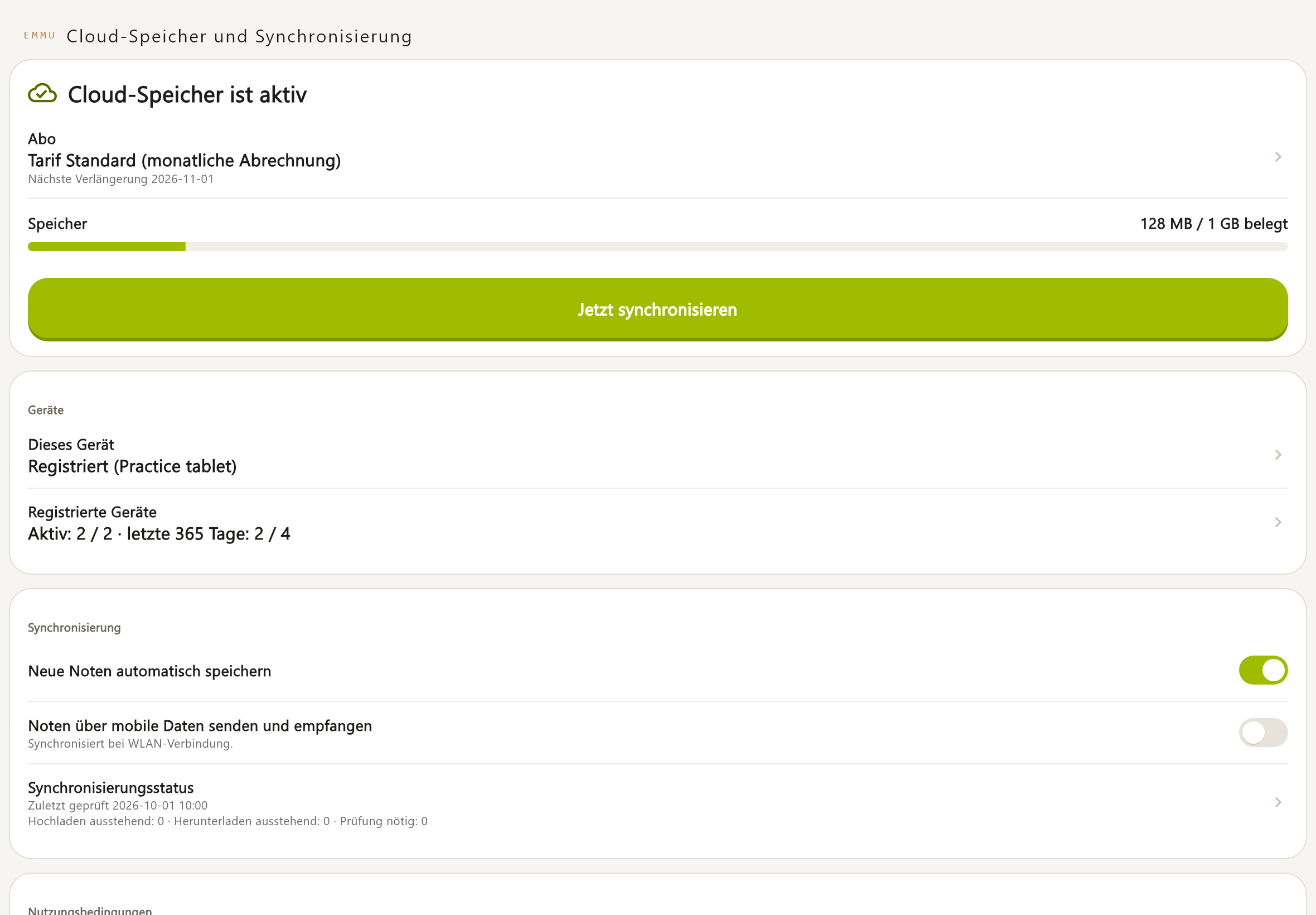
Cloud einrichten
Registriere dich oder melde dich an und öffne in den Kontoeinstellungen „Cloud-Speicher und Synchronisierung“. Beginne die Einrichtung, wähle einen Tarif, lies Zusammenfassung und vollständige Bedingungen und kaufe über den Store. Benenne und registriere das Gerät. Prüfe die ausgewählten Noten und starte Speicherung und Abgleich. Unterbrochene Einrichtung lässt sich fortsetzen. Registrierung und Anmeldung allein starten keinen Cloud-Speicher: Zustimmung, Abonnement, Geräteregistrierung und erster Abgleich sind nötig. Die Funktion muss in deiner App verfügbar sein.
Automatisches Speichern und Verbindung wählen
Aktiviere das automatische Speichern neuer Noten für automatische Uploads. Ist es aus, warten Änderungen auf dem Gerät bis „Jetzt synchronisieren“. Deaktiviere mobile Daten, um nur per WLAN zu synchronisieren. Prüfe wartende Uploads, Downloads und Prüfbedarf im Status; behebe Speicher- oder Verbindungsprobleme und versuche es erneut. Nur in der Cloud gespeicherte Noten benötigen beim ersten Öffnen Internet, danach sind heruntergeladene Noten offline verfügbar.
Änderungen auf mehreren Geräten
Wird dasselbe Dokument oder dieselbe Liste auf mehreren Geräten geändert, kann ein Konflikt entstehen: Die App kann nicht selbst entscheiden, welche Änderung gelten soll. Vergleiche die Fassungen und wähle die Gerätefassung, Cloud-Fassung oder beide.
Annotationen abgleichen und Bearbeitungsgerät wechseln
Bearbeitet ein anderes Gerät denselben Satz, wird sein Name angezeigt. Wähle die Bearbeitung auf diesem Gerät, um zu wechseln. Annotationskonflikte werden seitenweise gelöst. Frühere Annotationen bleiben 30 Tage zur Wiederherstellung erhalten. Auf später verschobene Seiten werden erst nach der Entscheidung synchronisiert. Die Cloud ist persönlich und bietet weder Kontofreigabe noch gemeinsame Bearbeitung.
MOVE BETWEEN DEVICES
Zwischen Tablet und Smartphone wechseln.
Melde dich auf jedem Gerät mit demselben Konto an und registriere es für die Cloud.
Ein neues Gerät verwenden
Melde dich mit demselben EMMU Score-Konto und derselben Anmeldemethode an. Prüfe dein Abonnement in den Cloud-Einstellungen und registriere dieses Gerät. Starte den Abgleich und lade die Noten herunter. Prüfe, dass sie sich öffnen, bevor du das alte Gerät abgibst.
Gerätenamen, Abmeldung und Registrierung
Benenne Geräte in der Registrierungsliste um. Das Entfernen einer Registrierung beendet den Abgleich und meldet das Gerät ab; dort gespeicherte Noten bleiben erhalten. Abmelden unter Beibehaltung der Registrierung ist eine eigene Aktion.
Zwei verschiedene Gerätegrenzen
Die gleichzeitige Registrierung begrenzt die aktuell registrierten Geräte. Entferne ungenutzte Geräte, um einen Platz freizugeben. Die Grenze für die vergangenen 365 Tage zählt auch inzwischen entfernte Geräte. Eine erkannte erneute Registrierung oder Neuinstallation auf demselben Gerät zählt nicht neu, ein Zurücksetzen oder Gerätewechsel schon. Wird eine Neuinstallation falsch als neues Gerät erkannt, nutze die entsprechende Registrierung als Neuinstallation. Diese Erklärung ist einmal je 365 Tage möglich.
Gerätespeicher freigeben
Bei bereits in der Cloud gespeicherten Noten kannst du in den Informationen den lokalen Download entfernen. Die Cloud-Kopie bleibt erhalten und kann beim nächsten Öffnen erneut geladen werden. Dafür brauchst du eine Verbindung und gültigen Zugriff. Dies ist etwas anderes als das Verschieben in den Papierkorb.
FIND YOUR PLAN
Der passende Platz für deine Musik.
Wähle kostenlose lokale Speicherung oder einen persönlichen Cloud-Tarif. Monatspreise und Kaufbedingungen stehen in der App und der Kaufbestätigung.
| Leistungsumfang | Einfach ausprobierenGast | Noten auf deinem GerätKostenloses Konto | Deine persönliche CloudStandard | Deine persönliche CloudPremium |
|---|---|---|---|---|
| Speicherbare Noten | 10 Noten | 30 Noten | Unbegrenzte Notenanzahl | Unbegrenzte Notenanzahl |
| Speicher pro Gerät | 100MB | 300MB | 1GB | 5GB |
| Cloud-Speicher | — | — | 1GB | 5GB |
| Gleichzeitig registrierte Geräte | — | — | 2 Geräte | 5 Geräte |
| Registrierte Geräte in 365 Tagen | — | — | 4 Geräte | 8 Geräte |
| Annotationssätze pro Notendokument | 2 Sätze | 2 Sätze | 2 Sätze | 50 Sätze |
Bezahlte Tarife sind monatlich. Preise, Verfügbarkeit und Bedingungen stehen in der Kaufbestätigung. Es gibt keinen kostenlosen Testzeitraum.
Speicher und Anzahl der Noten
Während eines kostenpflichtigen Abonnements ist die Zahl der Noten unbegrenzt; das Speicherlimit gilt. Cloud-Speicher umfasst Noten, Annotationen und Papierkorb. Pro Gerät gilt dieselbe Kapazität wie im Tarif. Zusätzlich muss auf dem Gerät ausreichend physischer Speicher frei sein.
Abonnement prüfen oder ändern
Öffne Abonnement und Tarif in den Cloud-Einstellungen. Wähle den neuen Tarif und prüfe Preis und Wirksamkeitsdatum im ursprünglichen Store. Fehlt ein Kauf, stelle ihn mit demselben Store-Konto wieder her. Kündigen erfolgt in der Abonnementverwaltung von App Store oder Google Play. Ein Abonnement ist ein regelmäßig bezahlter Tarif. Cloud-Pause, Abmeldung, Deinstallation oder Kontolöschung kündigen es nicht automatisch; verwalte es separat im ursprünglichen Store.
Auf einen kleineren Tarif wechseln
Überschreitest du die Gerätegrenze, wähle die Geräte, die weiter synchronisieren dürfen. Uploads über der Speichergrenze warten. Überzählige Annotationssätze werden archiviert, bleiben aber lesbar und exportierbar. Folge den Bildschirmhinweisen.
Nach Ende des Abonnements
Bereits vor Ablauf registrierte Geräte können Cloud-Noten noch 30 Tage herunterladen. Danach liegen sie weitere 30 Tage im Cloud-Papierkorb und werden anschließend gelöscht. Die tatsächlichen Fristen zeigt die App. Neue oder erneut zu registrierende Geräte benötigen auch während der Downloadfrist ein erneuertes Abonnement. Lokal gelten die kostenlosen Grenzen: die neuesten 30 Noten und 300 MB. Darüber hinausgehende Noten bleiben aufgelistet, lassen sich aber nicht öffnen. Prüfe Downloads und Backups rechtzeitig während des Abonnements.
KEEP YOUR MUSIC
Eine zusätzliche Kopie für deine Noten.
Ein Backup speichert Noten und Verwaltungsdaten in einer Datei. Erstelle es bei Bedarf unabhängig vom Cloud-Abgleich.
Ein Backup erstellen
Melde dich an und öffne in den Kontoeinstellungen „EMMU-Score-Konto verwalten“. Öffne die Notensicherung, erstelle ein Backup und wähle die Noten. Bewahre die ausgegebene .emmuscore-Datei an einem auffindbaren Ort auf, zusätzlich außerhalb dieses Geräts für den Verlustfall. Die Kontoprüfung benötigt Internet. Ein Backup darf höchstens 2 GiB (etwa 2 GB) groß sein. Prüfe Auswahl, freien Zielspeicher und erfolgreichen Abschluss.
Ein Backup wiederherstellen
Melde dich mit dem Konto an, das die Sicherung erstellt hat. Wähle die Wiederherstellung aus einem Backup und öffne die .emmuscore-Datei. Wähle die Inhalte und prüfe die Angaben vor dem Fortfahren. Geschützte PDFs können nach dem Passwort fragen. Kontrolliere anschließend Darstellung und Annotationen. Bereits vorhandene identische Noten werden nicht doppelt hinzugefügt. Sicherungen anderer Konten und gewöhnliche ZIP-Dateien sind nicht verwendbar. Aktuelle Tarifgrenzen und freier Gerätespeicher gelten weiterhin.
Noten oder Listen aus dem Papierkorb zurückholen
Öffne den Papierkorb der Bibliothek oder Setlists, wähle einen Eintrag und stelle ihn wieder her. Noten und Listen bleiben 30 Tage wiederherstellbar. Eine gelöschte Liste löscht ihre Noten nicht. Endgültiges Löschen und Leeren des Notenpapierkorbs sind nicht rückgängig zu machen; dabei werden Dateien, Anpassungen und Annotationen gelöscht. Noten im Papierkorb belegen weiterhin Speicher. Annotationssätze stellst du separat über „Gelöschte Anmerkungen“ wieder her.
MAKE IT YOURS
Dein Konto und deine Einstellungen.
Registriere dich mit Apple, Google oder E-Mail. Passe Sprache und Darstellung dieses Geräts an und verwalte Anmeldemethoden und Geräte.
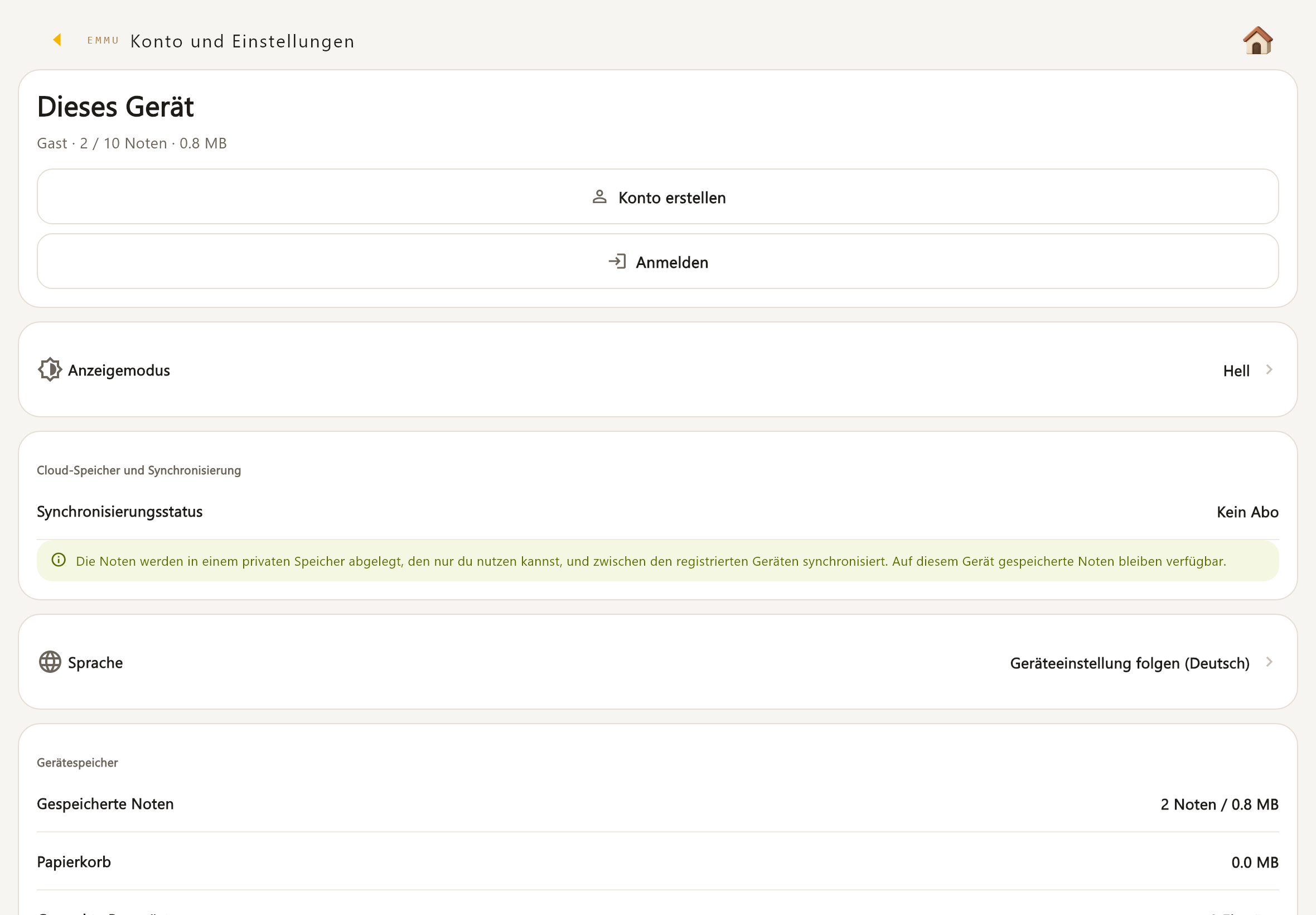
Registrieren, anmelden und Gastnoten übernehmen
Öffne das Konto und wähle Registrierung oder Anmeldung. Verwende bei bestehenden Konten die bisherige Methode. Für E-Mail-Registrierung gibst du Adresse, sechsstelligen Bestätigungscode und Passwort ein und prüfst die Bedingungen. Wähle Gastnoten zur Übernahme ins Konto; nicht ausgewählte bleiben im Gastspeicher. Bei aktiver Cloud kannst du sie dorthin übernehmen oder nur lokal speichern. Verwende dein EMMU Score-Konto. Eine Verknüpfung mit dem EMMU-Hauptkonto wird hier nicht als verfügbare Funktion beschrieben. Bei vergessenem Passwort nutze die Zurücksetzung.
Darstellung, Sprache und PDF-Passwörter
Wähle hell, dunkel oder die Systemdarstellung. Verwende die Gerätesprache oder eine unterstützte App-Sprache; die Wahl wird auf diesem Gerät gespeichert. Gerätespeicher zeigt Anzahl, Kapazität und Papierkorb. Entferne einzelne oder alle gemerkten PDF-Passwörter. Bedingungen, Richtlinien, Lizenzen und App-Version sind ebenfalls einsehbar.
Anmeldemethoden und Sitzungen
Registrierungs-ID ansehen, kopieren oder ändern; Apple-, Google- oder E-Mail-Anmeldung hinzufügen oder entfernen; E-Mail oder Passwort ändern. Die letzte Anmeldemethode lässt sich nicht entfernen. Wichtige Änderungen erfordern Identitätsprüfung. Sitzungen anderer Geräte kannst du einzeln oder gemeinsam beenden.
Abmelden, Cloud pausieren oder Konto löschen
Kontonoten bleiben nach der Abmeldung auf dem Gerät und sind nach erneuter Anmeldung desselben Kontos wieder verfügbar. PDF-Passwörter werden gelöscht. Bei noch nicht übertragenen Änderungen kannst du vor dem Abmelden synchronisieren oder sie lokal warten lassen. Cloud-Pause stoppt Übertragungen auf allen Geräten, löscht aber keine Cloud-Noten und beendet keine Zahlungen. Fortsetzen erfordert Identitätsprüfung und Prüfung der Bedingungen. Vor Kontolöschung Identität und betroffene Daten prüfen und benötigte Daten sichern. Läuft die Serverlöschung weiter, beachte den Antragsstatus. Kündige das Store-Abonnement separat.
WHEN YOU NEED HELP
Wenn du Hilfe brauchst.
Prüfe bei fehlenden Noten, stummem Ton oder fehlendem Abgleich zuerst den angezeigten Status.
Importierte Noten fehlen
Entferne Suchbegriffe und Filter, auch Tags und Favoriten. Prüfe, ob du Geräte-/Gastspeicher oder Kontobibliothek gewählt hast. Nicht übernommene Gastnoten bleiben im Gastspeicher. Prüfe auch den Papierkorb.
Kann ich Fotos oder PDFs abspielen?
Tonwiedergabe erfordert MusicXML. PDFs und Bilder können angezeigt, annotiert, angepasst, exportiert und gedruckt werden. Die App erkennt keine Noten in Fotos und wandelt diese nicht in MusicXML um.
MusicXML bleibt stumm
Warte auf das Laden, öffne den Wiedergabemodus und drücke „Wiedergabe“. Prüfe „Stumm“, Gerätelautstärke und Audioausgabe einschließlich Kopfhörern. Manche Dateien enthalten nicht unterstützte Darstellungs- oder Wiedergabeinhalte.
Noten fehlen auf einem anderen Gerät
Prüfe Konto, Abonnement, Geräteregistrierung und den Start des ersten Abgleichs. Kontrolliere WLAN/mobile Daten, freien Speicher, wartende Übertragungen und Konflikte. Versuche danach „Jetzt synchronisieren“.
Startet die Registrierung bereits das Teilen?
Nein. Geräteabgleich benötigt einen bezahlten Tarif, Zustimmung zu Bedingungen, Geräteregistrierung und den Start der Synchronisierung. Die Cloud ist persönlich und dient nicht der Verteilung an andere Personen.
Kann ich ohne Internet üben?
Auf dem Gerät gespeicherte Noten sind offline lesbar. Erster Cloud-Download, Synchronisierung, Kontoaktionen und die Kontoprüfung beim Backup benötigen Internet. Lade deine Noten vor dem Auftritt herunter und prüfe das Öffnen im Flugmodus.
Wenn der Betreiber um Prüfung bittet
Öffne die Cloud-Einstellungen und prüfe Anfrage, Umfang und Frist. Bestätige erforderlichenfalls deine Identität und stimme zu oder lehne ab. Eine Zustimmung lässt sich später widerrufen.