
YOUR MUSIC, ALWAYS WITH YOU.
Guia completo do EMMU Score
Sua música.
Mais liberdade.
Importe, anote, ouça. Suas partituras, do ensaio ao palco.
ComeçarPara celular e tablet, com exemplos que destacam o espaço do tablet.
Suas partituras juntas.
Guarde suas descobertas para o próximo ensaio.
Partituras salvas disponíveis sem conexão.
CHOOSE YOUR NEXT STEP
O que deseja fazer?
Abra um título para etapas e detalhes. As capturas usam dados demonstrativos. Aparência e funções variam com dispositivo, versão e assinatura.
Nenhuma operação encontrada.
Tente palavras curtas: anotar, salvar, entrar.
GET STARTED
Primeiros passos
Importe, leia e anote no celular ou tablet. O tablet oferece mais espaço para páginas e controles.
Primeira partitura
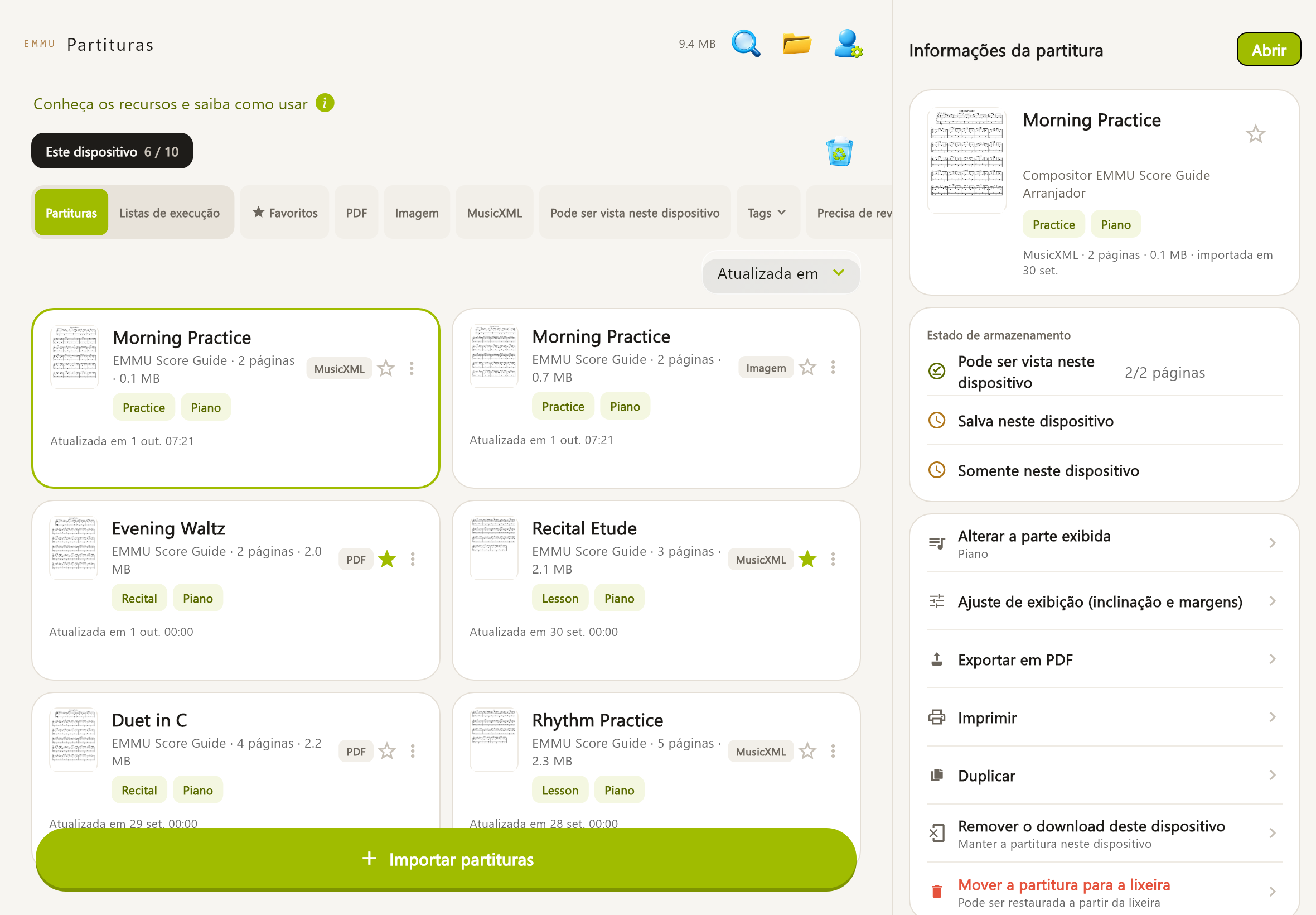
Abra «Importar partituras», escolha PDF, imagens ou MusicXML, confira e salve. Abra a partitura e experimente «Tela cheia». Antes de começar, leia os Termos de Serviço e a Política de Privacidade.
Uso gratuito
Visitante: 10 partituras/100 MB. Conta gratuita: 30 partituras/300 MB no dispositivo.
Exemplos
«Exemplos» mostra/oculta exemplos. É possível visualizar, reproduzir, exportar e imprimir. Para anotar ou editar informações, importe suas partituras.
Dispositivos
Tablet facilita detalhes, duas páginas e caneta; celular facilita busca e revisão em movimento. Sincronizar dispositivos exige nuvem pessoal paga.
IMPORT
Importar
MusicXML é um formato de troca entre programas de notação, com notas para reprodução sonora e seleção de partes.
PDF e imagens
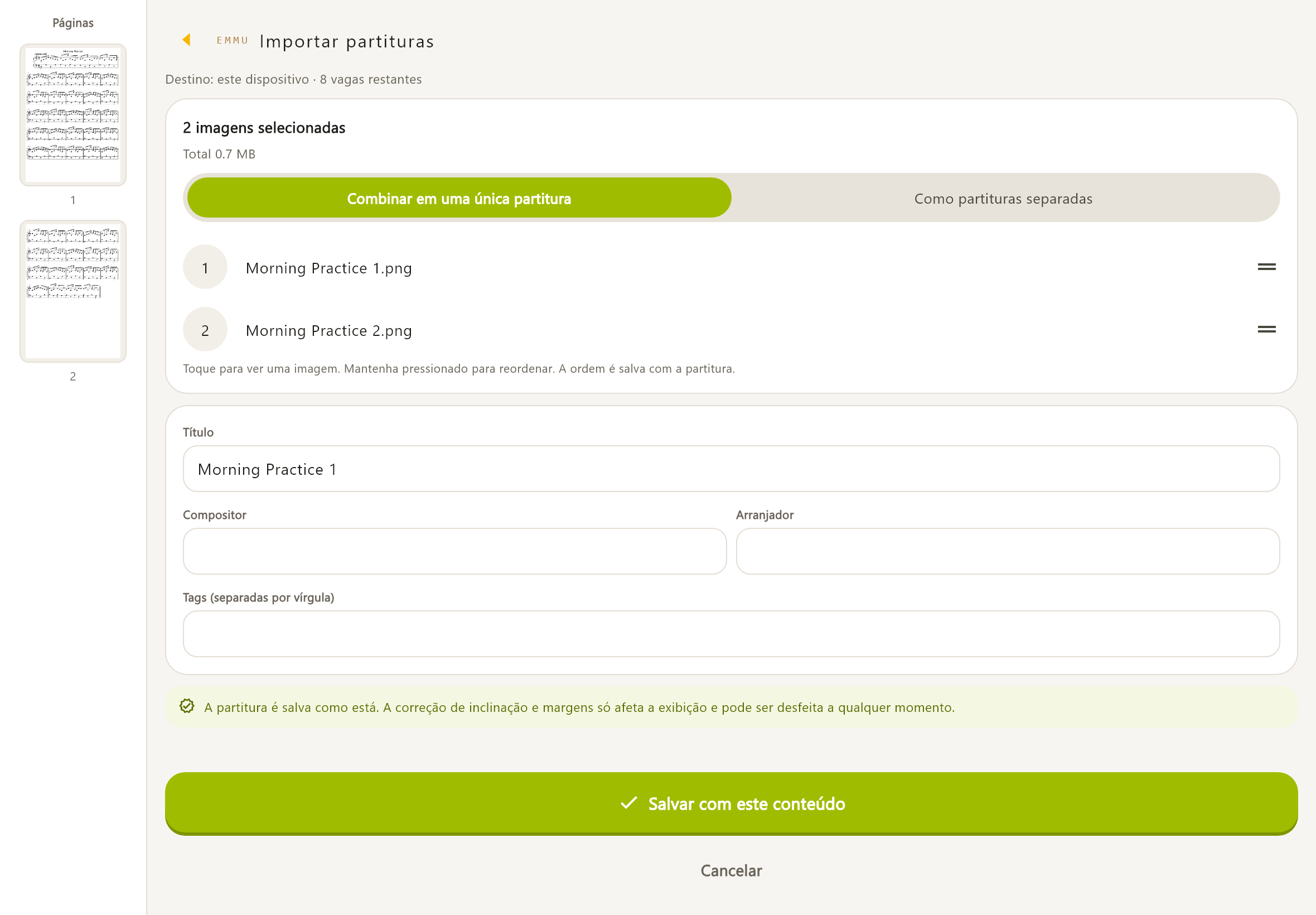
Escolha arquivos ou fotos; junte em uma partitura ou salve separadamente. Confira título e, se desejar, compositor, arranjador e etiquetas. Toque para ver uma imagem. Mantenha pressionado para reordenar. A ordem é salva com a partitura. Cada nome de arquivo é salvo como título. Você pode alterá-lo depois de salvar.
MusicXML
Aceita .xml, .musicxml e .mxl. Use «Alterar a parte exibida» depois. Leia avisos: guardar somente o original não garante exibição ou reprodução. Você pode exibir todas as partes juntas ou escolher a parte a exibir. A partitura original é mantida como está. O título, o compositor, o aviso de direitos autorais e outros dados escritos no MusicXML são usados nas informações da partitura. Você pode adicionar tags nas informações da partitura depois de importar.
Duplicatas e senhas
Abra a partitura existente ou salve uma cópia. Informe a senha do PDF protegido; lembrar a senha é opcional, só neste dispositivo e sem envio a outros.
Limites
PDF: 100 MB. JPEG/PNG/WebP/HEIC/HEIF: 25 MB e 50 megapixels. MusicXML: 20 MB. Cada partitura: 200 páginas/300 MB. Também valem cota, espaço livre e compatibilidade do dispositivo. Não reconhece notas de fotos/PDF para converter em MusicXML.
YOUR LIBRARY
Biblioteca
Encontre e organize suas partituras.
Busca e filtros
A lupa busca título, compositor ou etiqueta. Filtre favoritos, formato, disponibilidade, etiquetas e itens para revisar. Ordene por título, alteração ou importação. Limpe filtros se algo não aparecer.
Informações
Edite título da biblioteca e etiquetas. PDF/imagens: título da obra, subtítulo, movimento, compositor, letrista, arranjador, direitos e fonte. Título da biblioteca e etiquetas continuam editáveis em MusicXML. Os itens marcados com um cadeado estão escritos no MusicXML e não podem ser alterados. Se houver algo errado, corrija o arquivo original no programa que o criou e importe-o novamente. Separe com vírgulas ou com "、"
Favoritos e estado
A estrela marca favoritos. Duplicar partituras próprias consome cota. Confira estado local, nuvem, anotações e atualizações nos detalhes. Partituras locais continuam acessíveis sem rede.
READ COMFORTABLY
Leitura
Ajuste a partitura à sua tela.
Navegar
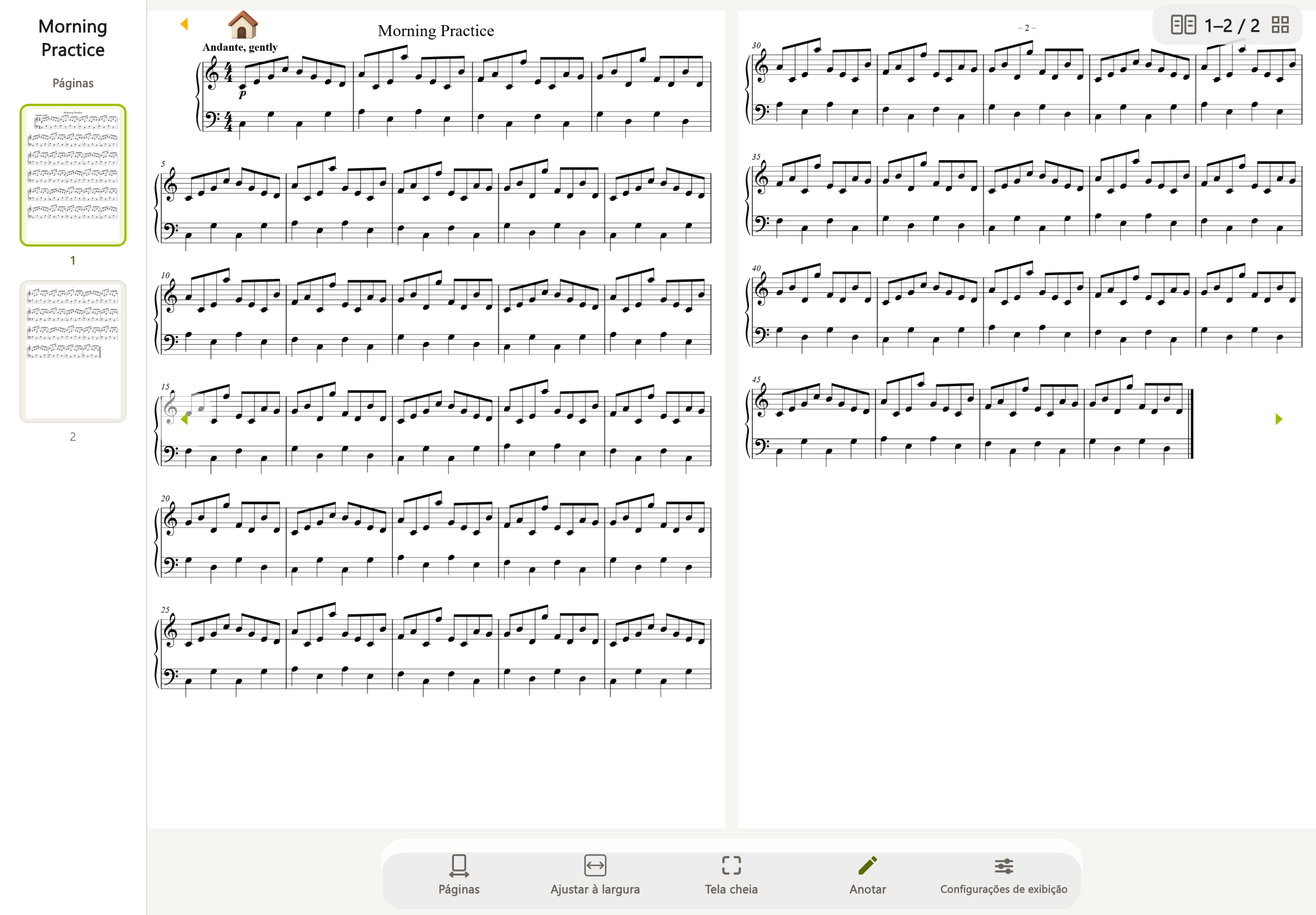
Página anterior/seguinte, rolagem com dedo, miniaturas para saltar e pinça com dois dedos para ampliar.
Visualização
Ajuste à largura/página; entre e saia de «Tela cheia». Tablet horizontal: uma ou duas páginas. Vertical: uma página na largura. Rotação de 90° onde disponível.
MusicXML contínuo
Páginas, rolagem vertical ou linha horizontal contínua, com segunda linha de antecipação opcional. Acompanha automaticamente a reprodução também no celular, sem virar páginas. Ajuste à altura ou restaure a escala inicial.
MAKE IT READABLE
Ajustar a imagem
Melhore enquadramento e contraste.
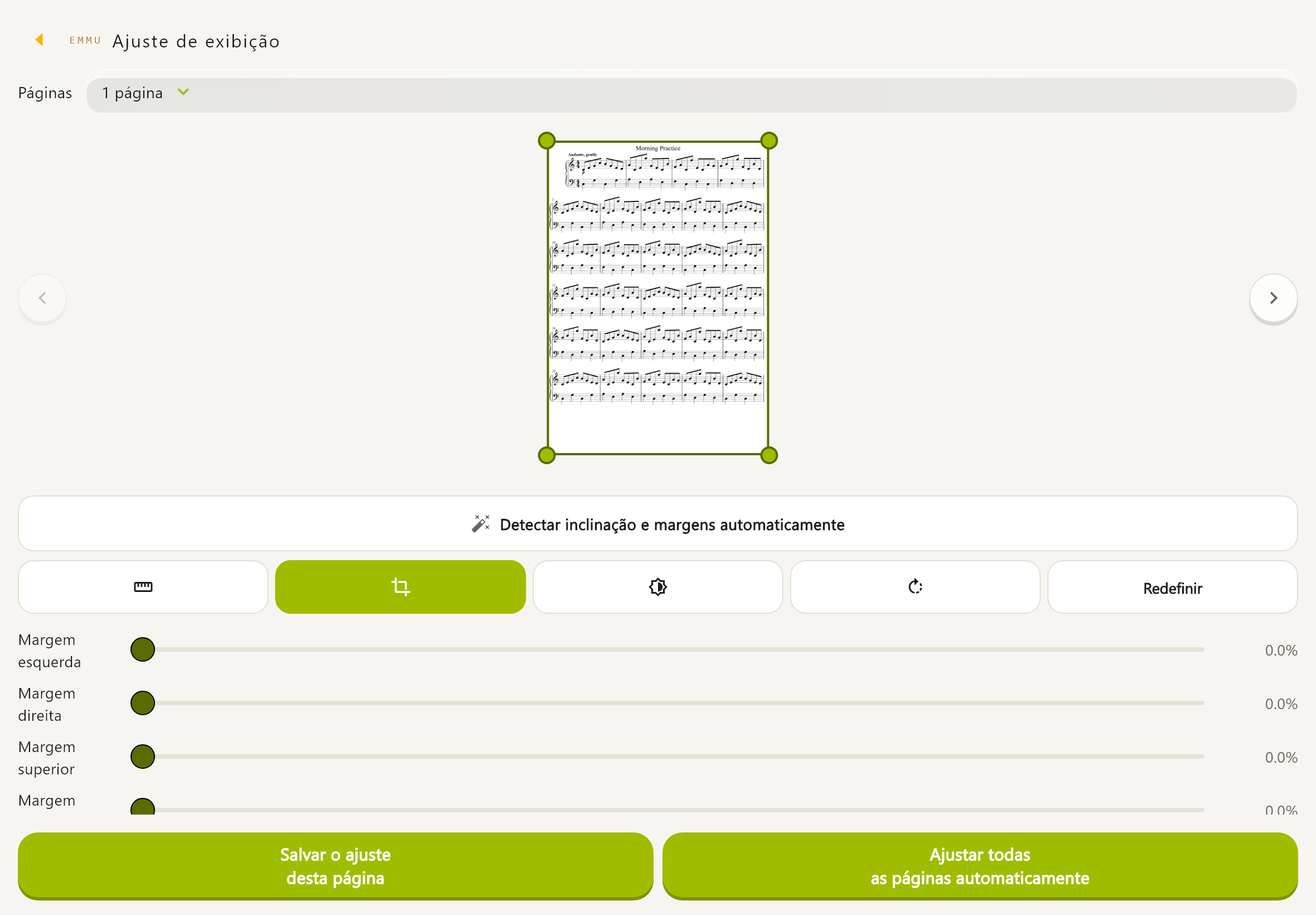
Ajustar e salvar
Nos detalhes: quatro margens, brilho e contraste. Imagens: inclinação, perspectiva —deformação de foto tirada de lado— e 90° à direita. Veja a prévia e salve esta página ou todas. Aplica todos os ajustes da página atual a todas as páginas.
Conferir
Após correção automática, confira todas as páginas. Redefinir remove ajustes. Inclinação, perspectiva e rotação de 90° são para imagens. Esta é uma sugestão de correção. Antes de salvar, verifique se o título, a letra e os sinais na borda da página não ficaram de fora. A correção é aplicada à exibição, à exportação em PDF e à impressão. Se você voltar antes de salvar, o ajuste é descartado. A partitura original não é alterada.
Otimizar tamanho
«Otimizar o tamanho da partitura» mostra a economia e preserva ajustes, mas substitui as imagens originais pelas de exibição e apaga os originais. Guarde-os antes em outro lugar se precisar da qualidade original.
WRITE YOUR IDEAS
Anotações
Guarde dedilhados e lembretes.
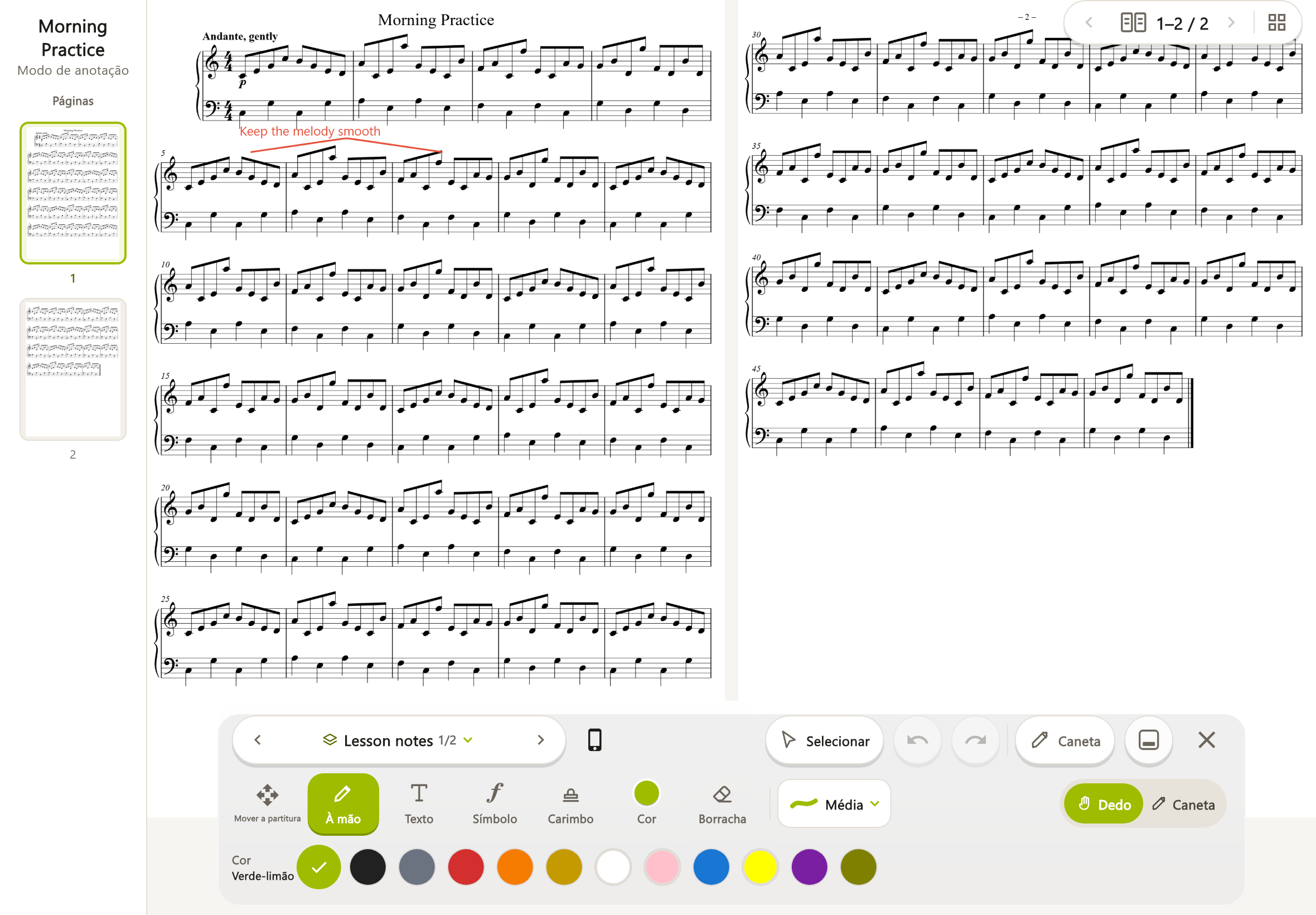
Escrever
Em partitura própria, «Anotar»: escolha conjunto, espessura e cor; use dedo ou caneta. Adicione texto com tamanho/cor e símbolos. Confira salvamento local antes de fechar.
Editar
Selecione para mover; arraste do vazio para seleção múltipla. Ajuste borracha, apague parte ou página inteira, desfaça/refaça e reposicione painel. Mova a partitura com um dedo ou a caneta e use dois dedos para ampliar ou reduzir. As anotações não mudam. Toque em uma área vazia para desmarcar · arraste para selecionar uma área
Entrada
Escolha dedo ou caneta reconhecida. Navegue para evitar marcas acidentais. Escreva com o dedo ou a caneta. Para mover a partitura, selecione "Mover a partitura". Escreva com a caneta. Toques com o dedo não escrevem. Para mover a partitura, selecione "Mover a partitura".
Salvar
Salvamento automático local e estado da nuvem são separados. Confira alterações não salvas e tente de novo. Oculte anotações para ver o original. Exemplos não permitem anotar. Na exibição de rolagem horizontal, a escrita à mão é mostrada em uma camada dedicada.
ANNOTATION SETS
Conjuntos de anotações
Separe aula, ensaio e apresentação.
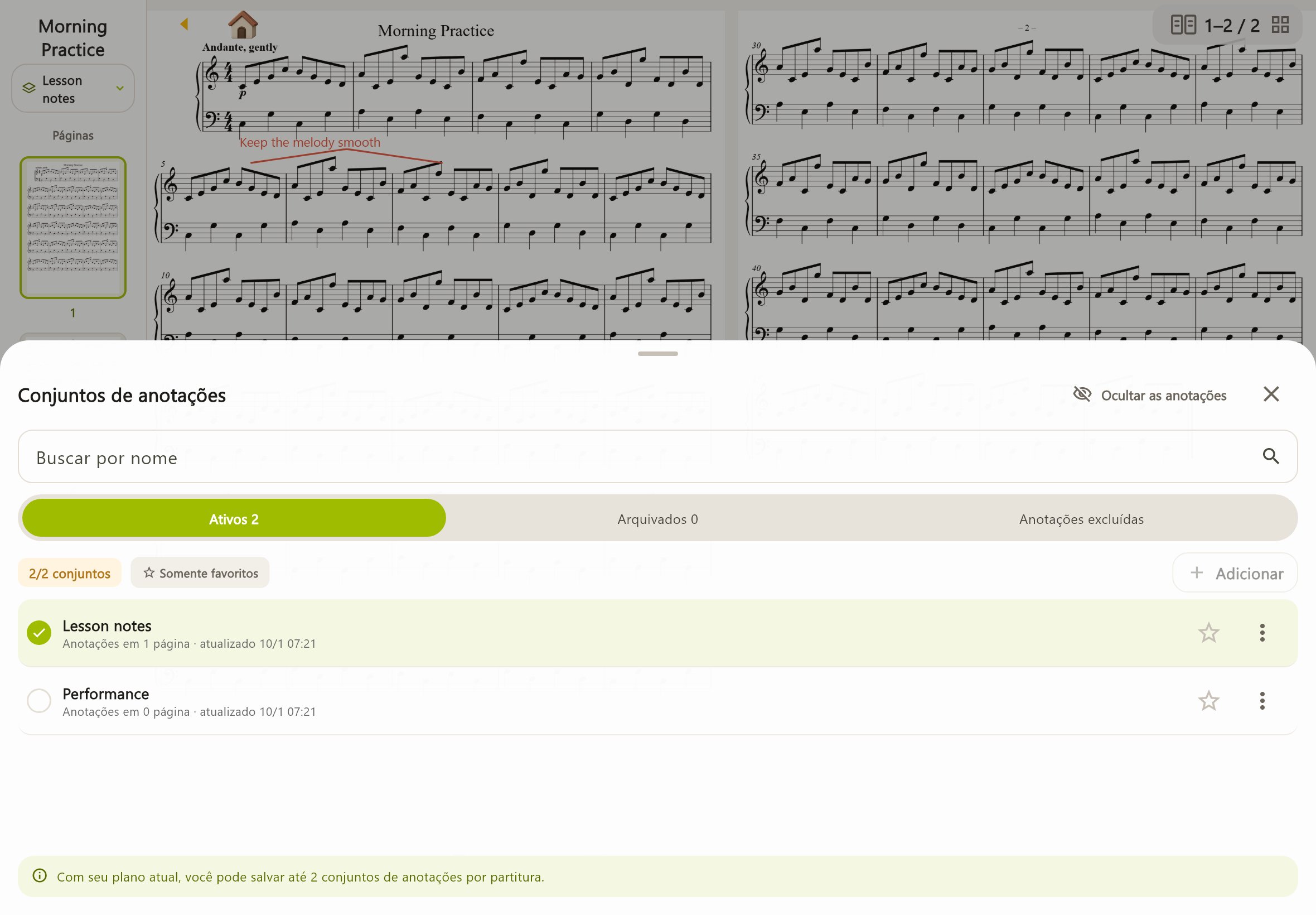
Organizar
Em «Conjuntos de anotações», nome de 1–30 caracteres. Selecione, busque, favorite, renomeie, copie, reordene ou exclua. Depois de criado, o novo conjunto é selecionado com todas as páginas vazias.
Arquivados
Visitante/gratuito/Standard: 2 por partitura; Premium: 50. «Usar este conjunto» ativa o escolhido. É o número de conjuntos de anotações que você pode criar para uma partitura. Os conjuntos na lixeira não são contados. Visitantes sem conta e membros gratuitos também podem usar até 2 conjuntos. Os conjuntos que ultrapassarem o limite por causa de uma mudança de plano não são excluídos; eles passam a "Arquivados" e ainda podem ser vistos e exportados em PDF. Os conjuntos arquivados também são contados, então mova para a lixeira os que não precisa mais antes de criar um novo. Os conjuntos de anotações arquivados podem ser vistos e exportados em PDF. Para editar um deles, escolha-o como conjunto ativo.
Restaurar
«Anotações excluídas» permite recuperar por 30 dias, inclusive após limpar todas as páginas. Exclusão definitiva é irreversível. Mudanças no original ou nas páginas podem impedir recuperar a posição original.
LISTEN & PRACTICE
Reprodução
Ouça MusicXML acompanhando as notas.
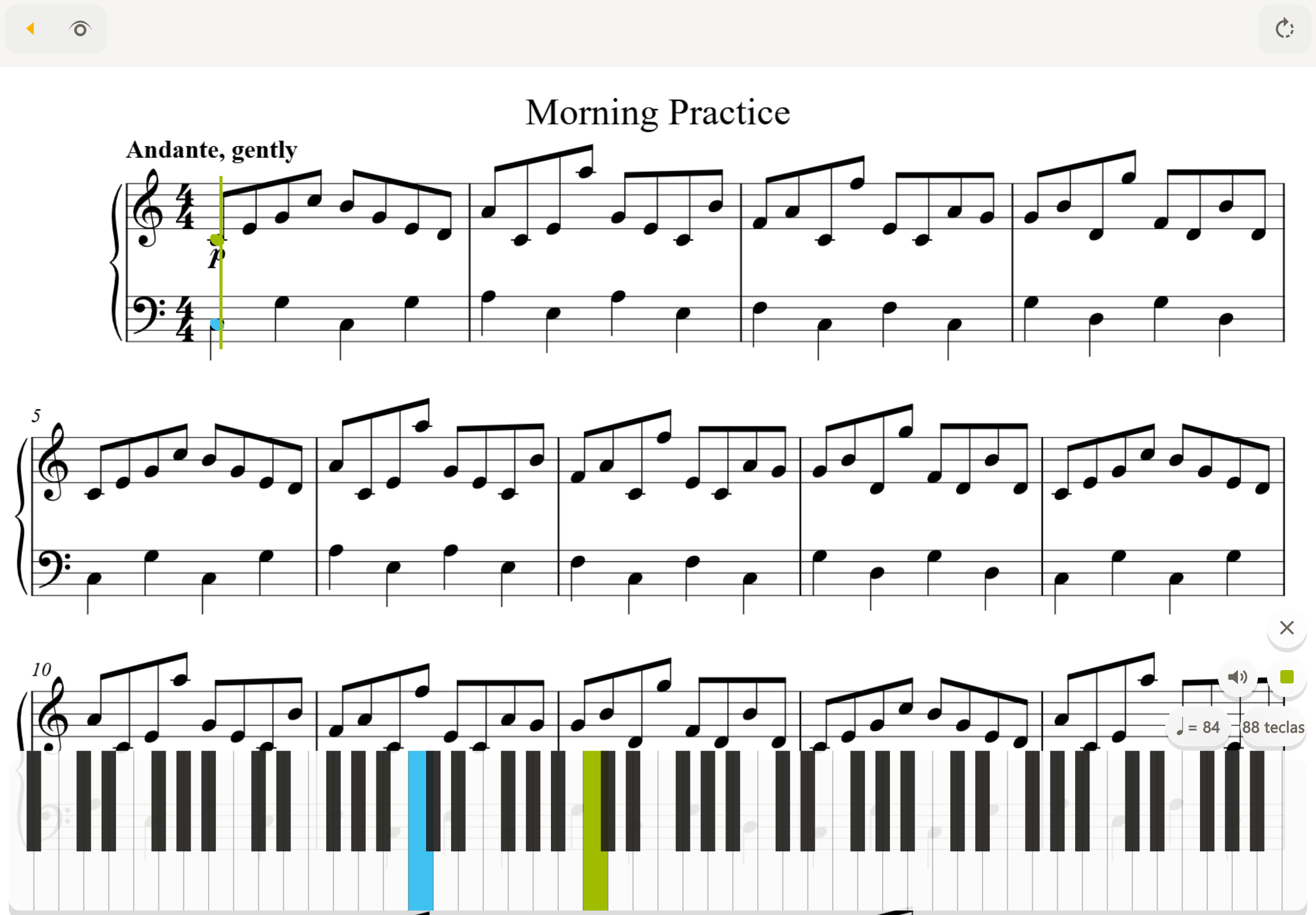
WATCH & PRACTICE
Pratique no celular sem virar páginas.
MusicXML é um formato de troca de partituras. No celular, a tela também avança automaticamente com a reprodução. A rolagem horizontal permite se concentrar na música.
Controles
Abra reprodução e aguarde carregar. «Reproduzir», «Parar», tempo em BPM (batidas por minuto), metrônomo e «Mudo».
Compassos
Escolha vertical/horizontal. Onde disponíveis: início, fim e ±8 compassos. Os números do compasso visível e reproduzido ajudam na localização.
Teclado
«Teclado»: 88/76/61/49 teclas; padrão tablet 88, celular 61. Referência visual: tocar nas teclas não gera som.
Partes
«Alterar a parte exibida». Som somente com MusicXML; conteúdos incompatíveis e detalhes como ligaduras podem ser exibidos ou soar de maneira diferente. Marque as partes a exibir. Todas as partes da partitura são mantidas. Alterar as partes exibidas redefine os ajustes de margem e a posição de leitura.
READY FOR THE STAGE
Listas de apresentação
Organize a sequência do ensaio ou concerto.
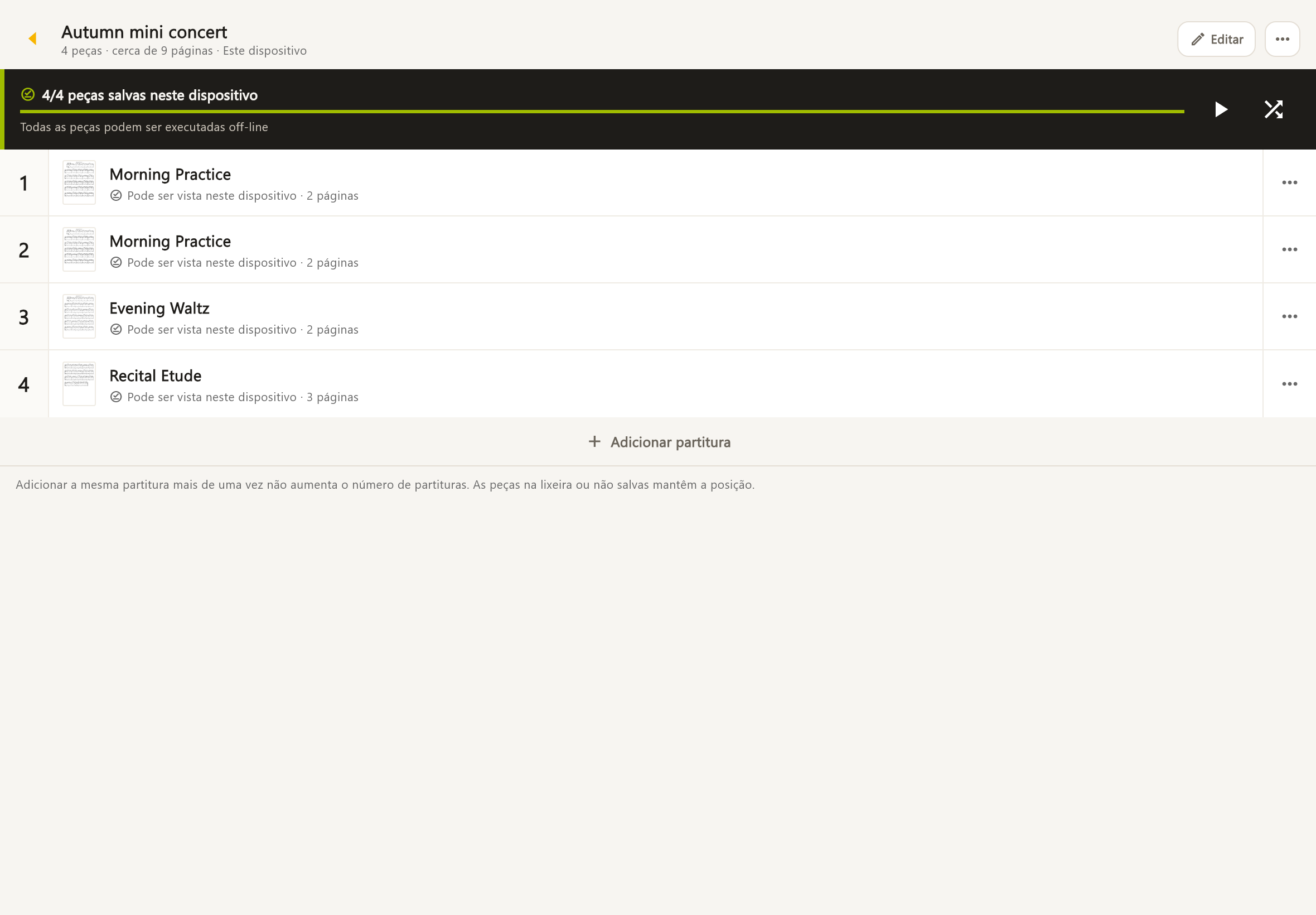
Criar
Em «Listas de execução», crie, nomeie e adicione partituras. Na edição, segure para reordenar e remova itens. Comece pelo primeiro ou aleatoriamente; use anterior/seguinte. A mesma peça pode ser adicionada mais de uma vez. A partitura em si não é duplicada.
Preparar sem rede
Salve todas localmente e teste sem Internet. Baixe antes as que estão só na nuvem; resolva senhas e revisões. PDF/imagens aparecem na ordem; apenas MusicXML tem áudio.
Gerenciar
Busque, renomeie e exclua: até 100 listas de 300 itens. Remover lista ou item não exclui partituras. Adicionar a mesma partitura mais de uma vez não aumenta o número de partituras. As peças na lixeira ou não salvas mantêm a posição.
PDF & PRINT
PDF e impressão
Escolha as anotações para a saída.
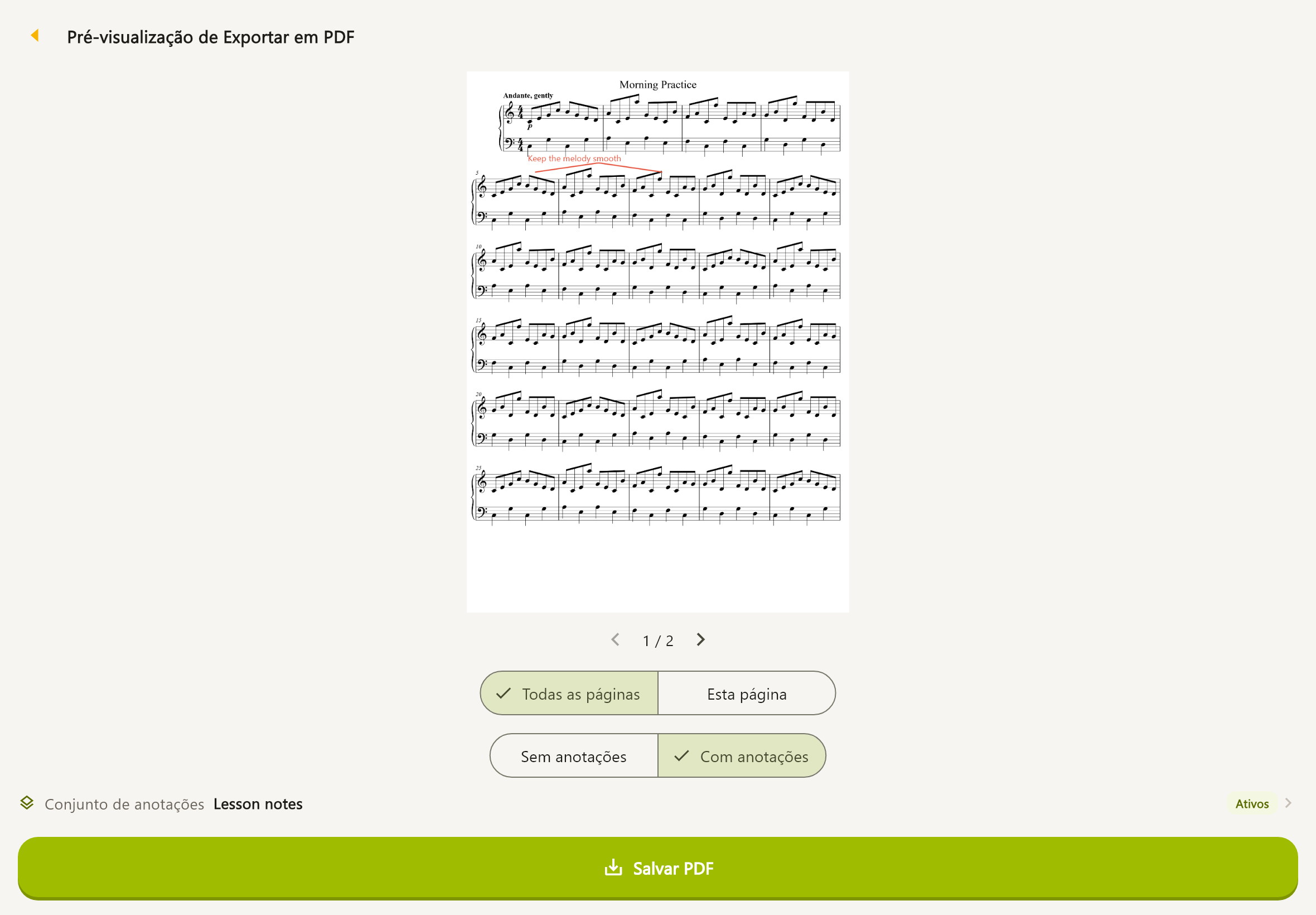
Exportar
Nos detalhes, «Exportar em PDF» ou «Imprimir». Prévia de todas as páginas ou atual; inclua/omita anotações e escolha conjunto. Selecione destino PDF ou impressora.
Conferir
Os ajustes são aplicados: confira cortes, texto e símbolos. Conjuntos arquivados permitem PDF. Impressão depende de dispositivo/impressora; PDFs protegidos podem exigir senha/permissões.
YOUR PRIVATE CLOUD
Nuvem pessoal
Sincronizar é enviar e receber alterações entre seus dispositivos.
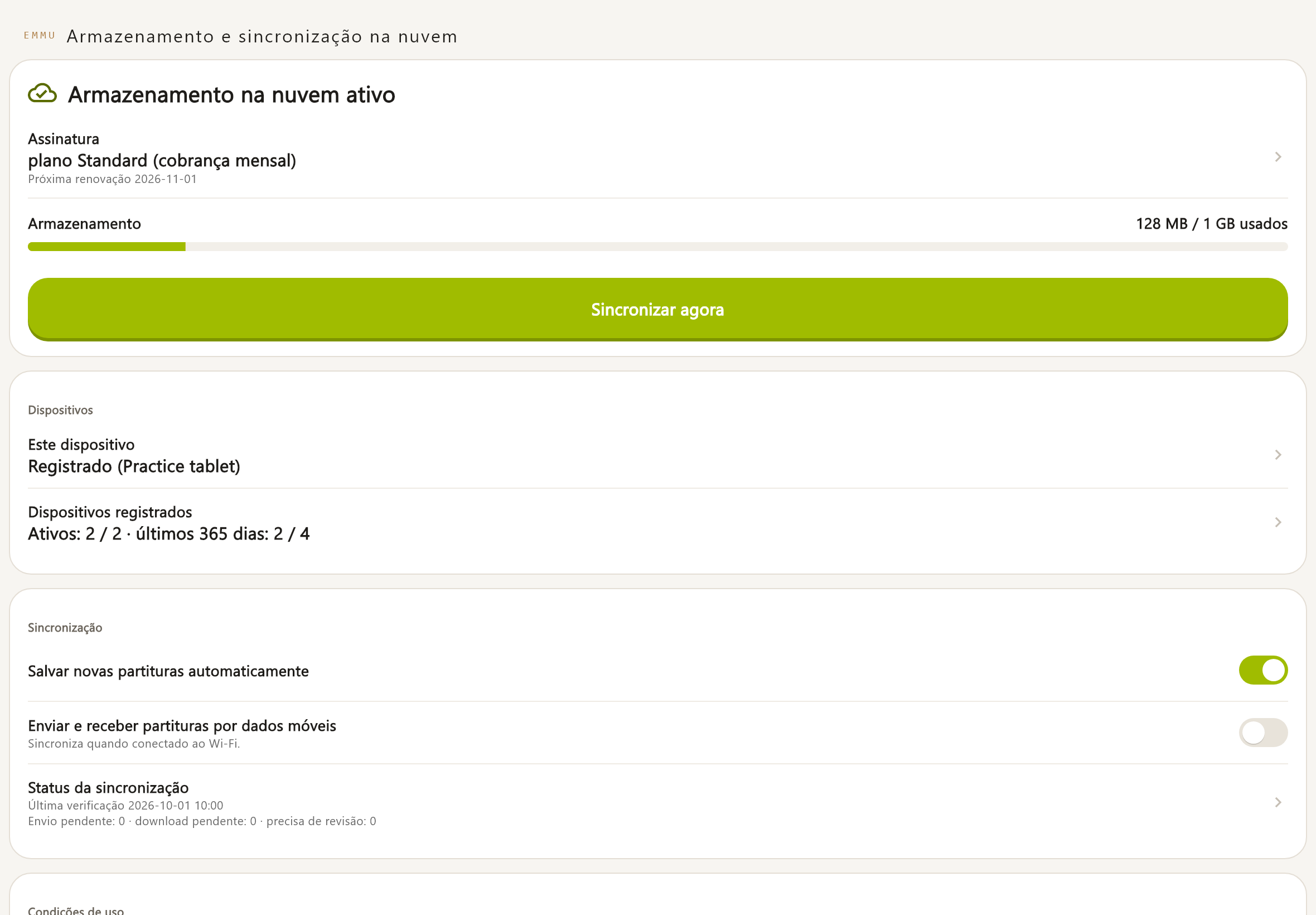
Ativar
Entre em «Armazenamento e sincronização na nuvem», escolha plano, leia resumo e condições completas antes da compra. Nomeie/registre dispositivo, confira partituras e inicie primeira sincronização; retome se incompleta. Conta sozinha não basta: serviço disponível, consentimento e assinatura. As partituras são salvas em um armazenamento que só você pode usar e sincronizadas entre os dispositivos registrados com a mesma conta. Ative nesta tela.
Transferências
Ative envio automático ou use «Sincronizar agora». Sem dados móveis permitidos, use Wi-Fi. Confira envios/downloads e revisões; resolva rede/cota e tente novamente. Apenas as informações de registro são sincronizadas. Cada partitura é baixada na primeira vez que é aberta e depois usa a cópia salva no dispositivo.
Conflitos
Dois dispositivos alteram a mesma partitura/lista e o aplicativo não consegue escolher automaticamente. Compare local/nuvem e preserve uma ou ambas conforme as opções.
Anotações
Veja o dispositivo que edita e escolha editar aqui. Versões substituídas por conflito de página ficam 30 dias; páginas adiadas só sincronizam após sua decisão. Nuvem pessoal não é colaboração com conta compartilhada.
MOVE BETWEEN DEVICES
Dispositivos
Verifique o novo antes de abandonar o anterior.
Trocar
Mesma conta e método de entrada. Com assinatura, registre, sincronize, baixe e confira as partituras no novo dispositivo antes de deixar o antigo.
Registros
Renomeie dispositivos. Sair mantendo o registro é diferente de cancelar o registro. Este dispositivo será desconectado e deixará de sincronizar com a nuvem. As partituras salvas neste dispositivo são mantidas.
Limites
Se uma reinstalação for identificada como novo dispositivo, solicite registro como reinstalação. É o número de dispositivos que podem estar registrados ao mesmo tempo para sincronizar com a nuvem (incluindo o que você está usando agora). Quando o limite é atingido, você pode registrar um novo dispositivo cancelando o registro de um que não usa mais. É o limite do total de dispositivos registrados nos últimos 365 dias. Um dispositivo cujo registro foi cancelado ainda conta até 365 dias depois do dia em que foi registrado. Registrar o mesmo dispositivo novamente (por exemplo, depois de reinstalar o aplicativo) não conta como novo dispositivo. Uma restauração de fábrica ou a troca por outro dispositivo conta como novo dispositivo. Este dispositivo é uma reinstalação de um dispositivo registrado antes. Esta ação só pode ser usada uma vez a cada 365 dias.
Liberar espaço
Remova só o download local de partitura já salva na nuvem: a cópia da nuvem permanece, sem ir à lixeira. Baixar de novo exige rede e acesso válido. Pode ser removida quando a partitura estiver salva na nuvem (você pode baixá-la novamente enquanto a assinatura estiver ativa)
FIND YOUR PLAN
Planos
Gratuito para uso local; pago para nuvem pessoal. Confira preço mensal no aplicativo e na loja.
| Funções | Para experimentarVisitante | Partituras no dispositivoConta gratuita | Sua nuvem pessoalStandard | Sua nuvem pessoalPremium |
|---|---|---|---|---|
| Partituras armazenáveis | 10 partituras | 30 partituras | Partituras ilimitadas | Partituras ilimitadas |
| Espaço por dispositivo | 100MB | 300MB | 1GB | 5GB |
| Espaço na nuvem | — | — | 1GB | 5GB |
| Dispositivos registrados simultaneamente | — | — | 2 dispositivos | 5 dispositivos |
| Dispositivos registrados em 365 dias | — | — | 4 dispositivos | 8 dispositivos |
| Conjuntos de anotações por partitura | 2 conjuntos | 2 conjuntos | 2 conjuntos | 50 conjuntos |
Planos pagos mensais. Confira preço, disponibilidade e condições na compra. Sem teste gratuito.
Capacidade
Também é necessário espaço físico livre no dispositivo. Os preços são os exibidos na loja. Não há período de teste gratuito. Enquanto você estiver assinando, não há limite de número de partituras; apenas o limite de armazenamento se aplica. É o tamanho total das partituras e anotações que podem ser salvas na nuvem. Quantas partituras cabem depende do tamanho delas; como referência, com partituras de 2 MB cada, o Standard comporta cerca de 500 partituras e o Premium cerca de 2.500. As partituras e anotações na lixeira são incluídas. Enquanto você estiver assinando, a quantidade que pode ser armazenada neste dispositivo é a mesma. Não há limite de número de partituras. O que ultrapassar o limite não pode ser enviado à nuvem, mas as partituras e anotações já salvas não são excluídas.
Compra e cancelamento
Cancele a renovação nas assinaturas da App Store/Google Play. Pausar, sair, desinstalar ou excluir conta não cancela a cobrança. Confira os detalhes da mudança e quando ela entra em vigor na tela de confirmação da loja. Se a mudança entrar em vigor na próxima renovação, você pode continuar usando o plano atual até lá. A assinatura não pode ser alterada neste dispositivo. Gerencie sua assinatura na loja em que a comprou. Sua compra atual não pode ser confirmada com esta conta da loja. Restaure as compras com a conta usada na assinatura.
Plano menor
Siga a seleção de dispositivos e conjuntos ativos exibida na tela. Se você mudar do Premium para o Standard, o armazenamento e o número de dispositivos são reduzidos a partir da próxima renovação. Novas partituras que ultrapassem o limite de armazenamento não podem ser salvas (as já salvas não são excluídas). Se os dispositivos registrados ultrapassarem o limite, você escolhe quais continuam sincronizando. É o número de conjuntos de anotações que você pode criar para uma partitura. Os conjuntos na lixeira não são contados. Visitantes sem conta e membros gratuitos também podem usar até 2 conjuntos. Os conjuntos que ultrapassarem o limite por causa de uma mudança de plano não são excluídos; eles passam a "Arquivados" e ainda podem ser vistos e exportados em PDF. Os conjuntos arquivados também são contados, então mova para a lixeira os que não precisa mais antes de criar um novo.
Vencimento
O período de download é para dispositivos registrados antes do vencimento; novos ou registrados novamente precisam renovar mesmo nesse período. Confira datas reais. Baixe e faça backup antes de vencer. Após o fim da assinatura: 30 dias de carência (somente download) → 30 dias na lixeira da nuvem → exclusão. No dispositivo, só as 30 partituras mais recentes (até 300 MB no total) podem ser usadas. As partituras salvas no dispositivo continuam disponíveis (as 30 mais recentes, até 300 MB no total; as demais só aparecem na lista).
KEEP YOUR MUSIC
Backup
Arquivo de partituras e dados de gestão, separado da sincronização.
Criar
Entre em «Gerenciar a conta do EMMU Score» → backup. Selecione e salve .emmuscore em local acessível e fora do único dispositivo. Identidade verificada online; 2 GiB ≈ 2 GB. Confira espaço e conclusão. Este backup serve para quando você troca de dispositivo ou perde o seu. Ele só pode ser restaurado com a mesma conta do EMMU Score usada para exportá-lo. O backup pode ter no máximo 2 GiB.
Restaurar
Selecione .emmuscore, confira conteúdo e senhas PDF eventualmente solicitadas; verifique partituras/anotações depois. Dados idênticos existentes não duplicam. Outra conta e ZIP comum não servem. Valem cota e espaço livre. Restaura neste dispositivo a partir de um backup exportado com a mesma conta do EMMU Score.
Lixeira
Partituras/listas: recuperação por 30 dias. Esvaziar definitivamente elimina arquivos, ajustes e anotações sem retorno. A lixeira usa cota. Conjuntos têm «Anotações excluídas» separado. Você pode restaurar ou excluir permanentemente partituras e listas de execução. Ao excluir uma lista, as partituras são mantidas. As partituras da lixeira podem ser vistas depois de restauradas. Se forem excluídas permanentemente, não poderão ser recuperadas.
MAKE IT YOURS
Conta e ajustes
Apple, Google ou e-mail; aparência, idioma e sessões.
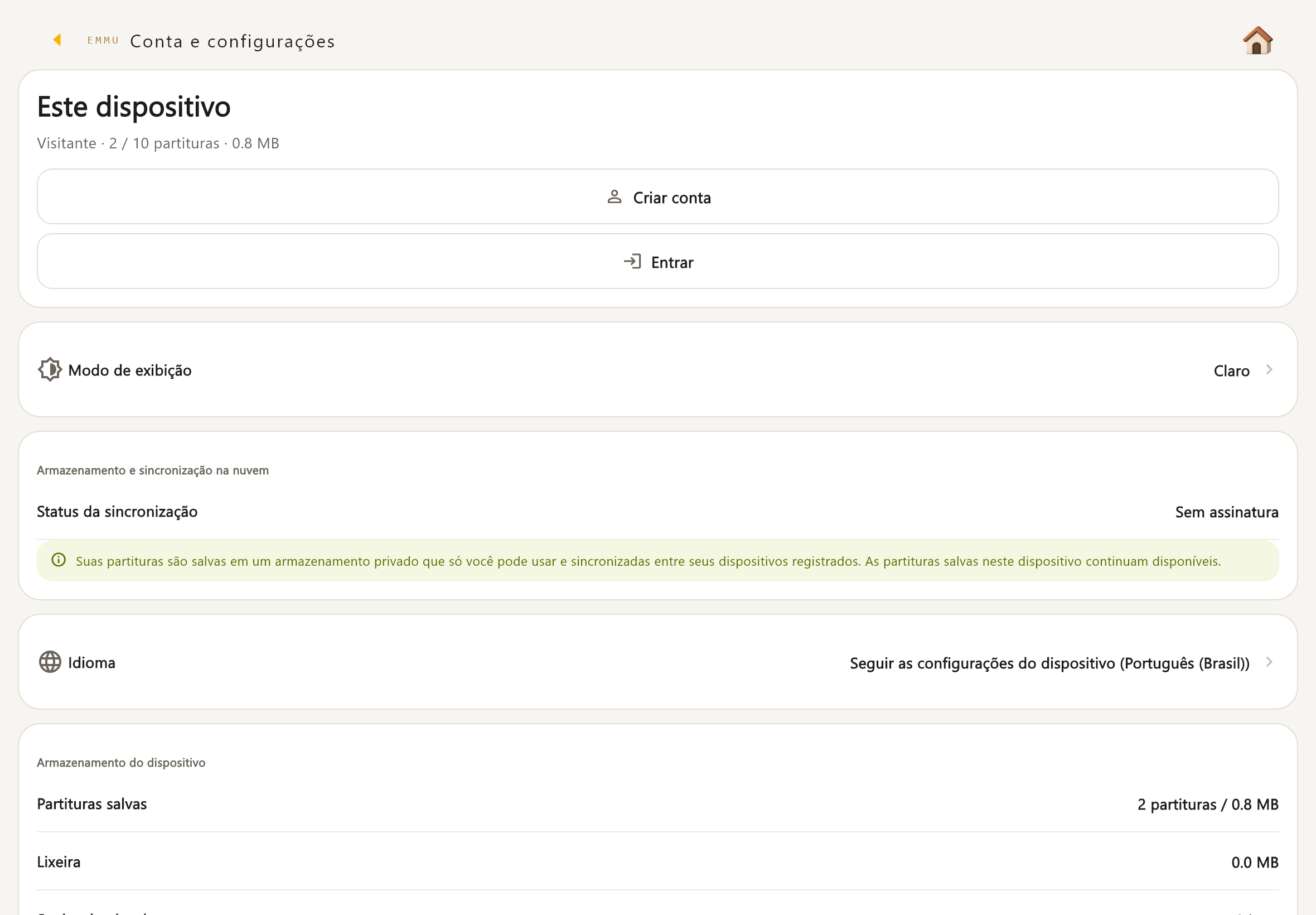
Entrar
Use o método existente. E-mail: endereço, código de 6 dígitos, senha e condições. Com nuvem ativa, escolha biblioteca local/nuvem. Não presuma vínculo entre conta Score e EMMU principal. Senha esquecida: redefina. As partituras selecionadas passam a ser deste membro. Elas são mantidas na área do membro depois de sair e podem ser abertas ao entrar com o mesmo membro. As não selecionadas permanecem na área de visitante.
Preferências
Claro, escuro ou sistema; idioma do dispositivo ou escolhido, salvo por dispositivo. Confira quantidade, espaço e lixeira; apague uma/todas as senhas PDF lembradas. Veja condições, privacidade, licenças e versão. Escolha o idioma de exibição. O conteúdo e os títulos das partituras não são traduzidos.
Segurança
Veja/copie/altere ID; adicione/remova Apple, Google, e-mail; altere endereço/senha. Operações importantes verificam identidade. Encerre uma ou todas as sessões de outros dispositivos. Esta alteração se aplica ao EMMU Score. O último método de login não pode ser desvinculado. Este dispositivo continua conectado. As partituras dos dispositivos desconectados são mantidas neles.
Sair ou excluir
Sincronize antes de sair ou deixe alterações locais pendentes. Antes de excluir conta, confira identidade/dados e guarde backup; acompanhe solicitação se o servidor continuar processando. Cancele a assinatura da loja separadamente. As partituras salvas neste dispositivo são mantidas depois de sair e ficam disponíveis ao entrar com a mesma conta. As senhas de PDF lembradas serão apagadas. Interrompe o envio e o recebimento em todos os dispositivos. As partituras na nuvem não são excluídas. A cobrança da assinatura não é interrompida. Retome o uso depois de verificar sua identidade e aceitar os termos atuais.
WHEN YOU NEED HELP
Ajuda
Confira primeiro o estado exibido.
Partitura ausente
Limpe busca e filtros, etiquetas/favoritos incluídos. Confira biblioteca da conta ou visitante: não transferidas ficam como visitante. Veja a lixeira.
Áudio de PDF/foto?
Som só MusicXML. PDF/imagens permitem leitura, anotações, ajustes, exportação e impressão; sem reconhecimento/conversão em MusicXML.
MusicXML sem som
Aguarde carregar, abra reprodução e «Reproduzir». Confira «Mudo», volume, saída/fones e compatibilidade do conteúdo.
Outro dispositivo não recebe
Confira conta, assinatura, registro, primeira sincronização; rede/Wi-Fi/dados, capacidade, pendências e conflitos. Tente «Sincronizar agora».
Basta criar conta?
Não: consentimento, plano pago, registro do dispositivo e início de sincronização. Não distribui partituras a outras pessoas.
Sem Internet
Partituras locais disponíveis. Primeiro download, sincronização, conta e verificação de backup exigem rede. Baixe antes da apresentação e teste em modo avião.
Solicitação do operador
Nos ajustes da nuvem, confira escopo e prazo, verifique identidade se necessário e aceite ou recuse. Se você concordar, a equipe do EMMU analisará as informações dentro do escopo descrito acima. O período de análise é limitado a 14 dias a partir do início (no máximo 28 dias, mesmo se prorrogado). Se for necessária uma análise além desse período, pediremos seu consentimento novamente. Você pode retirar o consentimento a qualquer momento, e a análise será encerrada assim que ele for retirado. Se você não concordar, nenhuma análise baseada nesta solicitação será realizada. Não restringiremos seu uso do serviço apenas por você não concordar.