
YOUR MUSIC, ALWAYS WITH YOU.
EMMU Score 完全ガイド
楽譜と、
もっと自由に。
取り込む。書き込む。音で確かめる。毎日の練習から、本番のステージまで。あなたの楽譜を、いつもの一台に。
はじめての使い方スマートフォンにも、タブレットにも。大きく読めるタブレットを中心にご紹介します。
手持ちの楽譜を、一つの場所へ。
その日の気づきを、次の演奏へ。
保存済みの楽譜は、オフラインでも。
CHOOSE YOUR NEXT STEP
今日は、何をしましょう。
気になる見出しを開くと、操作手順や補足を確認できます。掲載画面はデモデータによる表示例です。端末・アプリのバージョン・契約状態により、表示や使える機能が異なる場合があります。
一致する操作が見つかりませんでした。
「書き込み」「保存」「ログイン」など、短い言葉で検索してみてください。
GET STARTED
まずは、1曲から。
EMMU Scoreは、楽譜を取り込み、読みやすく整え、練習の気づきを書き残せる楽譜アプリです。スマートフォンでもタブレットでも使えます。大きな譜面と操作パネルを一緒に見られるタブレットなら、毎日の練習がより快適になります。
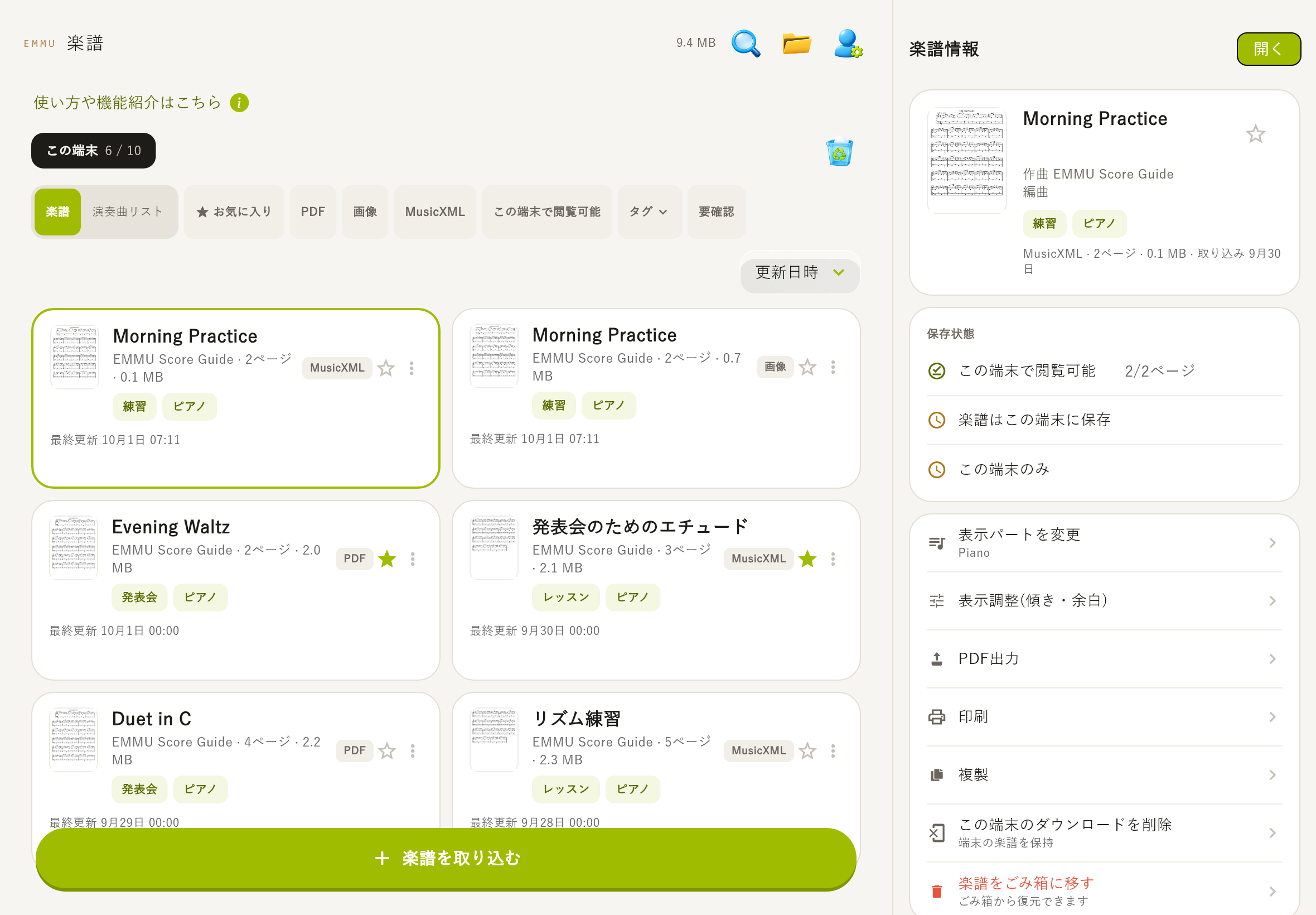
最初の楽譜を開く
- アプリを起動し、表示された利用規約・プライバシーポリシーを確認します。
- 楽譜一覧の「楽譜を取り込む」からPDF・画像・MusicXMLを選びます。
- 取り込み内容を確認して保存し、一覧で楽譜を選んで開きます。
- 「全画面」や表示方式を切り替え、自分が読みやすい大きさに整えます。
登録なしで試す
アカウント登録なしでも、1000楽譜・合計1GBまで端末に保存して利用できます。まずは読みやすさや書き込みの使い心地を確かめてください。端末の間で楽譜を同期したい場合は、アカウントを登録して本人専用クラウドを契約できます。
サンプルで操作を覚える
一覧の「サンプル」で、アプリに入っている楽譜を表示・非表示にできます。サンプルは閲覧・再生の確認に使え、PDF出力や印刷もできます。書き込みや楽譜情報の変更には、ご自身の楽譜を取り込んでください。
タブレットとスマートフォンの使い分け
- タブレット:横向きの一覧で曲と情報を見比べる、見開きで読む、ペンで書き込む練習に。
- スマートフォン:持ち歩いて曲を確認する、楽譜を探す、外出先で練習内容を振り返るときに。
- 同じアカウントの端末で楽譜をそろえるには、有料の本人専用クラウドを設定します。
IMPORT
いま持っている楽譜を、そのまま。
PDF、写真ライブラリの画像、MusicXMLに対応しています。MusicXMLは、楽譜ソフト間で使われる楽譜データ形式。音符の情報を持つため、表示パートの選択や音の再生もできます。
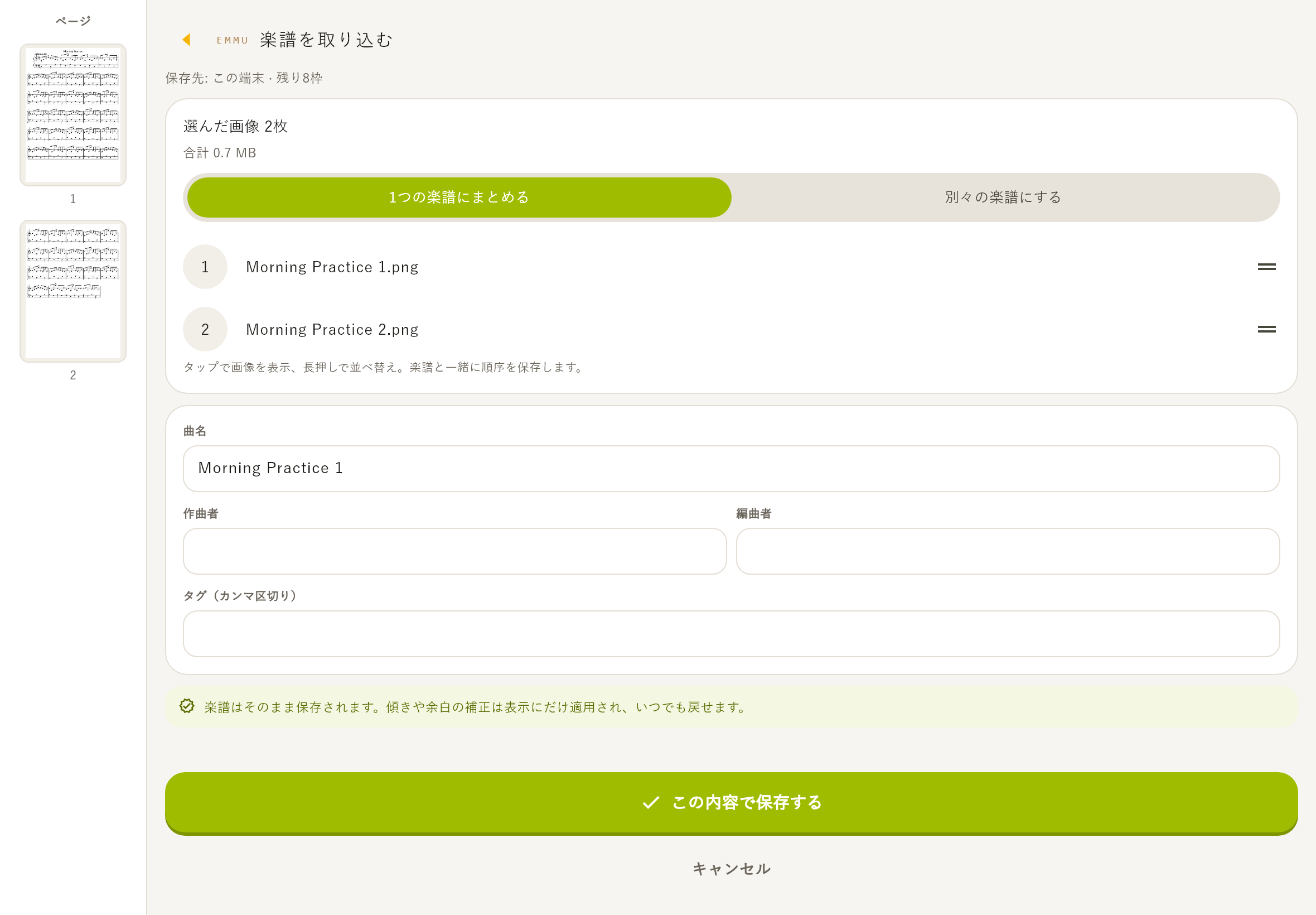
PDF・画像を取り込む
- 「楽譜を取り込む」から「PDF」または「画像」を選びます。画像は写真ライブラリから選択します。
- 複数の画像はタップして拡大確認し、長押しで並べ替えます。「1つの楽譜にまとめる」「別々の楽譜にする」を用途に合わせて選びます。
- 曲名、必要に応じて作曲者・編曲者・タグを入力し、「この内容で保存する」を押します。別々に保存する場合は各ファイル名が曲名になります。
MusicXMLを取り込む
- 「MusicXML」を選び、.musicxml・.xml・.mxlのいずれかのファイルを開きます。
- 複数のパートがある場合は、まとめて表示するか、必要なパートを選びます。
- 曲名・作曲者などはファイルの記載を読み込みます。表示パートは保存後にも変更できます。
覚えておきたいこと表示に対応できない内容がある場合は、理由を確認し、「楽譜のみ保存する」を選べることがあります。保管できても、その楽譜の表示・再生ができるとは限りません。
同じ楽譜・パスワード付きPDF
- 同じ内容の楽譜がある場合は「既存の楽譜を開く」か「別楽譜として保存」を選びます。
- パスワード付きPDFは、求められたときにパスワードを入力します。「この端末に記憶する」を選ぶと、次回の入力を省けます。
- PDFのパスワードは別の端末には引き継ぎません。別端末で開くときは、その端末でも入力してください。
読み込める形式と大きさ
| 種類 | 形式 | 1ファイルの上限 |
|---|---|---|
| 100MB | ||
| 画像 | JPEG・PNG・WebP・HEIC・HEIF | 25MB・5,000万画素 |
| MusicXML | .musicxml・.xml・.mxl | 20MB |
覚えておきたいこと1楽譜は最大200ページ・合計300MBが目安となる入力上限です。別に、ご利用プランの保存容量と端末の空き容量が必要です。画像形式によっては端末側の対応も必要になります。PDFや写真を音符データへ自動変換する機能はありません。
YOUR LIBRARY
弾きたい曲が、すぐ見つかる。
曲名・作曲者・タグで検索し、お気に入りや形式で絞り込み。タブレットの広い一覧なら、曲を選びながら保存状態も確認できます。
検索・絞り込み・並べ替え
- 虫眼鏡の「検索」を開き、楽譜名・作曲者・タグを入力します。
- 「お気に入り」、PDF・画像・MusicXMLなどの形式、「この端末で閲覧可能」、「タグ」、「要確認」で絞り込みます。
- 曲名・更新日時・取込み日時で並び順を変えます。見つからないときは検索語と絞り込みを解除します。
楽譜情報を整える
楽譜情報の「編集」から一覧に表示する曲名とタグを変更できます。PDF・画像では作品名、副題、楽章、作曲者・作詞者・編曲者、著作権表示、出典なども記録できます。タグは「、」かカンマで区切ります。
覚えておきたいことMusicXML由来の鍵マーク付き項目は編集できません。元の楽譜ソフトで情報を修正して取り込み直してください。一覧用の曲名・タグは編集できます。
お気に入り・複製・保存状態
- 星マークを押すとお気に入りに登録できます。
- 「複製」で別の楽譜として扱えます。複製後の保存容量・件数にも注意してください。
- 楽譜情報で、端末への保存、クラウドへの保存、書き込みの同期状態を確認できます。
- 「更新を確認」で変更を確認できます。通信に失敗しても、端末に保存済みの楽譜は利用できます。
READ COMFORTABLY
譜面を大きく。演奏に集中。
ページをめくる、縦にスクロールする、画面いっぱいに広げる。楽譜と練習スタイルに合わせて、読み方を選べます。
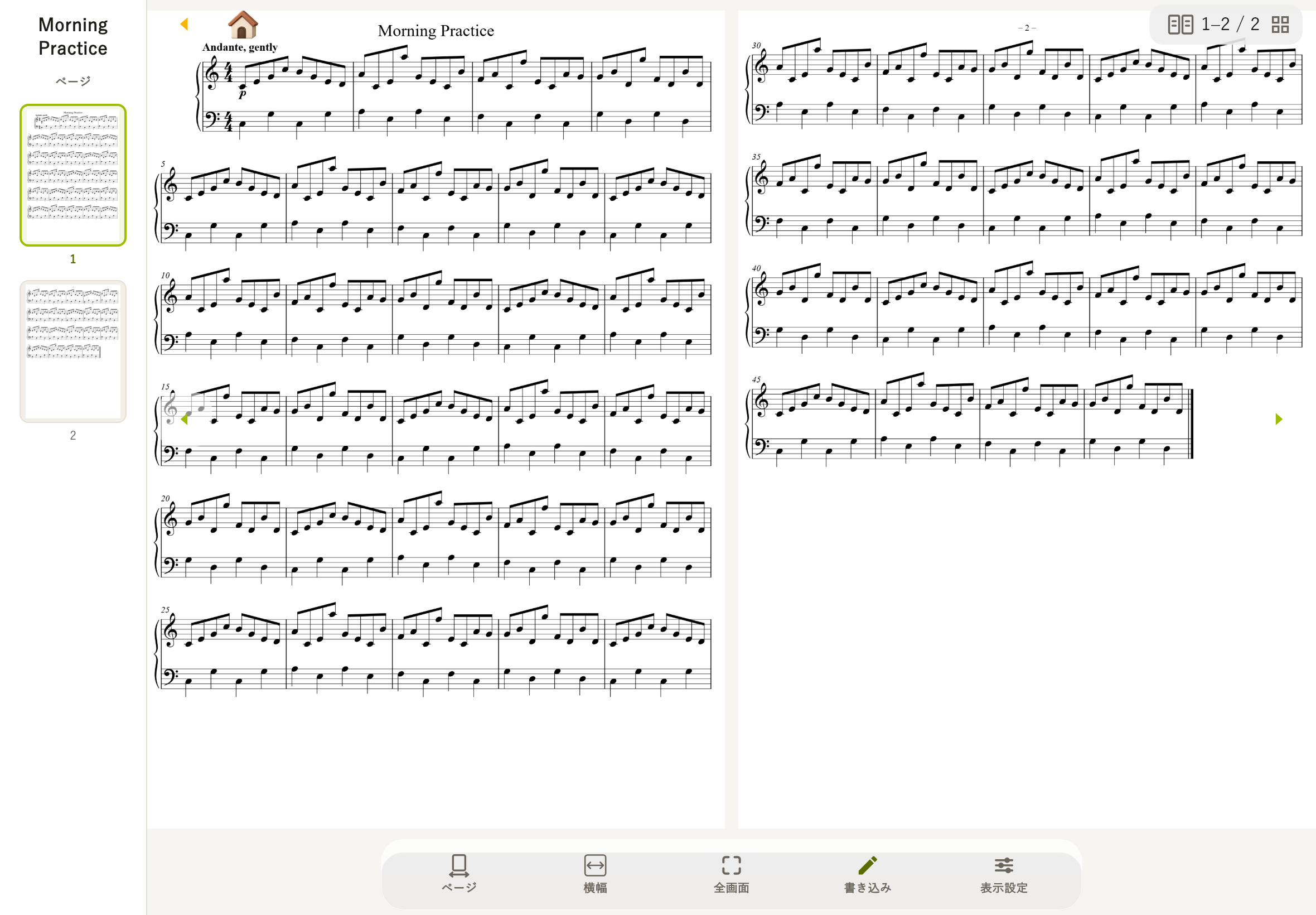
ページを移動する
ページ表示では前後へページを送り、スクロール表示では指で楽譜を動かします。ページ一覧の小さな画像から、目的のページへ直接移動できます。2本指で広げる・つまむ操作で拡大・縮小できます。
画面に合わせる
- 「横幅」:譜面を画面の横幅に合わせて大きく表示します。
- 「全体」:ページ全体が見える大きさにします。
- 「全画面」:楽譜を大きく表示します。「通常画面に戻る」で戻れます。
- 横向きタブレットのページ表示は、基本的に2ページ表示。1ページにも切り替えられます。縦向きや縦スクロールでは1ページ幅で表示します。
- 回転ボタンが表示される画面では、楽譜の向きを90度ずつ変えられます。
MusicXMLなら、横スクロールも
MusicXMLの表示方式は「ページ」「縦スクロール」「横スクロール」から選べます。横スクロールでは横につながる譜面を読み進め、「先読み(2段目)」で次の範囲を見ながら練習できます。再生中は譜面が自動で進むため、スマートフォンでもページ送りの操作なしに練習できます。合わせ方は「縦幅」「デフォルト」を切り替えます。
MAKE IT READABLE
余白も、傾きも、読みやすく。
余白を詰めて譜面を大きく見せたり、撮影した画像の傾きや明るさを整えたり。練習前のひと手間で読みやすさを変えられます。
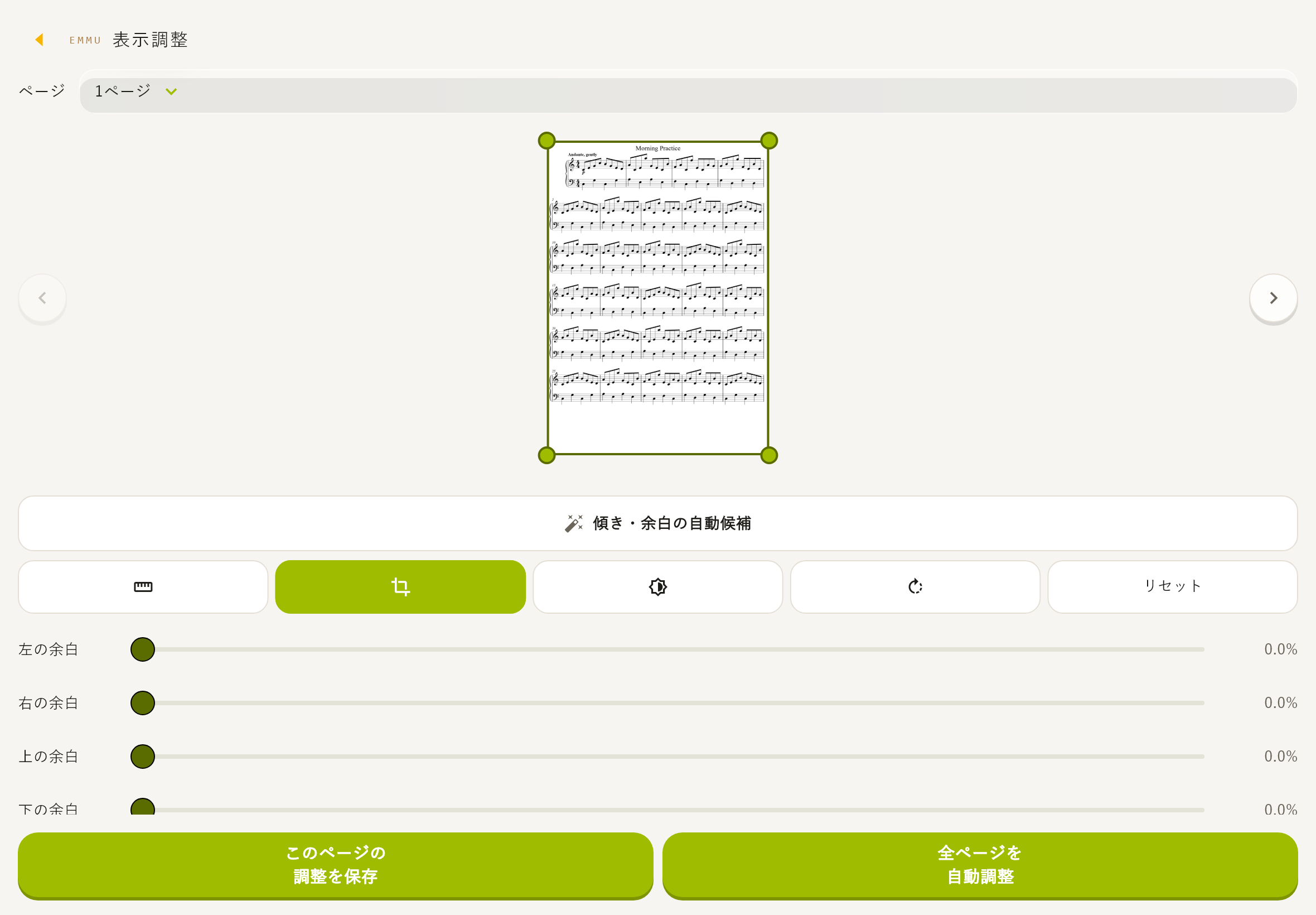
表示を調整する
- 楽譜情報の「表示調整(傾き・余白)」または閲覧画面の「表示設定」を開きます。
- 「余白調整」で上下左右の余白を調整します。「明るさ・コントラスト調整」で見え方を整えます。
- 画像では傾き・台形補正・右へ90度回転も使えます。台形補正は、斜めから撮った紙のゆがみを整える操作です。
- プレビューを確認して「このページの調整を保存」。同じ調整を全ページに使う場合は、全ページへの適用を選んで保存します。
自動候補を確認する
「傾き・余白の自動候補」や「全ページを自動調整」が使える場合は、候補を確認してから保存してください。曲名、歌詞、ページ端の音楽記号が欠けていないかを確認します。
覚えておきたいこと表示調整は元の楽譜を変更せず、閲覧・PDF出力・印刷に反映します。保存前に戻ると取り消せます。「リセット」で調整を戻せます。傾き・台形・90度回転の画像補正は画像用です。
画像の容量を小さくする
画像の楽譜情報にある「楽譜サイズの最適化」では、減らせる容量を確認して実行できます。表示調整の設定は引き継がれます。
覚えておきたいこと容量の最適化は表示調整と異なり、容量を減らせる元の画像を閲覧用画像に置き換え、元の画像を削除します。元の画質が必要な場合は、手元に元ファイルを残してから実行してください。
WRITE YOUR IDEAS
練習の気づきを、譜面の上に。
運指、ブレス、先生からのアドバイス。手書きに加えて、文字・音楽記号・スタンプを組み合わせ、次の練習につながるメモを残せます。
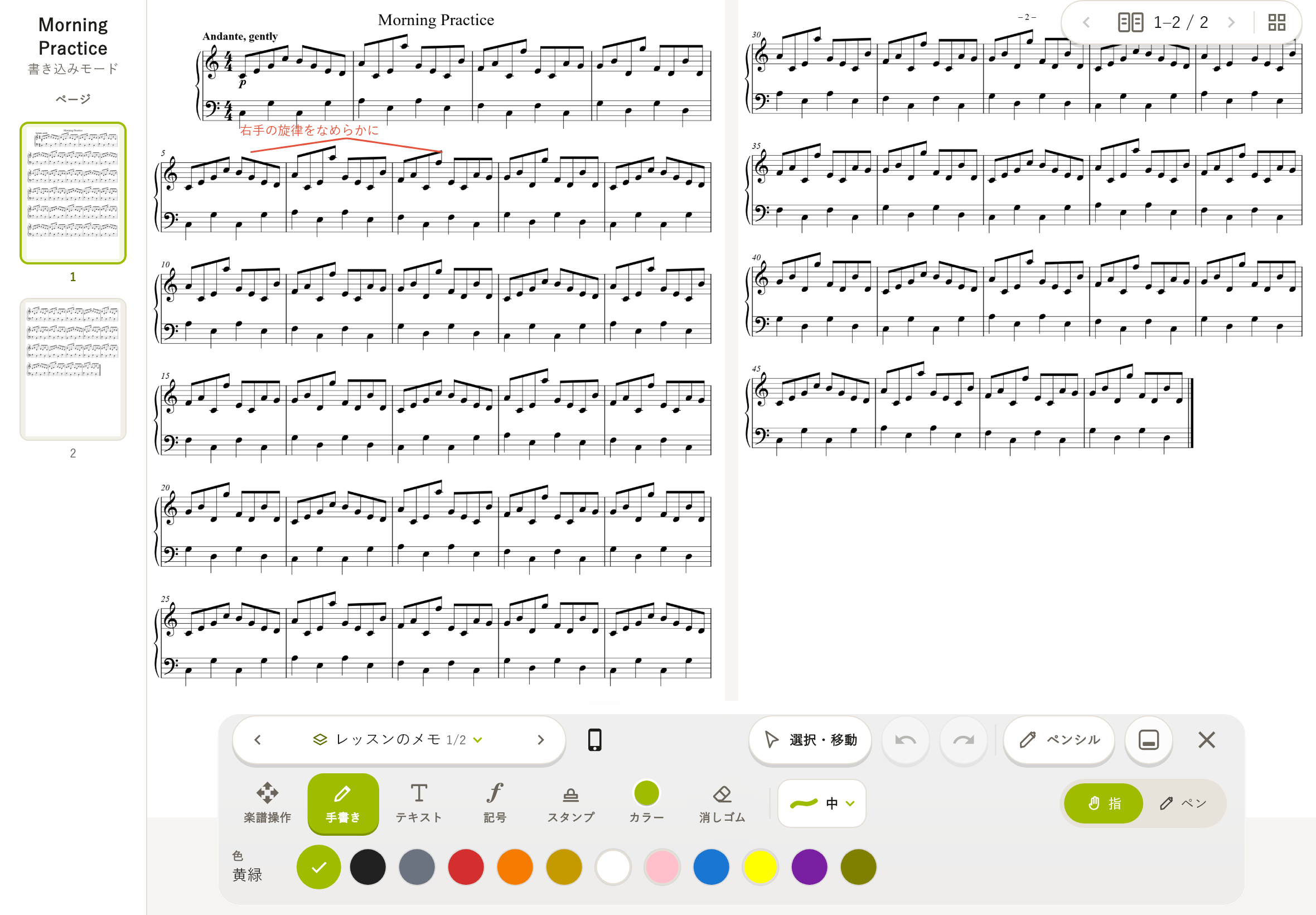
書き込みを始める
- 自分の楽譜を開き、「書き込み」を押します。必要に応じて書き込みセットを選びます。
- 「手書き」で線幅・色を選び、指または対応するペンで書き込みます。
- 「テキスト」は文章、「記号」「スタンプ」は一覧から選んだ印を楽譜上に配置します。文字の大きさや色も調整できます。
- 書き終わったら「この端末に保存済み」を確認し、書き込みを閉じます。
移動・消去・やり直し
- 「楽譜操作」で譜面を移動し、2本指で拡大・縮小します。
- 「選択・移動」で要素を選択。空白をドラッグしてまとめて選択し、空白のタップで選択を解除できます。
- 「消しゴム」の部分消去は大きさを選べます。ページ全体を消す操作もあります。
- 「元に戻す」「やり直す」で直前の操作を調整します。操作パネルの位置も選べます。
指とペンを使い分ける
指で書く・ペンで書く設定を使い分けられます。ペンで書くときは、端末で認識される対応ペンを使ってください。楽譜を動かしたいときは楽譜操作へ切り替えると、意図しない書き込みを避けやすくなります。
保存と表示のポイント
- 書き込みは端末に自動保存されます。クラウドの「同期済み」は端末保存とは別の状態です。
- 「未保存の書き込みあり」が出たら「再保存」を試し、保存状態を確認してください。
- 書き込みの表示・非表示を切り替えて、元の譜面だけを見ることもできます。
- MusicXMLの横スクロールは専用の手書き表示になります。ページ表示と同じ配置の書き込みとして扱わないでください。
- サンプル楽譜には書き込めません。自分で取り込んだ楽譜を使います。
ANNOTATION SETS
レッスン用も、本番用も。
書き込みセットは、1つの楽譜に重ねるメモを用途別に分ける機能です。「レッスン」「本番」「復習」などの名前で切り替えられます。
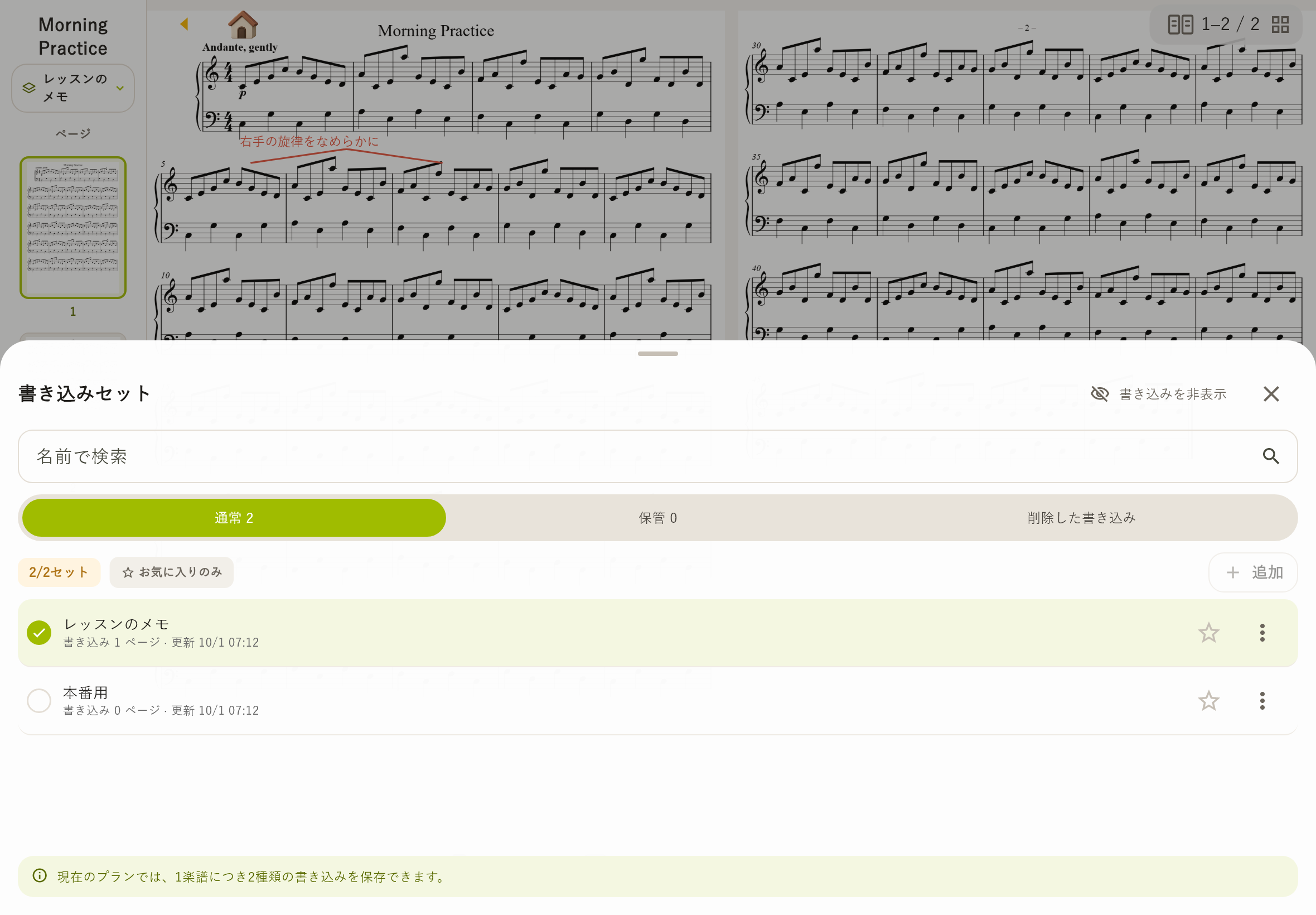
セットを作る・切り替える
- 「書き込みセット」を開き、「追加」を押します。
- 1〜30文字で分かりやすい名前を付けます。新しいセットは全ページが空の状態です。
- 一覧から使うセットを選びます。名前検索やお気に入りで絞り込めます。
- 「その他」から名前変更、複製、並べ替え、削除などを行えます。
通常と保管の違い
プランの変更などで上限を超えたセットは、削除せず「保管」に移します。保管中も内容の確認とPDF出力ができます。編集したいセットは「このセットを使う」から通常利用する対象に選びます。
覚えておきたいこと登録なし・無料会員・スタンダードは1楽譜につき3セット、プレミアムは50セットまでです。保管中のセットも作成数に含むため、新しいセットを作る際は不要なセットを削除して空きを確保します。
消した書き込みを戻す
削除したセットは「削除した書き込み」から30日間復元できます。全ページの書き込みを消去した場合も、消去前の内容を30日間残します。「完全に削除」は取り消せません。原本やページ構成が変わった場合は、元の位置に戻せないことがあります。
LISTEN & PRACTICE
聴いて、追って、確かめる。
MusicXMLの音符データを再生し、テンポを変えて練習できます。鍵盤表示は、鳴っている音の位置を確かめたいときに便利です。
WATCH & PRACTICE
スマホでも、ページ送りなしで練習。
MusicXML形式(楽譜ソフト間で使われる楽譜データ形式)の楽譜なら、スマートフォンでも再生に合わせて譜面が自動で進みます。横スクロール再生を使えば、ページ送りの操作なしに演奏や練習へ集中できます。
再生する
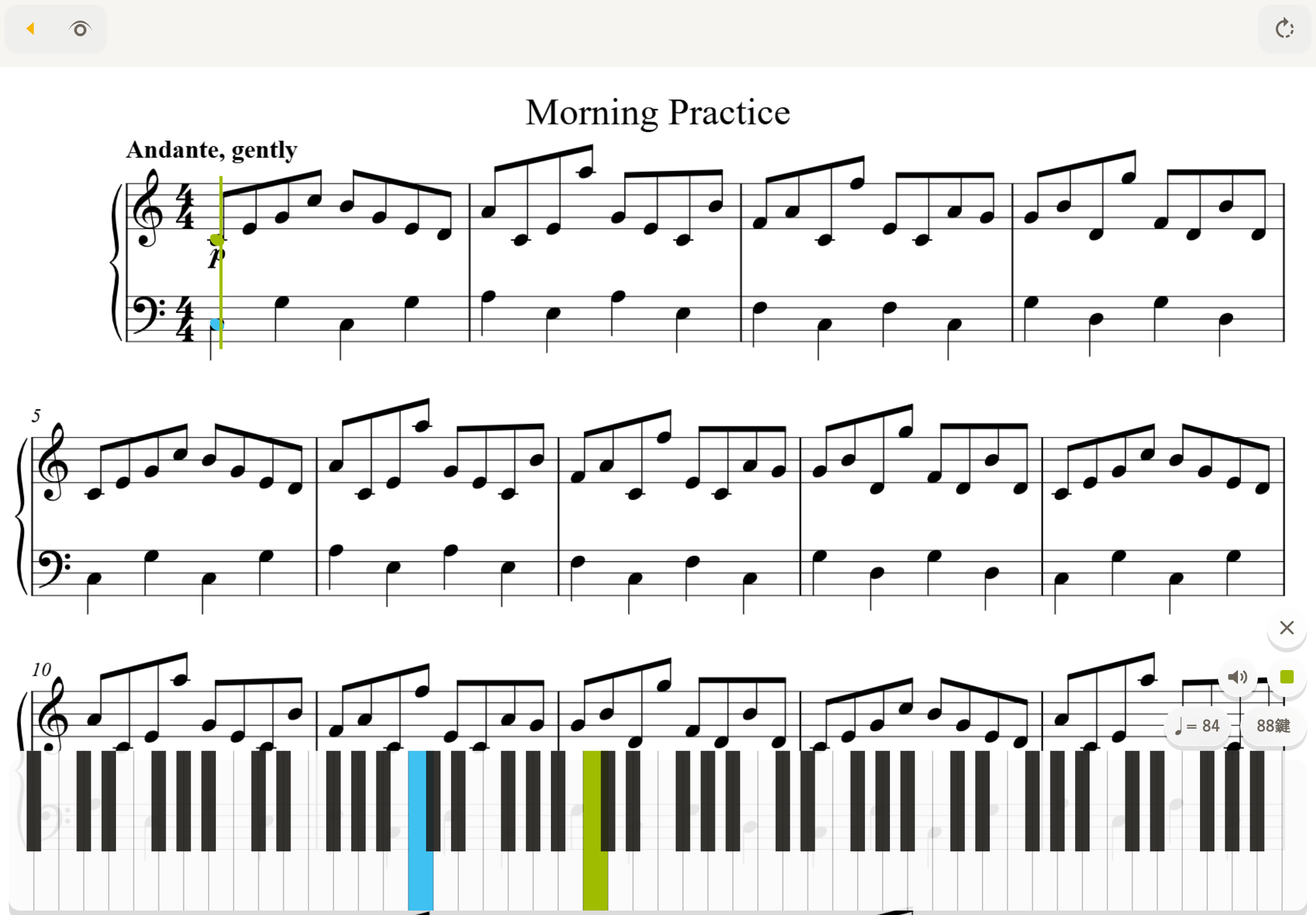
- MusicXMLの楽譜を開き、「再生」で再生モードに切り替えます。
- 読み込みが終わったら「再生」を押します。「停止」で止められます。
- テンポの数字を押し、練習しやすい速さに変えます。BPMは1分間の拍数を表す速さの目安です。
- 必要に応じて「メトロノーム」を有効にします。「ミュート」で楽譜の音を切り替えられます。
譜面と再生位置を追う
縦・横スクロールを切り替えて練習できます。小節の移動ボタンが表示される画面では、最初・最後の小節や8小節ずつの移動ができます。表示中・再生中の小節番号を手がかりに、練習する場所を探してください。
鍵盤を表示する
「鍵盤」で演奏中の音を表示します。88・76・61・49鍵から範囲を選べます。初期設定はタブレット88鍵、スマートフォン61鍵です。鍵盤は音を確認するための表示で、押して演奏する機能ではありません。
パートを選び直す
楽譜情報の「表示パートを変更」から必要なパートを選びます。元のMusicXMLの全パートは保持されますが、表示の配置が変わり、余白調整と閲覧位置はリセットされます。
覚えておきたいことPDF・写真の音声再生には対応していません。MusicXMLでも、ファイルの記法や内容によって表示・再生結果が異なる場合があります。原譜と聴き比べながら利用してください。
READY FOR THE STAGE
本番の曲順を、ひとまとめに。
演奏曲リストは、曲を使う順番に並べる機能です。発表会やライブの曲順、毎日の練習メニューをまとめておけます。
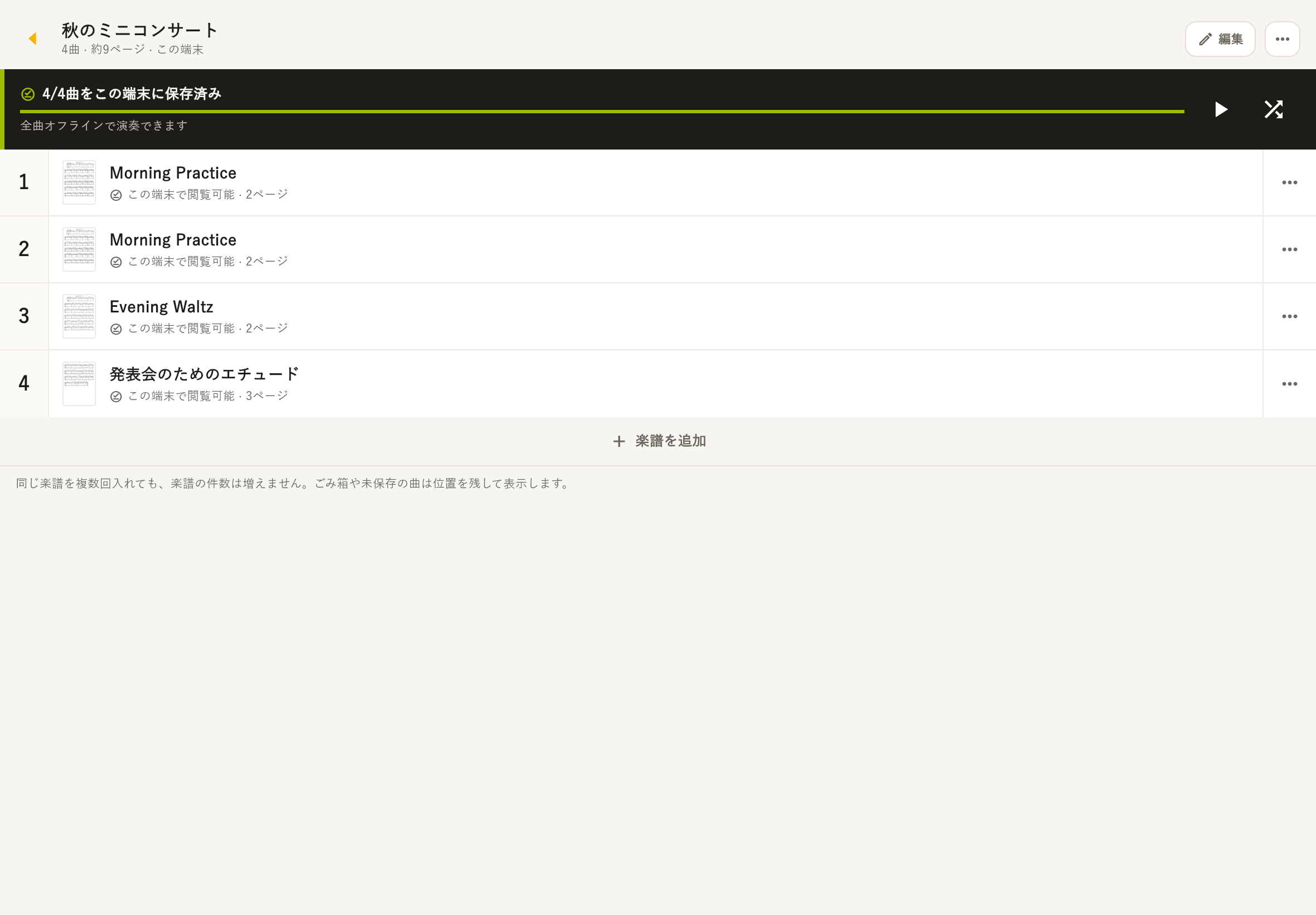
リストを作る
- 演奏曲リストの画面で「リストを作成」を選び、名前を付けます。
- 「楽譜を追加」で曲を選びます。同じ楽譜を複数回入れることもできます。
- 編集画面で曲を長押しして並べ替えます。不要な曲は「リストから除外」します。
- 「演奏」「1曲目から再生」または「ランダム再生」を選びます。演奏中も前の曲・次の曲へ移動できます。
会場へ行く前に全曲を保存
「全曲を保存」で必要な楽譜を端末に用意し、「全曲オフラインで演奏できます」の状態を確認します。オフラインとはインターネットにつながっていない状態です。初めて取得するクラウドの楽譜は、通信できる場所で先に開いておきましょう。
覚えておきたいことPDF・画像は曲順に沿って譜面を表示する使い方です。音を出す再生はMusicXMLに対応します。パスワードや「要確認」のある曲も事前に開いて確かめてください。
リストの整理と上限
リスト名の変更、検索、削除ができます。最大100リスト、1リスト300項目まで。同じ曲を繰り返し登録しても楽譜そのものの件数は増えません。リストからの除外やリスト削除で、楽譜本体は削除されません。
PDF & PRINT
整えた譜面を、紙でも。
読みやすく調整した楽譜をPDFに保存したり、印刷したりできます。必要な書き込みセットだけを含めることもできます。
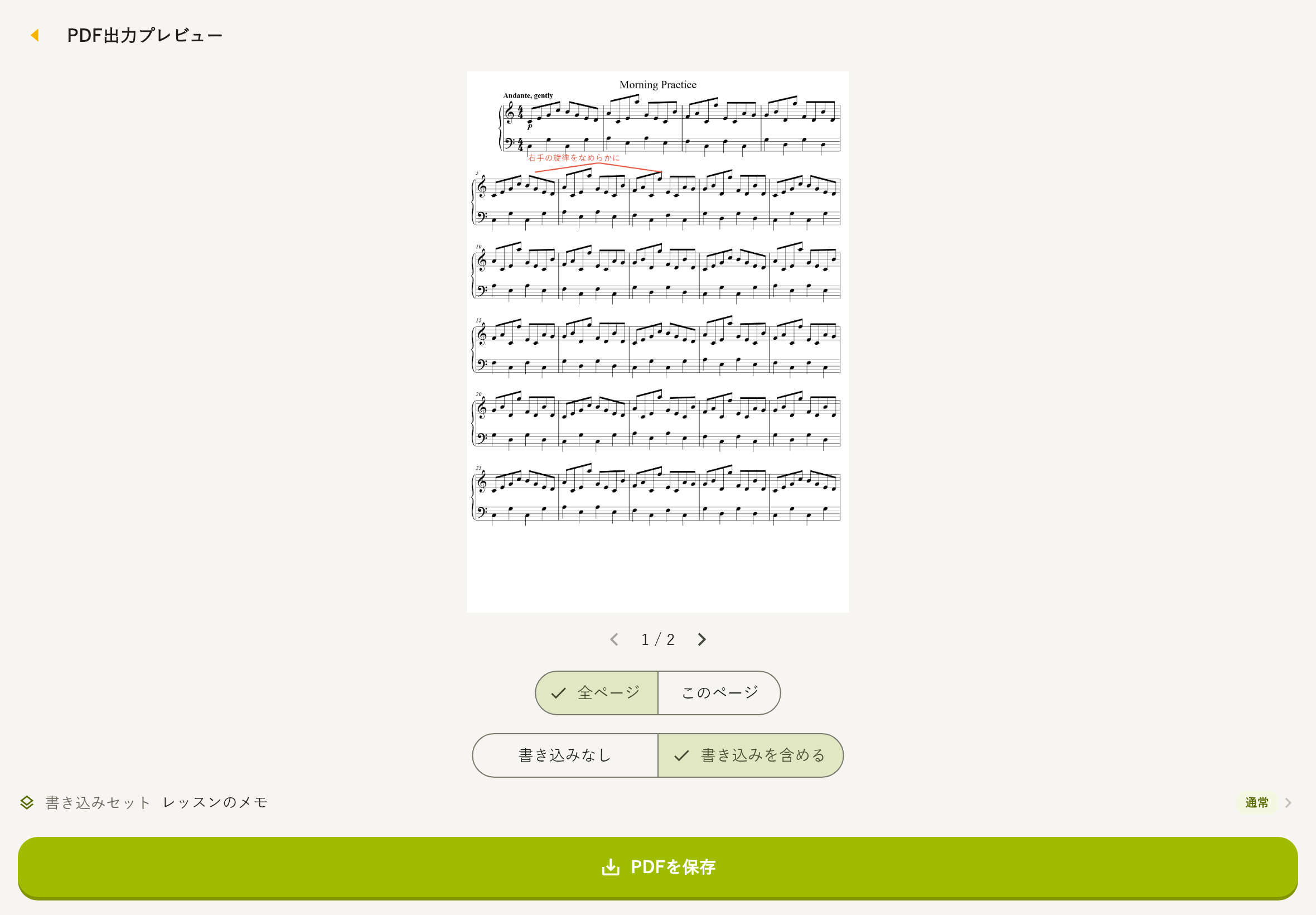
PDFに保存・印刷する
- 楽譜情報の「PDF出力」または「印刷」を開きます。
- プレビューでページを確認し、「全ページ」か「このページ」を選びます。
- 「書き込みなし」または「書き込みを含める」を選びます。含める場合は出力するセットを指定します。
- 「PDFを保存」で保存先を選ぶか、「印刷する」で端末の印刷画面に進みます。
出力前に確認したいこと
- 余白や明るさなどの表示調整は出力にも反映されます。端の文字・記号が欠けていないか確認します。
- 保管中の書き込みセットもPDFに出力できます。
- 印刷には、端末で利用できるプリンターや印刷環境が必要です。
- パスワード付きPDFは、閲覧や出力に必要な解除と権限の確認が必要になる場合があります。
YOUR PRIVATE CLOUD
自分の楽譜を、自分の端末へ。
本人専用クラウドは、同じEMMU Scoreアカウントで登録した端末の楽譜をそろえる有料機能です。同期とは、楽譜や変更内容を送受信して、端末間の内容をそろえることです。
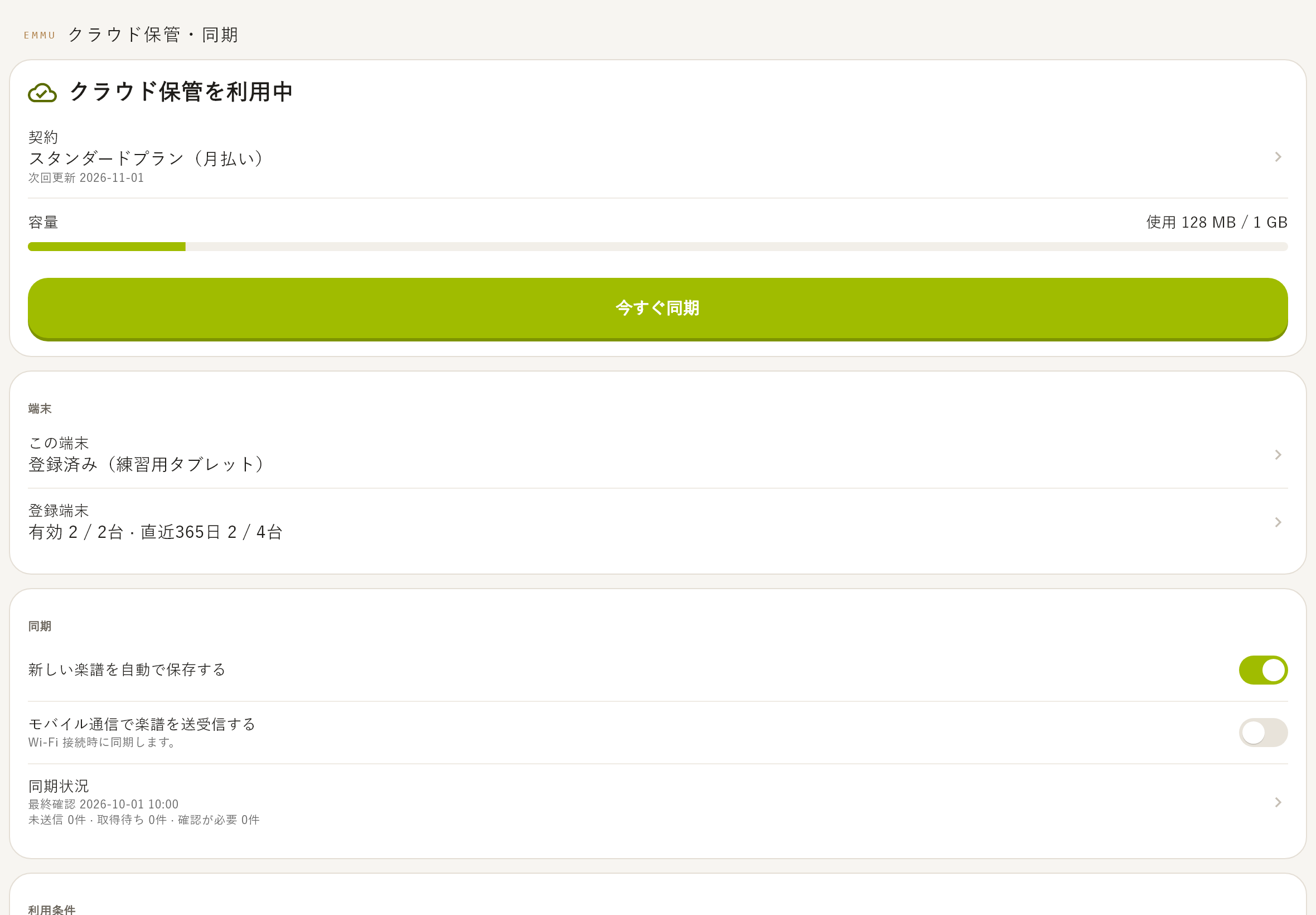
クラウドを使い始める
- アカウント登録・ログイン後、「アカウント・設定」→「クラウド保管・同期」を開きます。
- 「クラウド保管を始める」からプランを選び、利用条件の要点と全文を確認して、ストアで購入します。
- 分かりやすい端末名を付け、「この端末を登録」します。
- 保存する楽譜を確認し、「クラウド保存・同期開始」を押します。途中で戻った場合は「続きから始める」で進められます。
覚えておきたいこと登録・ログインだけではクラウドへの保存は始まりません。利用条件への同意、契約、端末登録、初回同期の開始が必要です。アプリに機能が表示され、利用可能な状態であることも確認してください。
自動保存と通信を選ぶ
- 「新しい楽譜を自動で保存する」を有効にすると自動保存できます。OFFの場合は変更を端末に保留し、「今すぐ同期」で送信できます。
- 「モバイル通信で楽譜を送受信する」をOFFにすると、Wi-Fi接続時に同期します。
- 「同期状況」で未送信・未取得・要確認を確認します。容量不足や通信エラーは、表示された理由を解消して再試行してください。
- クラウドにあるだけの楽譜は、最初に開くときに通信が必要です。端末に保存した後はオフラインで閲覧できます。
複数端末で変更したとき
同じ楽譜やリストを複数端末で変更すると「競合の確認」が表示されることがあります。競合とは、どちらの変更を残すか自動で決められない状態です。更新内容を比べ、端末側・クラウド側、または両方を残す方法から選びます。
書き込みの同期と編集端末
同じ書き込みセットを別端末で編集中の場合は、その端末名が表示されます。「この端末で編集」を選ぶと編集する端末を切り替えます。書き込みが競合した場合はページごとに残す内容を選べます。置き換え前の書き込みは復旧用に30日残ります。「あとで」を選んだページは、解決まで同期されません。
覚えておきたいことクラウドは本人専用です。他の人とのアカウント共有や共同編集のための機能ではありません。
MOVE BETWEEN DEVICES
タブレットとスマホを、使い分ける。
家ではタブレット、外出先ではスマートフォン。同じアカウントでログインし、それぞれの端末をクラウドに登録して使います。
新しい端末で使う
- これまでと同じEMMU Scoreアカウント・ログイン方法で、新しい端末にログインします。
- 「クラウド保管・同期」で契約を確認し、「この端末を登録」を選びます。
- 同期を開始し、使う楽譜を取得します。元の端末を手放す前に、新しい端末で開けることを確認します。
端末名・登録解除・ログアウト
登録端末の一覧から端末名を変更できます。使わない端末は登録を解除すると同期を停止し、その端末をログアウトします。端末にある楽譜自体は残ります。「ログアウト(登録は維持)」は、クラウドの登録解除とは別の操作です。
2つの端末数の上限
- 同時登録数:いまクラウドに登録できる端末の台数です。使わない端末を解除すると空きを作れます。
- 直近365日の登録数:過去365日で登録した端末の合計です。解除した端末も期間内は数えます。
- 同じ端末と認識できる再登録・アプリの入れ直しは、新しい端末として数えません。端末の初期化・機種変更は新しい端末として扱います。
- 同じ端末なのに新しい端末として表示される場合は、案内に従い「入れ直しとして登録」を利用できます。この申告は365日に1回です。
容量を空けたいとき
クラウド保存が完了した楽譜は、楽譜情報からこの端末への保存を解除できます。クラウドの楽譜は残り、次に開くときに取得します。再取得には通信と有効な利用条件が必要です。楽譜をごみ箱に移す操作とは異なります。
FIND YOUR PLAN
楽譜の量と、使う端末に合わせて。
端末だけで使う無料の範囲と、本人専用クラウドを使う有料プランを選べます。月額料金と購入条件は、アプリおよび購入確認画面の表示をご確認ください。
| 利用範囲 | まずは気軽に登録なし | 本人専用クラウドスタンダード | 本人専用クラウドプレミアム |
|---|---|---|---|
| 保存できる楽譜 | 1000楽譜 | 件数の上限なし | 件数の上限なし |
| 端末の保存容量 | 1GB | 1GB | 5GB |
| クラウド容量 | — | 1GB | 5GB |
| 同時登録端末 | — | 2台 | 5台 |
| 直近365日の端末 | — | 4台 | 8台 |
| 1楽譜の書き込み | 3セット | 3セット | 50セット |
有料プランは月額。価格・販売状況・適用条件は購入確認画面でご確認ください。無料体験期間はありません。
容量と件数の考え方
有料プランの契約中は楽譜の件数に上限がなく、容量で管理します。クラウド容量には楽譜・書き込み・ごみ箱内のデータを含みます。各端末に保存できる容量も契約プランの容量と同じです。プランの空き容量とは別に、端末自体の空き容量も必要です。
契約を変更・確認する
- 「クラウド保管・同期」から契約・プランの画面を開きます。
- 変更先を選び、価格と適用時期を確認して購入元のストアで手続きします。
- 購入済みなのに反映されない場合は、同じストアの購入アカウントで「購入を復元」を試します。
- 契約を終了する場合は、購入元のApp Store・Google Playのサブスクリプション管理を開きます。サブスクリプションは定期的に料金を支払う契約です。
覚えておきたいことクラウド保管の停止・ログアウト・アプリ削除・退会では、ストアの定期購入は自動解約されません。契約変更は購入元のストアで行います。
小さいプランに変更した場合
登録端末の上限を超えたときは、引き続き同期する端末を選びます。容量を超えた分は送信が保留されます。書き込みセットの上限を超えた分は「保管」になり、表示・PDF出力はできます。画面の案内で対象と状態を確認してください。
契約終了後の楽譜
契約終了後は30日間、終了前から登録されている端末でクラウドの楽譜を取得できます。その後30日間はクラウドのごみ箱に移り、期限後に削除されます。具体的な期限はアプリに表示されます。
覚えておきたいこと取得できる猶予期間でも、新規登録や再登録が必要な端末では契約の再開が必要です。端末に保存済みの楽譜には無料会員の上限(最新1000件・合計1GB)が適用され、上限超過の楽譜は一覧に残りますが開けません。必要な楽譜の保存・バックアップは契約中に確認してください。
KEEP YOUR MUSIC
大切な楽譜を、手元にも残す。
バックアップは、楽譜と管理情報をまとめてファイルに残す機能です。クラウドの同期とは別に、必要なタイミングで保存できます。
バックアップを作成する
- アカウントにログインして、「アカウント・設定」→「EMMU Scoreアカウントを管理」を開きます。
- 「楽譜のバックアップ」→「バックアップを作成」で対象の楽譜を選びます。
- 書き出した.emmuscoreファイルを、確認できる保存先に保管します。端末を紛失しても使えるよう、端末以外にも保管すると安心です。
覚えておきたいことアカウント確認のため通信が必要です。バックアップは最大2GiB(約2GB)です。対象の楽譜、保存先の空き容量、書き出し完了を確認してください。
バックアップから復元する
- バックアップを作ったときと同じアカウントでログインします。
- 「バックアップから復元」を選び、.emmuscoreファイルを開きます。
- 復元する楽譜と確認内容を選び、復元を実行します。パスワード付きPDFは入力を求められる場合があります。
- 一覧から楽譜を開き、表示や書き込みを確認します。同じ内容の保存済み楽譜は重複登録しません。
覚えておきたいこと別アカウントのバックアップや、通常のZIPファイルは復元できません。復元する端末の空き容量と、現在のプラン上限も必要です。
楽譜・リストをごみ箱から戻す
楽譜一覧または演奏曲リストの「ごみ箱」を開き、対象を選んで「復元」します。楽譜とリストは30日間、ごみ箱から戻せます。リストを削除しても楽譜本体は残ります。
覚えておきたいこと「完全削除」やごみ箱の「楽譜をすべて削除」は取り消せません。楽譜本体・表示調整・書き込みも削除対象です。ごみ箱内の楽譜も保存容量に含まれます。書き込みセットの復元は「削除した書き込み」から行います。
MAKE IT YOURS
アカウントと、いつもの使い心地。
Apple・Google・メールアドレスで登録できます。表示モードや言語はこの端末に合わせて選び、ログイン方法や端末の状態はアカウント管理で確認します。
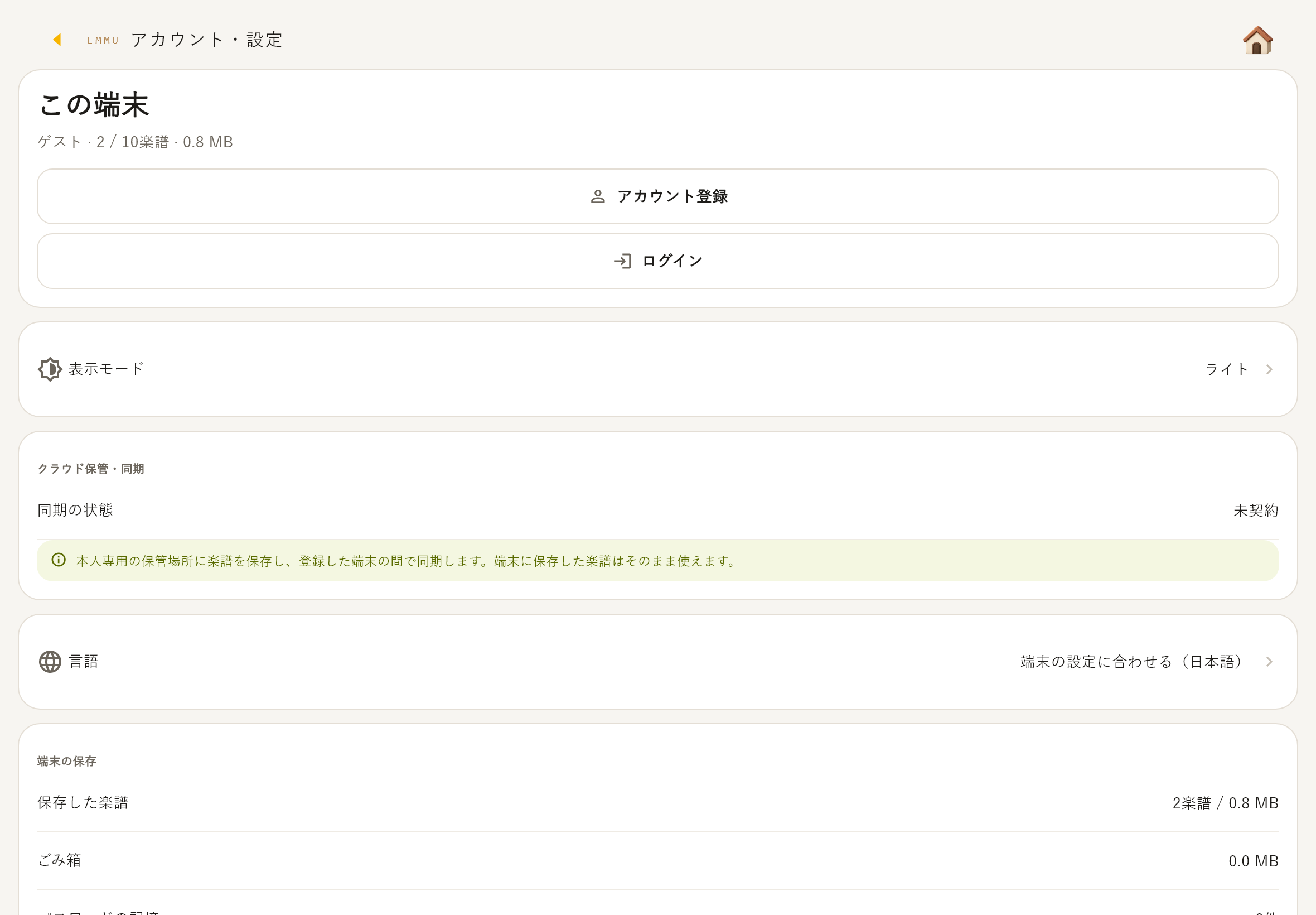
登録・ログインと楽譜の引き継ぎ
- 「アカウント」から登録またはログインを選びます。既存のアカウントは、登録した方法を選んでログインします。
- メールで登録する場合は、メールアドレス入力、6桁の確認コード、パスワード設定、規約確認を画面に沿って進めます。
- 登録なしで保存していた楽譜があれば、会員へ引き継ぐ楽譜を選びます。選ばない楽譜はゲストの保存領域に残ります。
- クラウドを利用中なら、引き継ぎ先としてクラウド保存も選べます。端末だけに保存する選択もできます。
覚えておきたいことEMMU Scoreのアカウントでログインしてください。EMMU本体とのアカウント連携は、このガイドでは提供機能として案内していません。パスワードを忘れた場合は「パスワードを忘れた方」から再設定します。
表示モード・言語・PDFパスワード
- 「表示モード」でライト・ダーク・端末の設定に合わせる、を選べます。
- 「言語」で端末に合わせる設定、またはアプリが表示する対応言語を選べます。選択はこの端末に保存されます。
- 「端末の保存」で楽譜数・容量・ごみ箱を確認できます。
- 記憶したPDFパスワードは個別に解除でき、「すべてのPDFの記憶を解除」でまとめて解除できます。
- 規約・ポリシー、ライセンス、アプリのバージョンも確認できます。
ログイン方法と端末の管理
アカウント管理では登録IDの確認・コピー・変更、Apple・Google・メールのログイン方法の追加・解除、メールアドレスやパスワードの変更ができます。最後のログイン方法は解除できません。大切な変更では本人確認を行います。ほかの端末のログインを終了したり、まとめてログアウトさせたりできます。
ログアウト・クラウド停止・退会
- ログアウト後も会員の楽譜は端末に残り、同じアカウントでログインすると使えます。記憶したPDFパスワードは解除されます。
- 未送信の変更がある場合は、同期してからログアウトするか、端末に保留してログアウトするかを選びます。
- 「クラウド保管を停止する」は全端末の送受信を停止します。クラウドの楽譜は削除されず、課金も停止しません。再開時は本人確認と規約確認を行います。
- 退会は本人確認と削除内容の確認を行って進めます。サーバー上のデータ削除が続く場合は、表示される受付状態を確認してください。必要なデータは先に保存します。
- 退会してもストアの定期購入は自動解約されません。購入元のストアで別途手続きしてください。
WHEN YOU NEED HELP
困ったときは、ここから。
楽譜が見つからない、音が出ない、同期されない。まずは画面の状態を確認し、以下の項目をお試しください。
取り込んだ楽譜が見つかりません
検索語・タグ・お気に入りなどの絞り込みを解除し、「この端末」と会員ライブラリの選択を確認します。ログイン前の楽譜を引き継いでいなければ、ゲスト側に残っています。ごみ箱も確認してください。
写真やPDFから音を出せますか?
音声再生はMusicXMLに対応しています。PDF・画像は閲覧、書き込み、表示調整、PDF出力・印刷に使えます。写真から音符を読み取りMusicXMLに変換する機能はありません。
MusicXMLの音が出ません
読み込みが終わっているか、再生モードで再生を押したか、ミュートが有効でないかを確認します。端末の音量や接続中のイヤホンなどの出力先も確認してください。ファイルによって表示・再生できない内容があります。
別の端末に楽譜が届きません
同じアカウントか、クラウド契約と端末登録が有効か、初回同期を開始したかを確認します。Wi-Fi・モバイル通信設定、空き容量、未送信や競合の表示を「同期状況」で確認し、「今すぐ同期」を試してください。
アカウント登録だけで楽譜を共有できますか?
登録だけで端末間同期は始まりません。端末間の同期には有料プランと利用条件への同意、端末登録、同期の開始が必要です。また、クラウドは本人専用で、他人に楽譜を配布する共有機能ではありません。
ネット接続なしでも使えますか?
端末に保存済みの楽譜はオフラインで閲覧できます。クラウドからの初回取得、同期、アカウント操作、バックアップのアカウント確認などには通信が必要です。本番前は使う楽譜を取得し、機内モードでも開けることを確かめておくと安心です。
運営から確認のお願いが届いたとき
「クラウド保管・同期」から依頼内容、対象、期限を確認してください。必要に応じて本人確認を行い、同意する・同意しないを選べます。同意後の撤回もできます。