
YOUR MUSIC, ALWAYS WITH YOU.
Guide complet EMMU Score
Votre musique.
Plus de liberté.
Importer, annoter, écouter. Vos partitions vous accompagnent des répétitions à la scène.
CommencerSur téléphone et tablette, avec des exemples centrés sur le confort de la tablette.
Vos partitions au même endroit.
Gardez vos découvertes pour la prochaine répétition.
Vos partitions enregistrées restent disponibles hors connexion.
CHOOSE YOUR NEXT STEP
Que souhaitez-vous faire ?
Ouvrez un titre pour voir les étapes et détails. Les captures utilisent des données de démonstration. Affichage et fonctions varient selon l’appareil, la version et l’abonnement.
Aucune opération trouvée.
Essayez un mot court : annotation, enregistrer, connexion.
GET STARTED
Premiers pas
Importez, lisez et annotez vos partitions sur téléphone ou tablette. La tablette offre davantage de place pour les pages et les commandes.
Ouvrir votre première partition
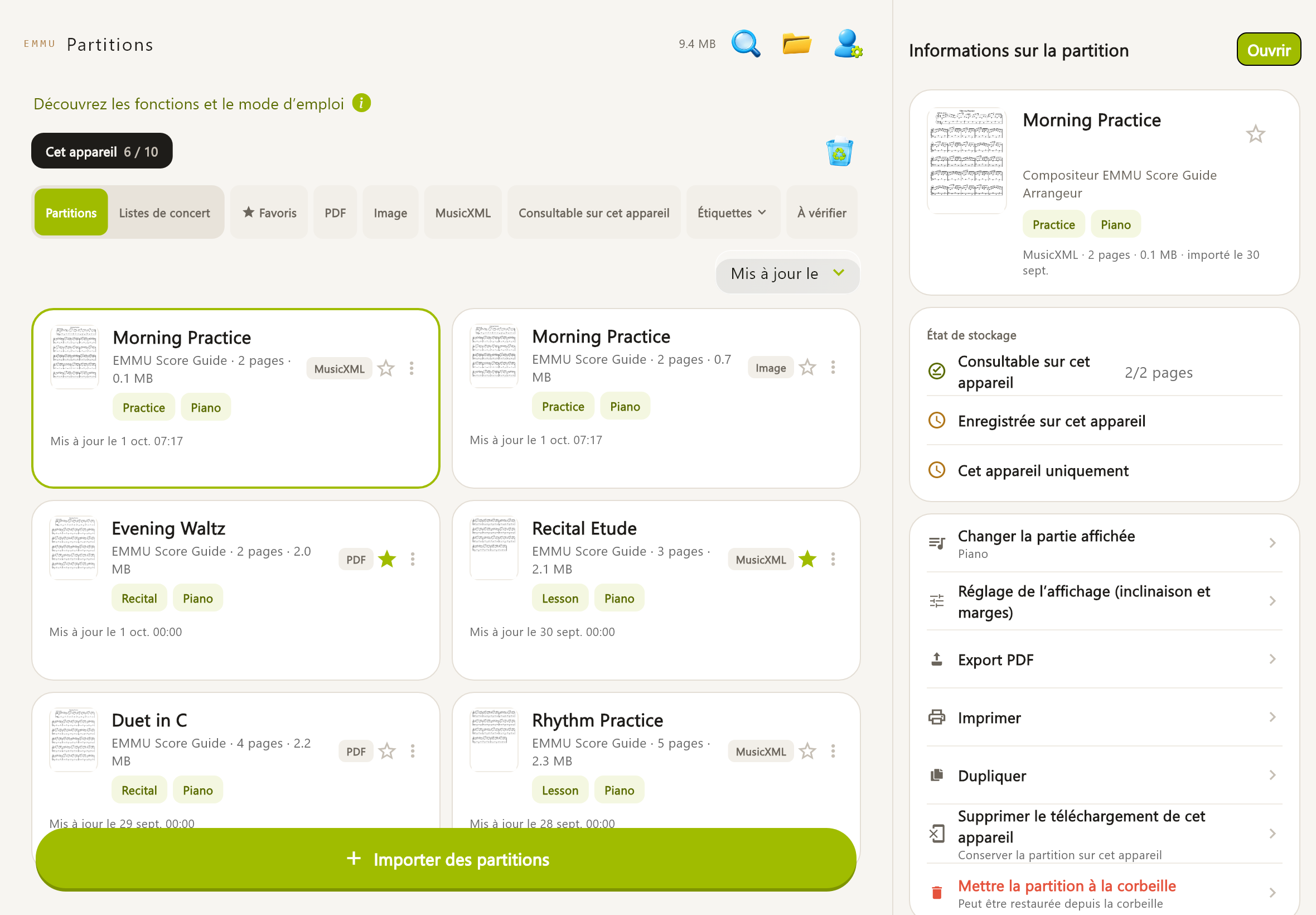
Acceptez les conditions et consultez la confidentialité, puis choisissez « Importer des partitions ». Importez un PDF, des images ou un MusicXML, vérifiez les informations et enregistrez. Ouvrez la partition et essayez « Plein écran ».
Essayer sans compte
Le mode invité permet 10 partitions et 100 MB. Un compte gratuit permet 30 partitions et 300 MB sur votre appareil.
Découvrir les exemples
« Exemples » affiche ou masque les exemples. Vous pouvez les lire, les écouter, les exporter et les imprimer. Pour annoter ou modifier les informations, importez vos propres partitions.
Choisir son appareil
Sur tablette, profitez des détails, de deux pages côte à côte et du stylet. Le téléphone convient à la recherche et aux révisions en déplacement. La synchronisation entre appareils nécessite votre cloud personnel payant.
IMPORT
Importer des partitions
PDF, images et MusicXML ont chacun leurs possibilités. MusicXML est un format d’échange contenant les notes, qui permet la sélection des parties et la lecture sonore.
PDF et images
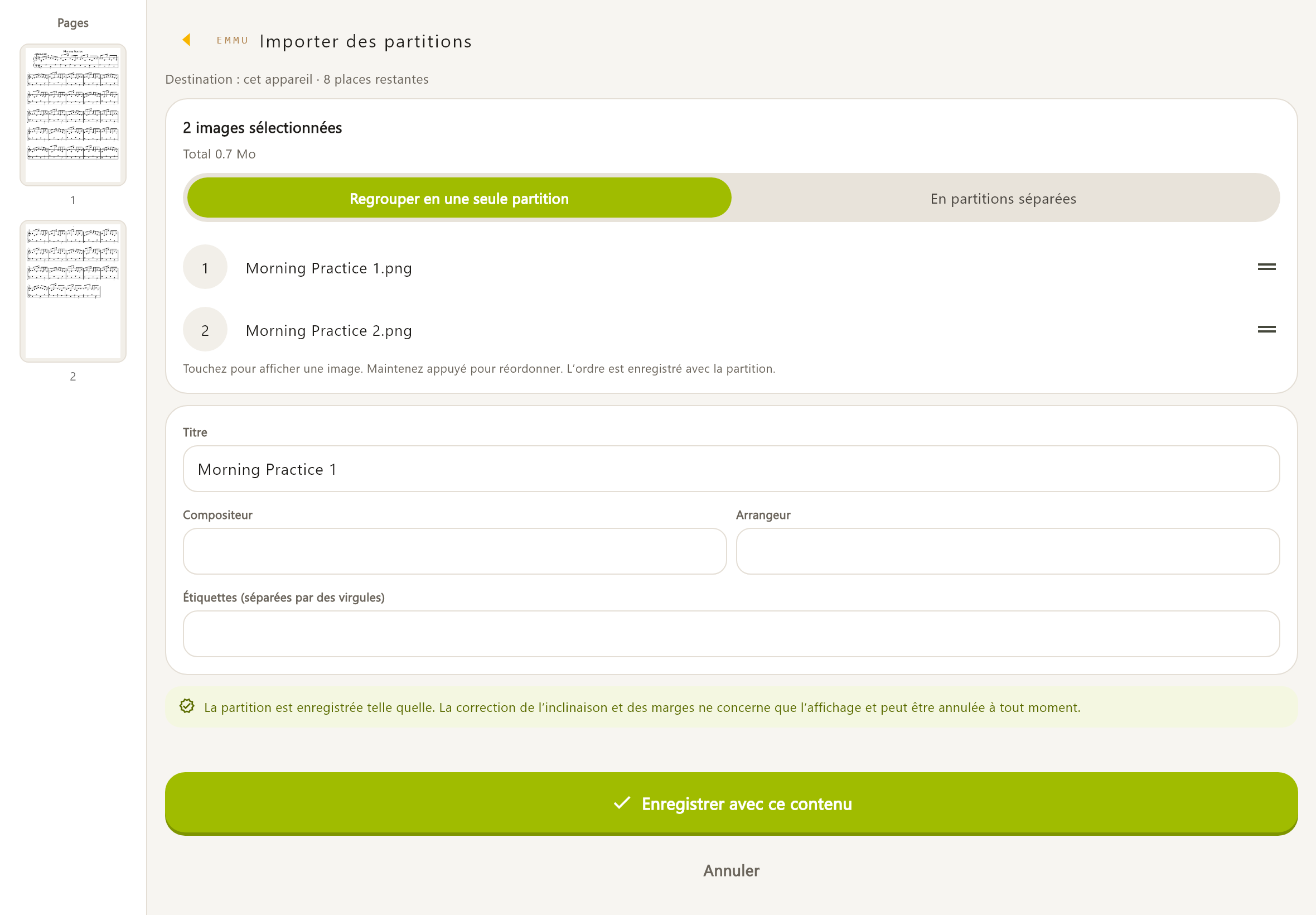
Choisissez les fichiers ou les photos. Touchez pour agrandir, maintenez pour réordonner. Regroupez les images en une partition ou enregistrez-les séparément. Vérifiez le titre, puis éventuellement compositeur, arrangeur et étiquettes. Les imports séparés reprennent les noms des fichiers.
MusicXML
Ouvrez un fichier .xml, .musicxml ou .mxl. Importez toutes les parties ou sélectionnez-en certaines ; titre et compositeur sont lus si présents. « Changer la partie affichée » permet de changer ensuite. Lisez les avertissements : conserver uniquement le fichier source ne garantit ni son affichage ni sa lecture.
Doublons et PDF protégés
En cas de doublon, ouvrez la partition existante ou enregistrez une copie. Saisissez le mot de passe du PDF si demandé. Vous pouvez le mémoriser sur cet appareil ; il ne sera pas transféré aux autres.
Limites
PDF : 100 MB. Images JPEG, PNG, WebP, HEIC ou HEIF : 25 MB et 50 mégapixels. MusicXML : 20 MB. Une partition : 200 pages et 300 MB au total. Les quotas du forfait, l’espace libre et la compatibilité de l’appareil s’appliquent aussi. L’app ne reconnaît pas les notes des photos ou PDF pour les convertir en MusicXML.
YOUR LIBRARY
Organiser la bibliothèque
Retrouvez rapidement la bonne partition avec la recherche, les étiquettes et les favoris.
Rechercher et filtrer
La loupe recherche titre, compositeur ou étiquette. Filtrez par favoris, format, disponibilité, étiquettes ou éléments à vérifier. Triez par titre, modification ou import. Effacez les filtres si une partition semble manquer.
Modifier les informations
Modifiez le titre de bibliothèque et les étiquettes, séparées par des virgules. Pour PDF et images : titre de l’œuvre, sous-titre, mouvement, compositeur, parolier, arrangeur, droits et source. Dans MusicXML, les champs verrouillés se corrigent dans le fichier original, à réimporter ; titre de bibliothèque et étiquettes restent modifiables.
Favoris, copies et état
L’étoile ajoute un favori. Une copie de votre partition consomme du quota. Les détails indiquent l’état local, cloud et des annotations ainsi que les mises à jour. Une panne réseau n’empêche pas d’ouvrir une partition déjà enregistrée sur l’appareil.
READ COMFORTABLY
Lire confortablement
Adaptez les pages à votre écran et à votre pratique.
Se déplacer et zoomer
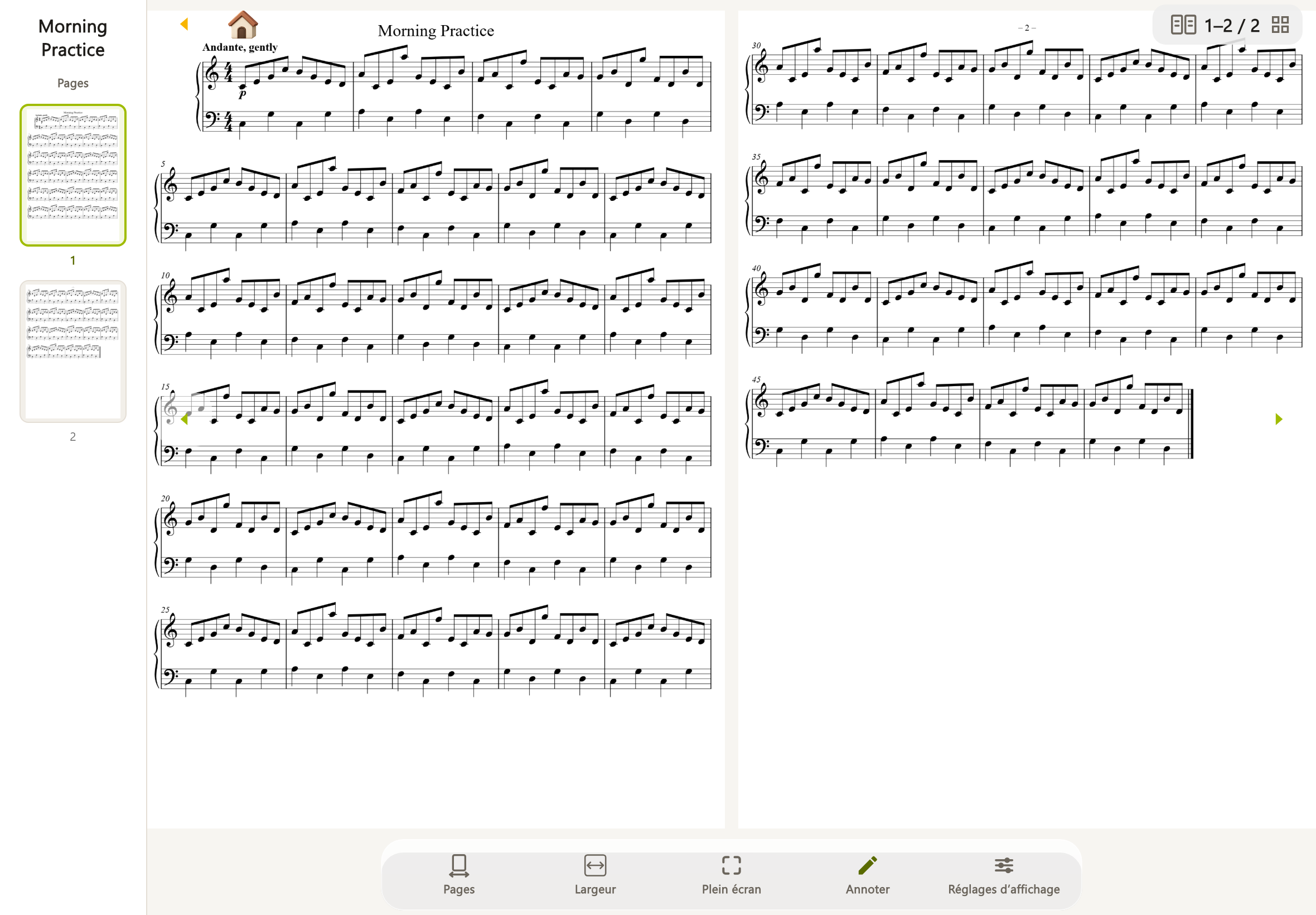
Utilisez les pages précédente/suivante, faites défiler au doigt ou touchez une miniature. Pincez avec deux doigts pour zoomer.
Adapter l’affichage
Ajustez à la largeur ou à la page, entrez dans « Plein écran », puis revenez. En paysage sur tablette, choisissez une ou deux pages. En portrait et en défilement vertical, une page occupe la largeur. Tournez de 90° lorsque la commande est disponible.
MusicXML en continu
Choisissez pages, défilement vertical ou ligne horizontale continue, avec éventuellement une deuxième ligne d’anticipation. L’affichage suit automatiquement la lecture, même sur téléphone : inutile de tourner les pages. Ajustez à la hauteur ou rétablissez l’échelle initiale.
MAKE IT READABLE
Améliorer la lisibilité
Corrigez le cadrage et le contraste avant de pratiquer.
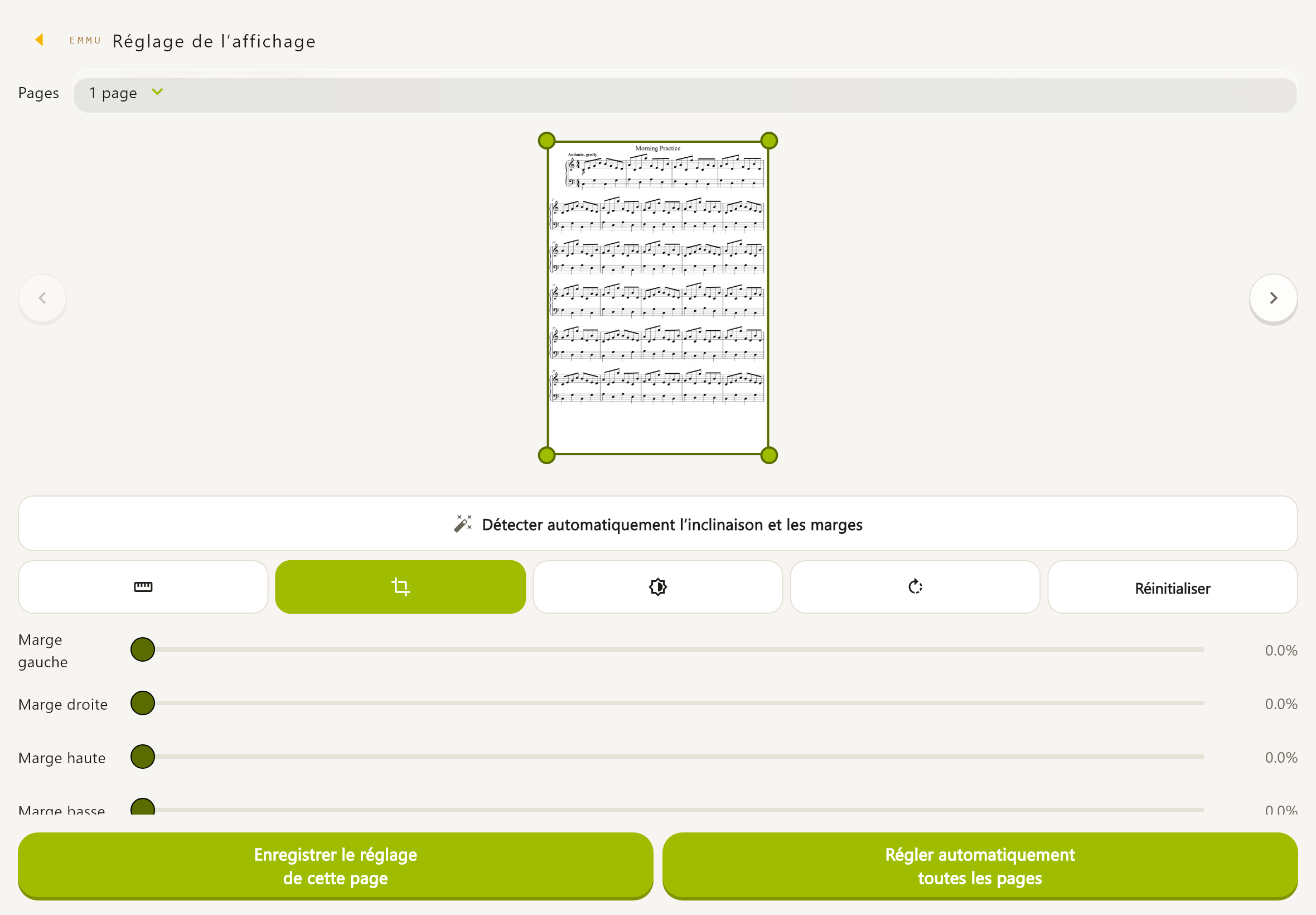
Régler une page
Ouvrez les réglages depuis les détails : marges haute, basse, gauche, droite, luminosité et contraste. Pour les images, corrigez l’inclinaison et la perspective, c’est-à-dire la déformation d’une feuille photographiée de biais, ou tournez de 90° à droite. Prévisualisez puis enregistrez cette page, ou appliquez à toutes avant d’enregistrer.
Vérifier les corrections
Après les corrections automatiques d’angle et de marges, contrôlez toutes les pages et leurs titres, paroles et signes en bordure. Le fichier source reste intact ; les réglages s’appliquent à l’affichage, au PDF et à l’impression. Revenir sans enregistrer abandonne les changements ; réinitialiser supprime les réglages. Angle, perspective et rotation de 90° concernent les images.
Réduire la taille
« Optimiser la taille de la partition » présente le gain prévu. Les réglages sont conservés, mais les images originales sont remplacées par celles d’affichage et supprimées. Sauvegardez d’abord les originaux ailleurs si vous devez conserver leur qualité.
WRITE YOUR IDEAS
Annoter les partitions
Gardez vos doigtés, indications et remarques directement sur vos partitions.
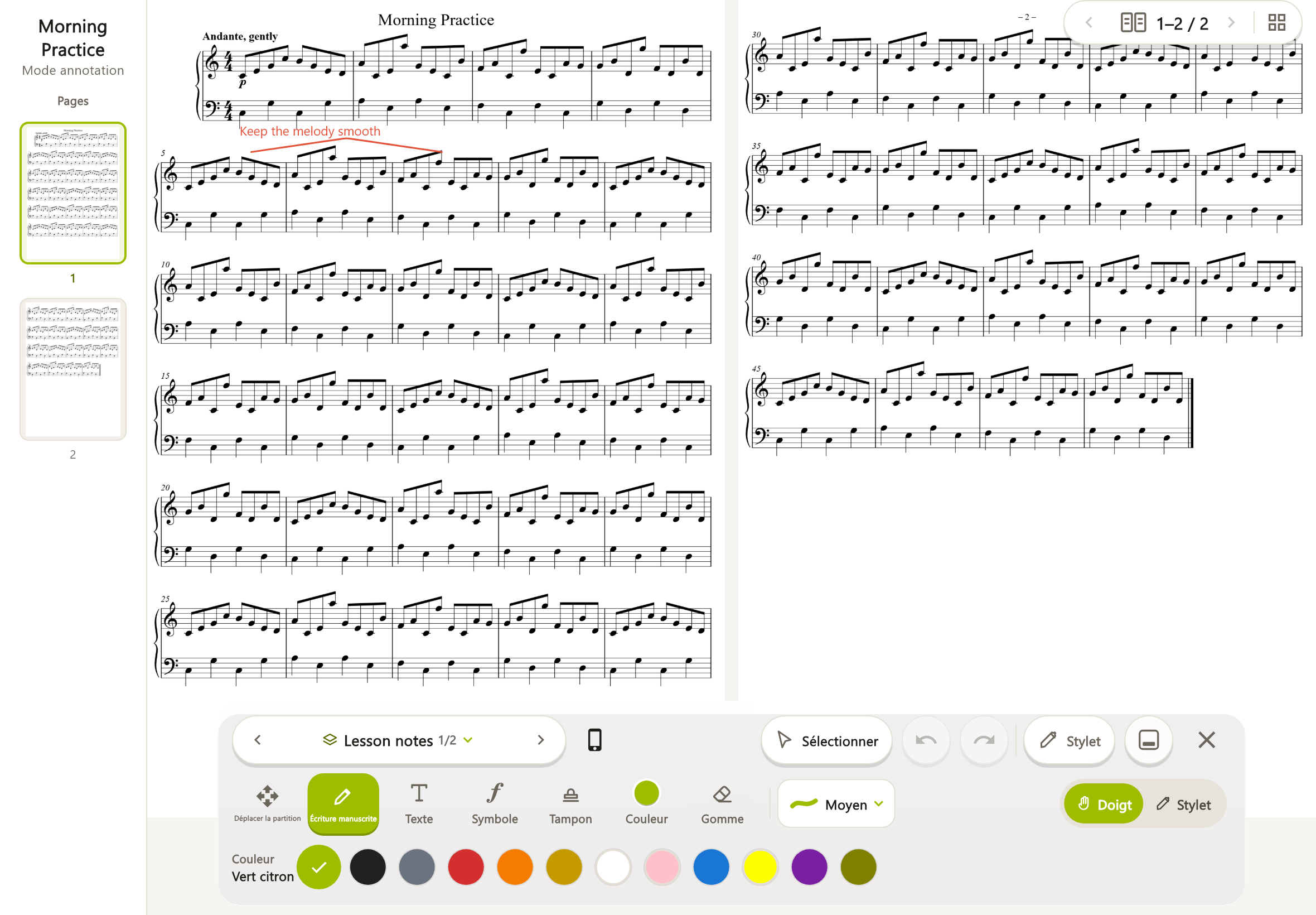
Écrire, saisir, placer
Sur une partition importée, ouvrez « Annoter », choisissez un jeu, puis couleur et épaisseur du stylo. Écrivez au doigt ou au stylet. Ajoutez du texte, réglez sa taille et sa couleur, ou placez des symboles. Vérifiez l’enregistrement sur l’appareil avant de fermer.
Déplacer et effacer
Le mode navigation permet déplacement et zoom. Sélectionnez une marque pour la déplacer ; glissez depuis une zone vide pour une sélection multiple, puis touchez le vide pour désélectionner. Réglez la gomme, effacez une portion ou toute la page, annulez/rétablissez et déplacez le panneau.
Doigt ou stylet
Choisissez l’entrée au doigt ou au stylet reconnu. Repassez en navigation pour éviter des marques involontaires.
Enregistrement et affichage
L’enregistrement automatique local et l’état cloud sont distincts. En cas de modifications non enregistrées, vérifiez et réessayez. Masquez les annotations pour lire l’original. L’écriture manuscrite en MusicXML horizontal utilise un placement distinct de celui des pages. Les exemples ne sont pas annotables.
ANNOTATION SETS
Séparer ses annotations
Conservez des jeux différents pour cours, répétitions et concerts.
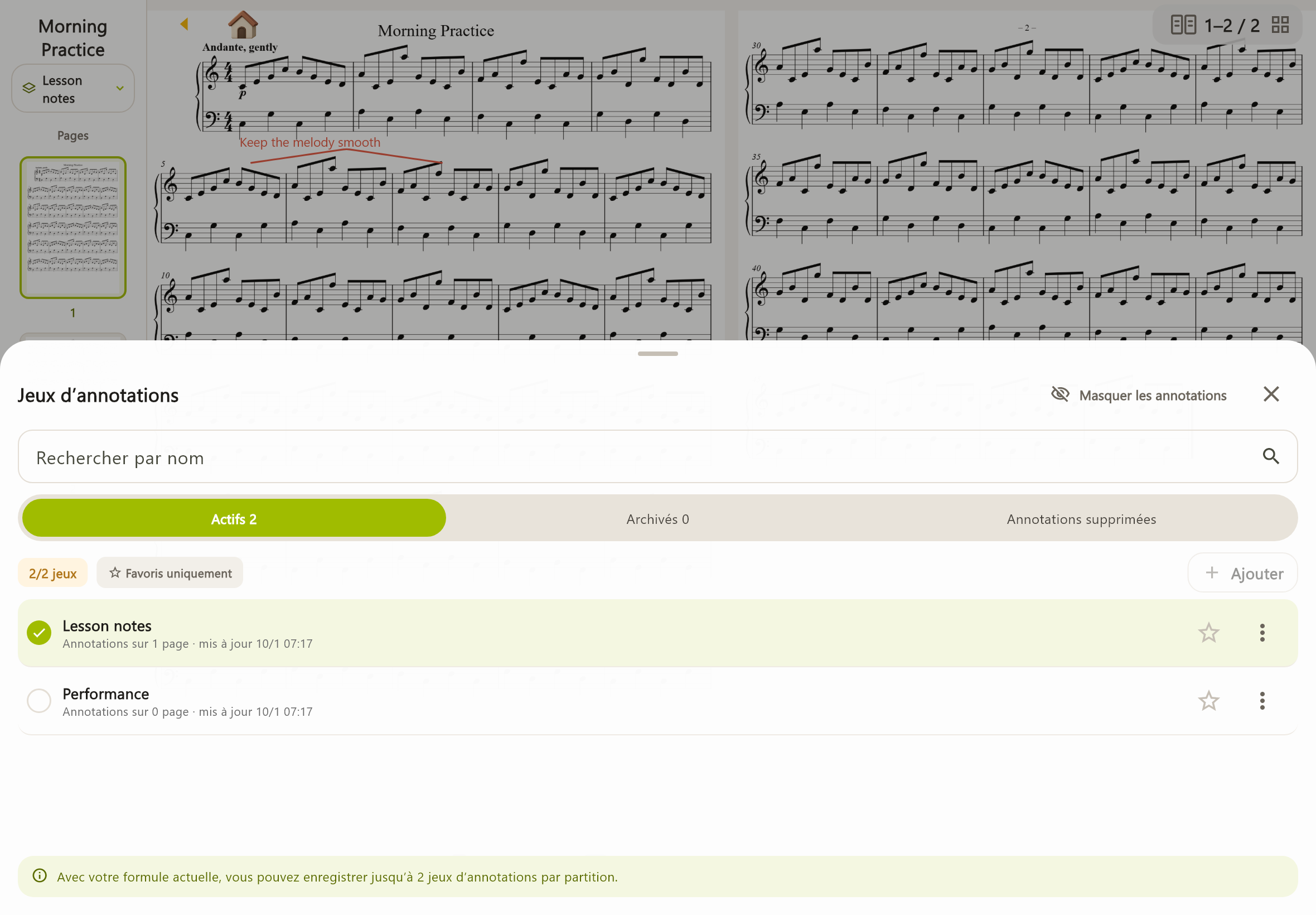
Créer et gérer
Dans « Jeux d’annotations », donnez un nom de 1 à 30 caractères : le nouveau jeu est vide sur toutes les pages. Sélectionnez, recherchez, marquez comme favori, renommez, copiez, réordonnez ou supprimez vos jeux.
Jeux archivés
Au-delà du forfait, les jeux sont archivés, pas supprimés ; lecture et export PDF restent possibles. « Utiliser ce jeu » choisit le jeu actif. Invité, gratuit et Standard : 2 jeux par partition ; Premium : 50. Les jeux archivés comptent dans la limite de création : supprimez ceux devenus inutiles.
Restaurer
Un jeu supprimé est récupérable pendant 30 jours dans « Annotations supprimées ». L’effacement de toutes les pages garde aussi une possibilité de récupération pendant 30 jours. La suppression définitive est irréversible. Un changement du fichier source ou des pages peut empêcher de retrouver le placement original.
LISTEN & PRACTICE
Écouter et pratiquer
MusicXML permet d’écouter les notes et de suivre leur progression.
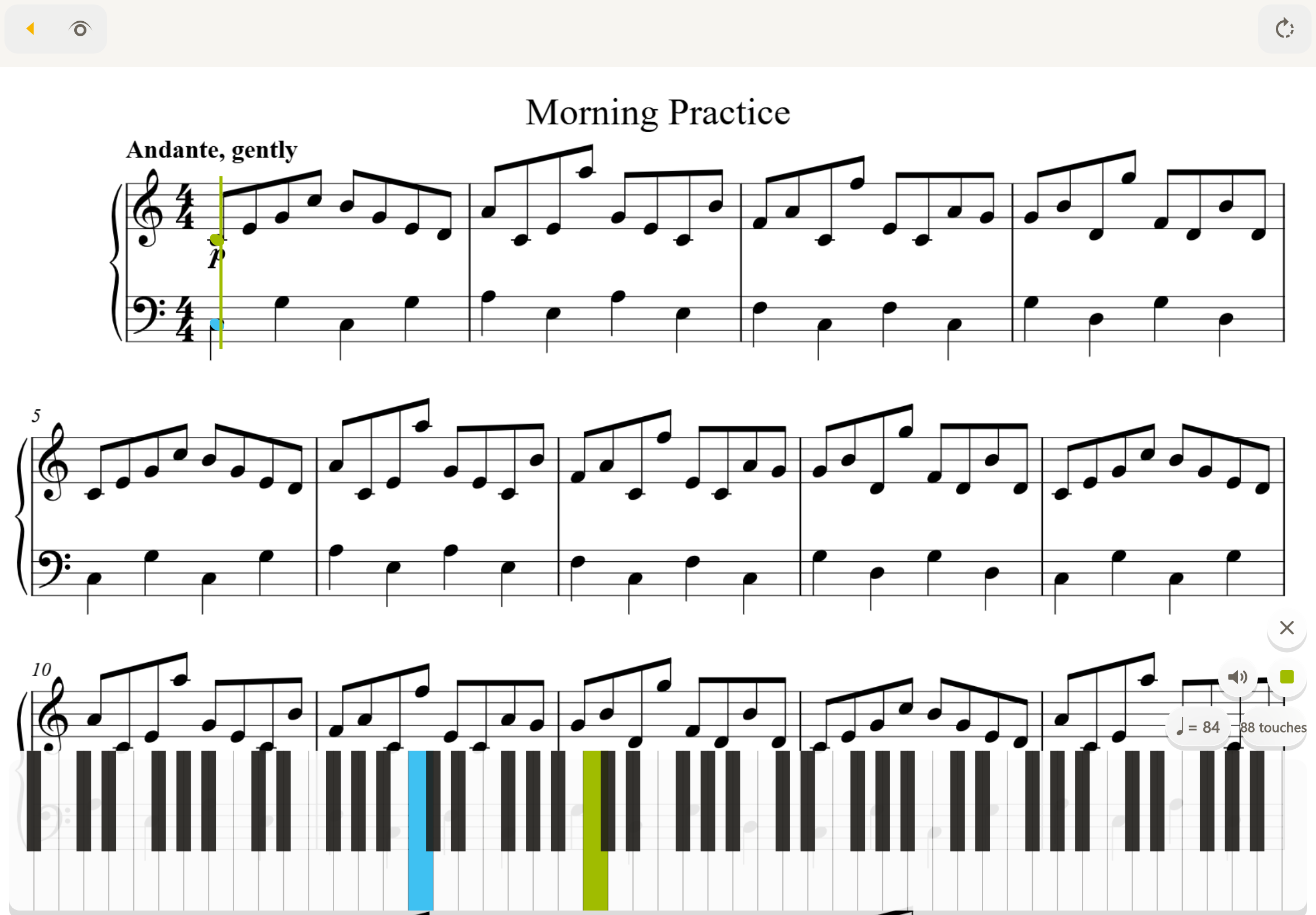
WATCH & PRACTICE
Pratiquer sur téléphone sans tourner les pages.
MusicXML est un format d’échange de partitions. Même sur téléphone, l’affichage avance automatiquement avec la lecture. Le défilement horizontal vous laisse vous concentrer sur votre jeu.
Démarrer la lecture
Ouvrez le mode lecture et attendez le chargement. Utilisez « Lecture » et « Arrêter ». Réglez le tempo en BPM, battements par minute, le métronome et « Muet ».
Suivre les mesures
Choisissez le défilement vertical ou horizontal. Si les commandes de mesures sont disponibles, allez au début, à la fin ou avancez/reculez de 8 mesures. Les numéros des mesures visibles et jouées vous aident à vous repérer.
Afficher le clavier
« Clavier » propose 88, 76, 61 ou 49 touches ; par défaut 88 sur tablette et 61 sur téléphone. C’est un repère visuel : toucher les touches ne produit pas de son.
Choisir les parties
« Changer la partie affichée » conserve toutes les parties du fichier source. Un changement de mise en page réinitialise marges et position de lecture. Seul MusicXML permet la lecture sonore ; certains contenus ne sont pas pris en charge et le son ou les liaisons peuvent différer de la notation.
READY FOR THE STAGE
Préparer un programme
Préparez l’ordre des partitions pour un concert ou votre pratique quotidienne.
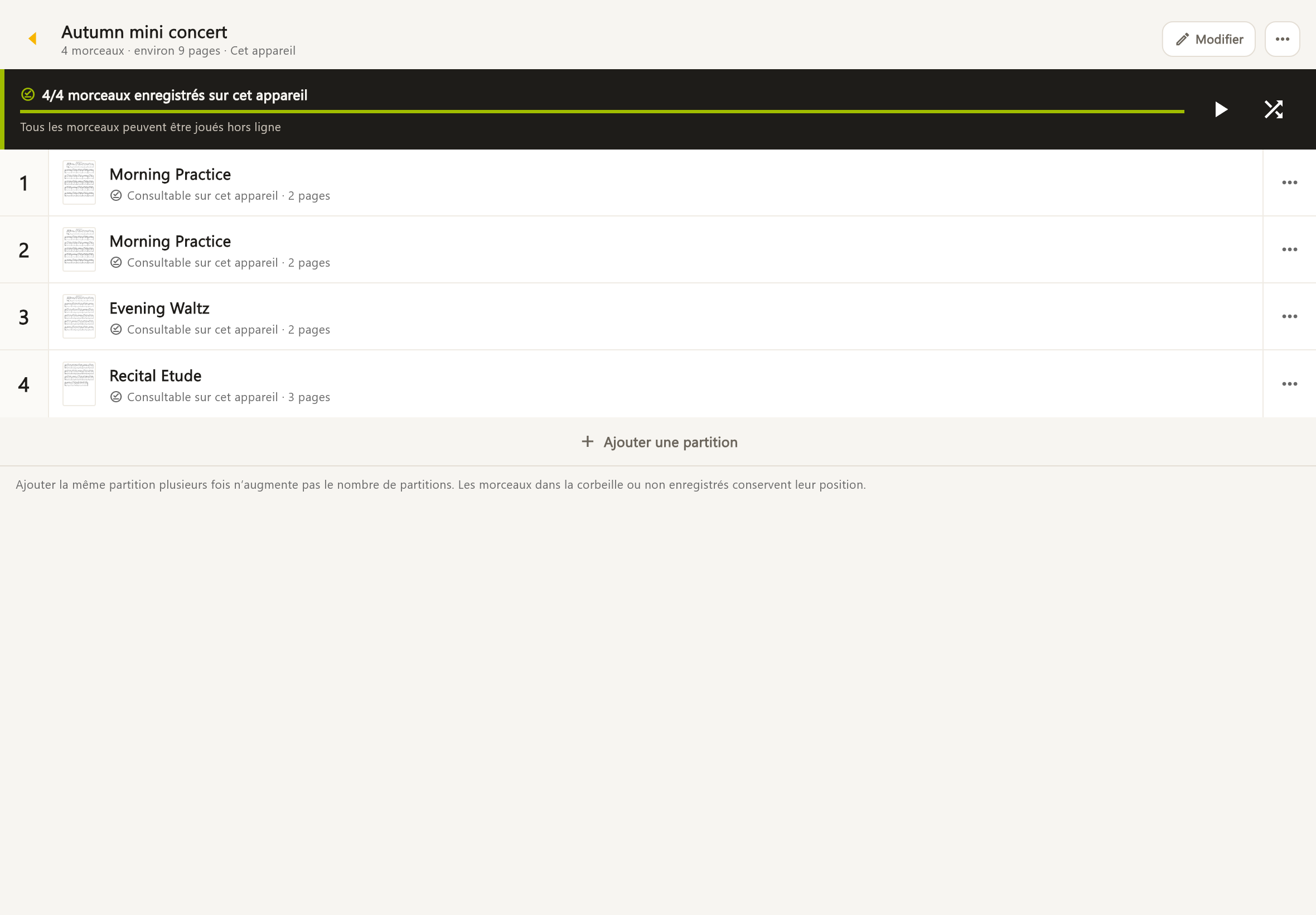
Créer une liste
Ouvrez « Listes de concert », créez et nommez une liste, puis ajoutez les partitions, y compris plusieurs fois la même. En modification, maintenez pour réordonner et retirez les éléments inutiles. Commencez par le premier ou mélangez ; passez au précédent/suivant pendant la séance.
Préparer hors connexion
Enregistrez toutes les partitions sur l’appareil et vérifiez-les sans Internet. Téléchargez d’abord celles uniquement dans le cloud. PDF et images s’affichent dans l’ordre ; seul MusicXML produit du son. Réglez les demandes de mot de passe et les éléments à vérifier avant la séance.
Gérer les listes
Recherchez, renommez ou supprimez : jusqu’à 100 listes de 300 éléments chacune. Répéter une partition ne crée pas une nouvelle partition. Supprimer une liste ou un élément ne supprime pas la partition.
PDF & PRINT
Exporter et imprimer
Emportez une version PDF ou papier, avec les annotations souhaitées.
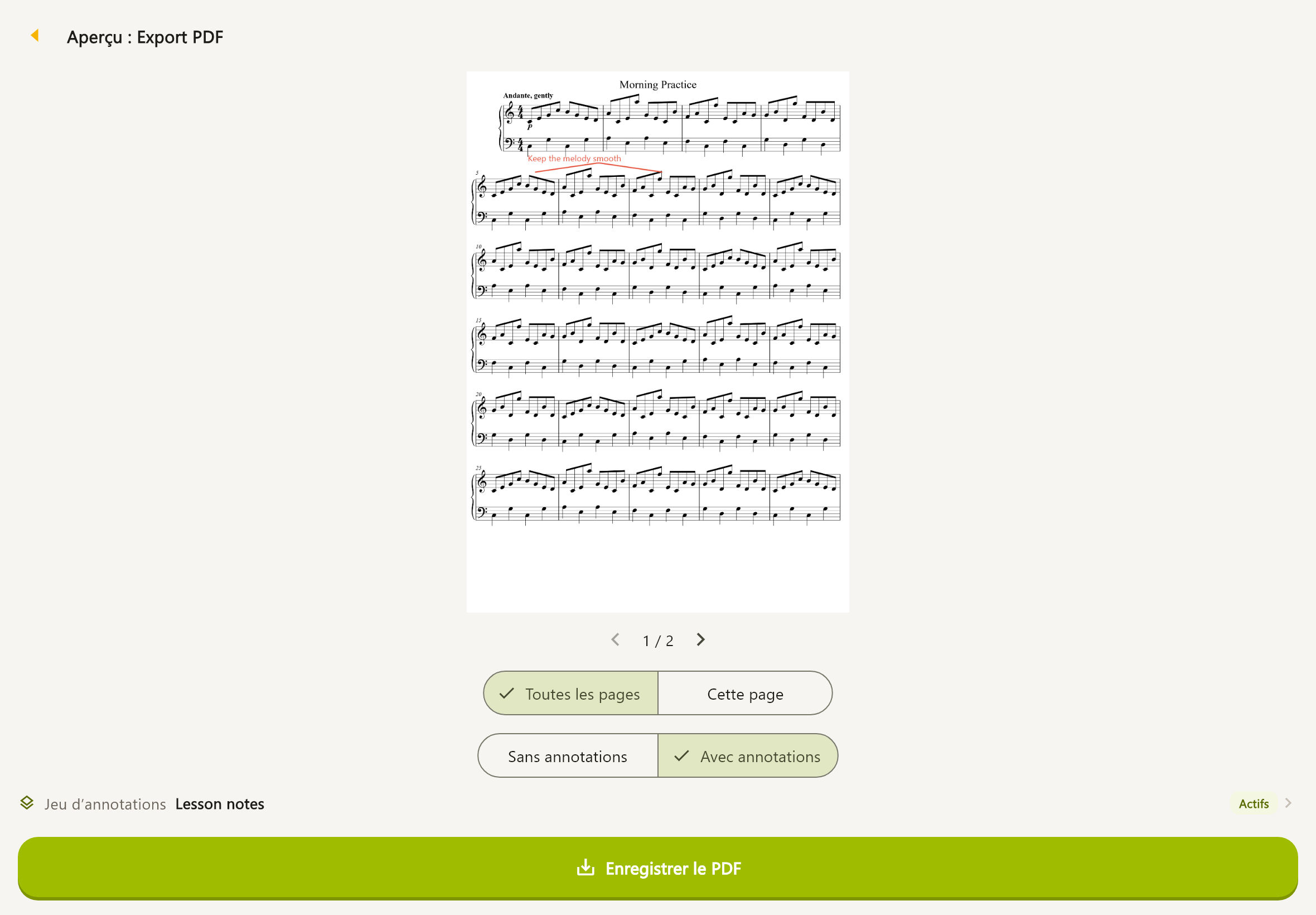
Choisir la sortie
Depuis les détails, ouvrez « Export PDF » ou « Imprimer ». Prévisualisez toutes les pages ou la page actuelle, avec ou sans annotations, puis choisissez leur jeu. Sélectionnez la destination du PDF ou utilisez la fenêtre d’impression.
Contrôler le résultat
Les réglages d’affichage s’appliquent : vérifiez les bords, textes et symboles. Les jeux archivés restent exportables en PDF. L’impression dépend de l’appareil et de l’imprimante. Un PDF protégé peut exiger mot de passe ou autorisations.
YOUR PRIVATE CLOUD
Utiliser son cloud
La synchronisation envoie et reçoit vos données entre appareils enregistrés au même compte Score, avec un forfait payant.
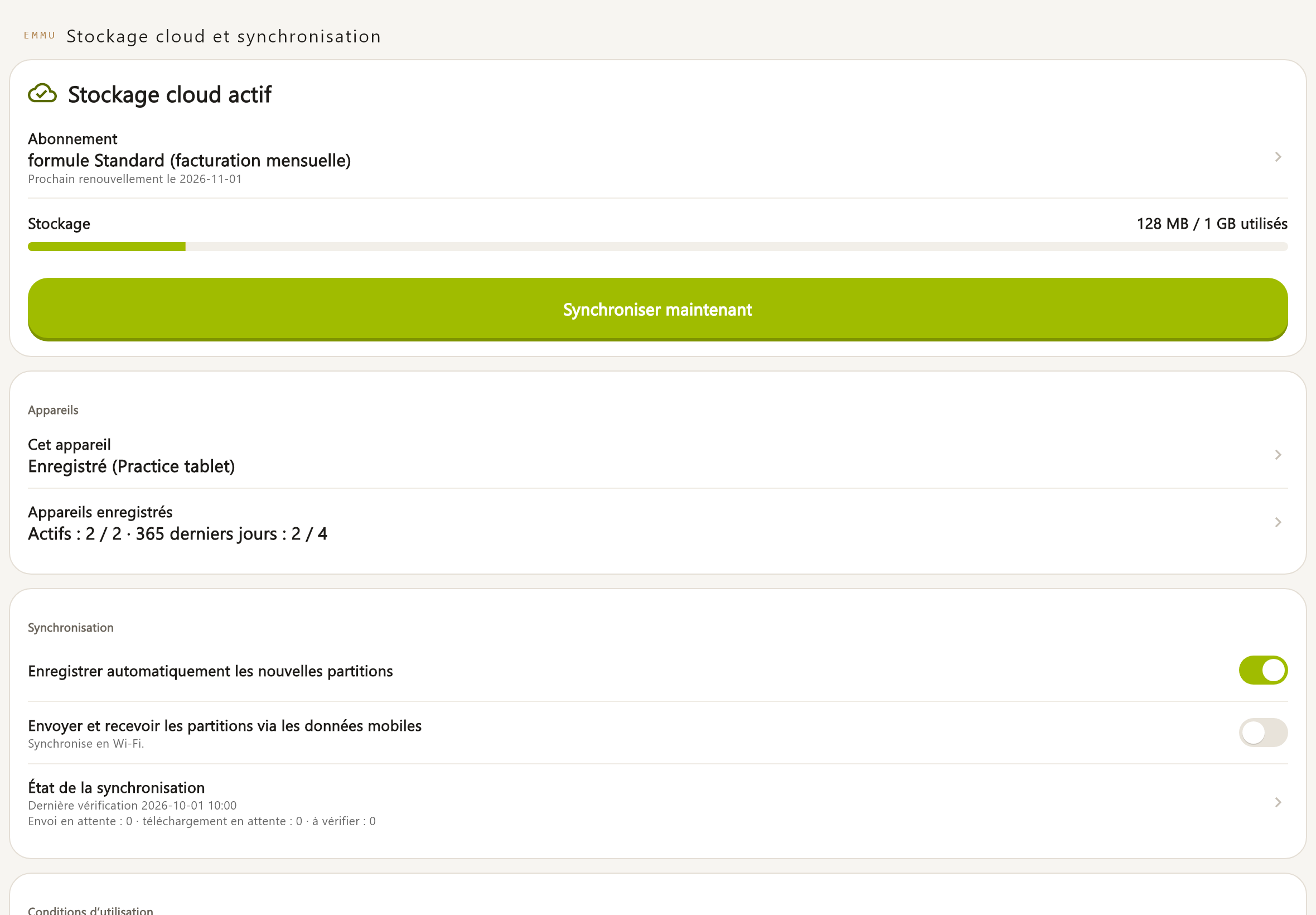
Activer le cloud
Connectez-vous, ouvrez « Stockage cloud et synchronisation », choisissez le forfait et lisez résumé et conditions complètes avant l’achat dans la boutique. Nommez et enregistrez l’appareil, vérifiez les partitions et démarrez la première synchronisation ; reprenez-la si inachevée. Créer un compte seul ne suffit pas : disponibilité du service, consentement, abonnement et enregistrement sont nécessaires.
Suivre les transferts
Activez l’envoi automatique des nouvelles partitions ou lancez « Synchroniser maintenant » lorsque cette option est désactivée. Sans données mobiles autorisées, utilisez le Wi-Fi. Vérifiez envois, téléchargements et éléments à examiner ; libérez du quota ou rétablissez le réseau, puis réessayez. Une partition uniquement dans le cloud nécessite Internet à la première ouverture, puis reste lisible localement.
Résoudre les différences
Si plusieurs appareils modifient une partition ou une liste, un conflit signifie que l’app ne peut choisir automatiquement. Comparez les versions locale et cloud ; gardez l’une ou les deux selon les choix proposés.
Annotations et appareils
L’app indique l’appareil qui modifie les annotations ; choisissez de modifier ici si nécessaire. Une version précédente des pages en conflit est conservée 30 jours. Les pages reportées attendent votre décision pour être synchronisées. Le cloud est personnel : partager un compte ne constitue pas un travail collaboratif.
MOVE BETWEEN DEVICES
Changer d’appareil
Préparez le nouvel appareil avant de quitter l’ancien.
Retrouver ses partitions
Utilisez le même compte et la même méthode de connexion. Avec un abonnement actif, enregistrez le nouvel appareil, synchronisez et téléchargez les partitions. Vérifiez leur ouverture avant de vous séparer de l’ancien.
Nommer et retirer
Renommez les appareils enregistrés. Retirer un appareil arrête sa synchronisation et le déconnecte, mais laisse ses données locales. Se déconnecter tout en conservant l’enregistrement est une action différente.
Comprendre les limites
Retirez un appareil inutilisé pour libérer une place simultanée. Le compte sur 365 jours inclut les appareils retirés. Une réinstallation ou réinscription reconnue ne compte pas comme nouvel appareil ; réinitialisation et remplacement peuvent compter. Une réinstallation mal reconnue peut faire l’objet d’une demande de correction une fois par période de 365 jours.
Libérer le stockage local
Retirez uniquement le téléchargement d’une partition déjà présente dans le cloud pour conserver sa copie cloud. Ce n’est pas une mise à la corbeille. La télécharger à nouveau nécessite Internet et un accès cloud valide.
FIND YOUR PLAN
Choisir son forfait
Le compte gratuit sert au stockage local ; les forfaits payants ajoutent le cloud personnel. Vérifiez le prix mensuel dans l’app et la boutique.
| Fonctions | Pour essayerInvité | Vos partitions sur l’appareilCompte gratuit | Votre cloud personnelStandard | Votre cloud personnelPremium |
|---|---|---|---|---|
| Partitions enregistrables | 10 partitions | 30 partitions | Nombre de partitions illimité | Nombre de partitions illimité |
| Stockage par appareil | 100MB | 300MB | 1GB | 5GB |
| Stockage cloud | — | — | 1GB | 5GB |
| Appareils enregistrés simultanément | — | — | 2 appareils | 5 appareils |
| Appareils enregistrés sur 365 jours | — | — | 4 appareils | 8 appareils |
| Jeux d’annotations par partition | 2 jeux | 2 jeux | 2 jeux | 50 jeux |
Les forfaits payants sont mensuels. Vérifiez prix, disponibilité et conditions à l’achat. Aucune période d’essai gratuite.
Capacité et quantité
Les forfaits payants limitent la capacité, pas le nombre de partitions. Le quota cloud comprend annotations et corbeille. Le quota local de chaque appareil correspond à celui du forfait et dépend aussi de son espace libre.
Acheter, modifier, résilier
Vérifiez prix et date d’effet avant de changer de forfait dans la boutique d’origine. Restaurez les achats avec le même compte de boutique. Résiliez le renouvellement automatique dans les abonnements App Store ou Google Play. Pause, déconnexion, désinstallation et suppression du compte ne résilient pas cet abonnement.
Passer à un forfait inférieur
Choisissez les appareils autorisés. Au-delà de la capacité, les envois attendent. Les jeux d’annotations excédentaires sont archivés mais restent lisibles et exportables ; suivez les indications affichées.
Après expiration
Les appareils enregistrés avant expiration disposent de 30 jours pour télécharger, puis les données passent 30 jours dans la corbeille cloud avant suppression : les échéances affichées font foi. Un appareil nouveau ou réenregistré doit renouveler même pendant le délai. En mode gratuit local, les 30 partitions les plus récentes, dans 300 MB, restent accessibles ; les autres restent listées mais ne s’ouvrent plus. Téléchargez et sauvegardez avant expiration.
KEEP YOUR MUSIC
Sauvegarder et restaurer
Une sauvegarde est un fichier de partitions et de données de gestion, distinct de la synchronisation.
Créer une sauvegarde
Connectez-vous, ouvrez « Gérer le compte EMMU Score », puis la création de sauvegarde. Sélectionnez et enregistrez le fichier .emmuscore dans un endroit accessible, ailleurs que sur le seul appareil à protéger. La vérification d’identité nécessite Internet. Limite : 2 GiB, environ 2 GB. Vérifiez espace disponible et fin de l’opération.
Restaurer un fichier
Avec le compte créateur, sélectionnez le .emmuscore et vérifiez le contenu. Un mot de passe PDF peut être demandé. Contrôlez partitions et annotations ensuite. Les données identiques existantes ne sont pas dupliquées. Un fichier d’un autre compte ou un ZIP ordinaire ne convient pas. Quotas et espace libre restent applicables.
Utiliser la corbeille
Partitions et listes supprimées sont restaurables pendant 30 jours. Supprimer une liste ne supprime pas ses partitions. Supprimer définitivement ou vider la corbeille est irréversible et retire fichiers, réglages et annotations concernés. La corbeille occupe du quota. Les jeux d’annotations ont leur propre rubrique « Annotations supprimées ».
MAKE IT YOURS
Gérer son compte
Connexion Apple, Google ou par e-mail, apparence, langue et sécurité des sessions.
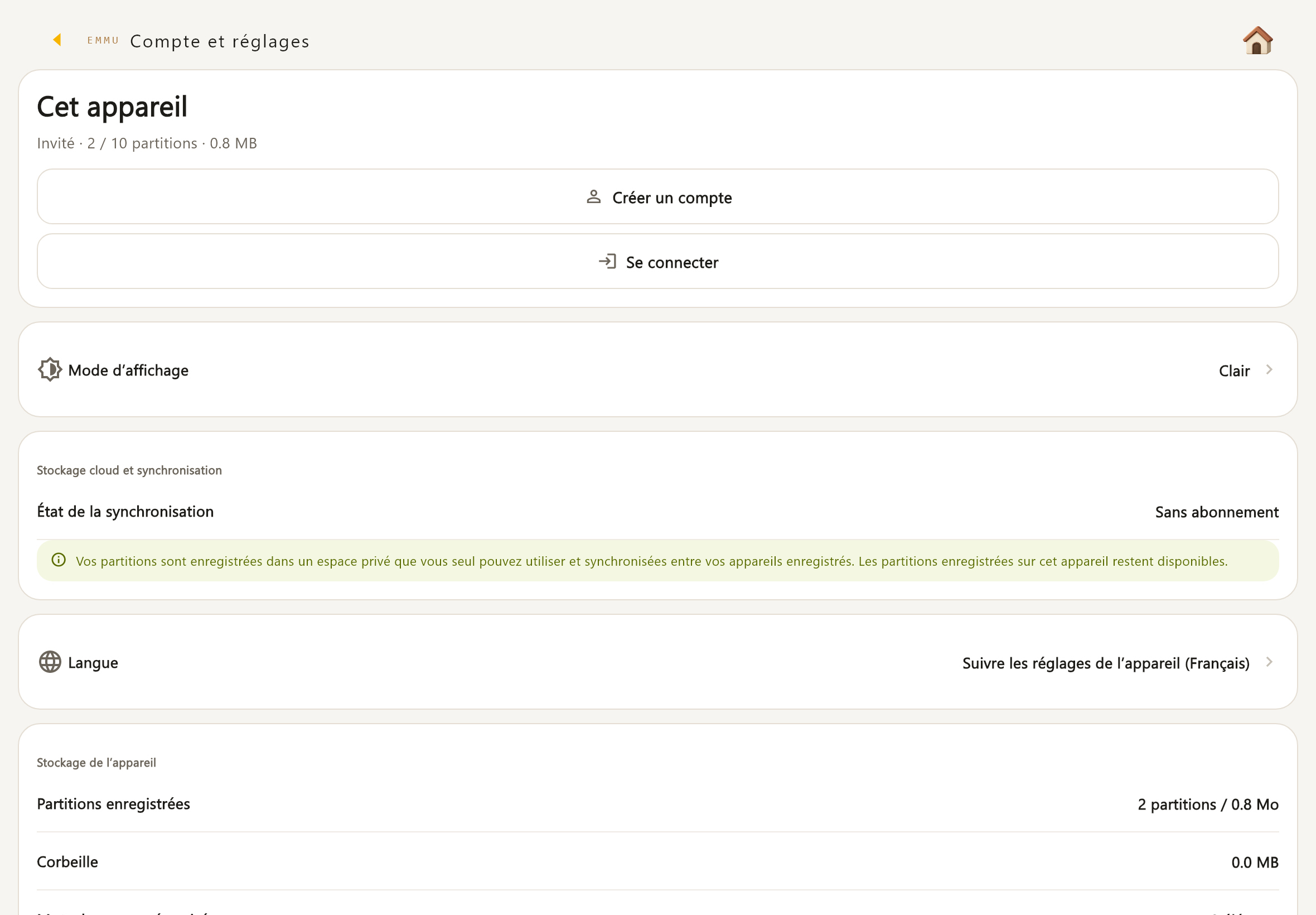
S’inscrire et se connecter
Réutilisez la méthode du compte existant. Par e-mail : adresse, code à 6 chiffres, mot de passe et conditions. Choisissez les partitions invitées à reprendre ; les autres restent en mode invité. Si le cloud est actif, choisissez la bibliothèque locale ou cloud. Ne supposez pas qu’un compte EMMU principal est lié au compte Score. Utilisez la réinitialisation en cas d’oubli du mot de passe.
Apparence et préférences
Choisissez clair, sombre ou système ; langue de l’appareil ou langue prise en charge. Le choix de langue reste propre à l’appareil. Consultez nombre de partitions, stockage et corbeille. Effacez un ou tous les mots de passe PDF mémorisés. Consultez conditions, confidentialité, licences et version.
Connexion et sessions
Affichez, copiez ou modifiez l’identifiant d’inscription. Ajoutez ou retirez Apple, Google ou e-mail, modifiez adresse ou mot de passe. La dernière méthode de connexion ne peut pas être retirée. Les changements importants nécessitent une vérification d’identité. Fermez une ou toutes les sessions des autres appareils.
Déconnexion, pause, suppression
Après déconnexion, les données du compte restent localement et redeviennent accessibles avec ce même compte ; les mots de passe PDF sont effacés. Synchronisez les changements en attente ou laissez-les localement en attente. La pause cloud concerne tous les appareils, sans effacer les partitions ni arrêter la facturation. La reprise nécessite identité et conditions. Avant suppression du compte, vérifiez identité et données, puis sauvegardez. Suivez l’état de la demande si le serveur poursuit la suppression. Résiliez séparément l’abonnement boutique.
WHEN YOU NEED HELP
Questions fréquentes
Commencez par vérifier l’état affiché dans l’app.
Une partition manque
Effacez recherche, filtres, étiquettes et favoris. Vérifiez bibliothèque du compte ou stockage invité/local. Les partitions invitées non reprises restent en mode invité. Regardez aussi la corbeille.
Peut-on écouter un PDF ou une photo ?
Le son nécessite MusicXML. PDF et images permettent lecture visuelle, annotations, réglages, export et impression. L’app ne reconnaît pas leurs notes pour créer un MusicXML.
MusicXML reste muet
Attendez le chargement, ouvrez le mode lecture et touchez « Lecture ». Vérifiez « Muet », volume et sortie audio, y compris casque. Certains contenus ne sont pas compatibles avec l’affichage ou la lecture.
Un autre appareil ne reçoit rien
Vérifiez compte, abonnement, enregistrement et première synchronisation. Contrôlez réseau, Wi-Fi/données mobiles, capacité, transferts en attente et conflits, puis « Synchroniser maintenant ».
Créer un compte suffit-il ?
Non : consentement, forfait payant, appareil enregistré et démarrage de la synchronisation sont nécessaires. Le cloud personnel ne distribue pas vos partitions à d’autres personnes.
Pratiquer sans Internet
Les partitions enregistrées sur l’appareil sont disponibles hors connexion. Premier téléchargement cloud, synchronisation, opérations de compte et vérification de sauvegarde nécessitent Internet. Téléchargez avant le concert et testez en mode avion.
Demande de vérification de l’opérateur
Dans les réglages cloud, vérifiez objet, périmètre et échéance. Confirmez votre identité si demandé, puis acceptez ou refusez. Vous pouvez retirer votre accord plus tard.