
YOUR MUSIC, ALWAYS WITH YOU.
EMMU Score 완전 가이드
당신의 음악에,
더 많은 자유를.
가져오고, 기록하고, 들어보세요. 일상의 연습부터 무대까지 악보가 함께합니다.
시작하기스마트폰과 태블릿을 지원하며 넓은 태블릿 화면을 중심으로 소개합니다.
악보를 한곳에.
오늘의 발견을 다음 연습으로 이어가세요.
저장한 악보는 오프라인에서도 사용합니다.
CHOOSE YOUR NEXT STEP
무엇부터 해볼까요?
제목을 펼치면 단계와 상세 설명이 나옵니다. 화면은 시연 데이터이며 기기, 앱 버전, 구독에 따라 표시와 기능이 다를 수 있습니다.
일치하는 조작이 없습니다.
주석, 저장, 로그인 등 짧은 단어를 사용해 보세요.
GET STARTED
처음 시작하기
스마트폰과 태블릿에서 악보를 가져오고 읽고 주석을 남기세요. 태블릿은 화면과 조작 공간이 넓습니다.
첫 악보 열기
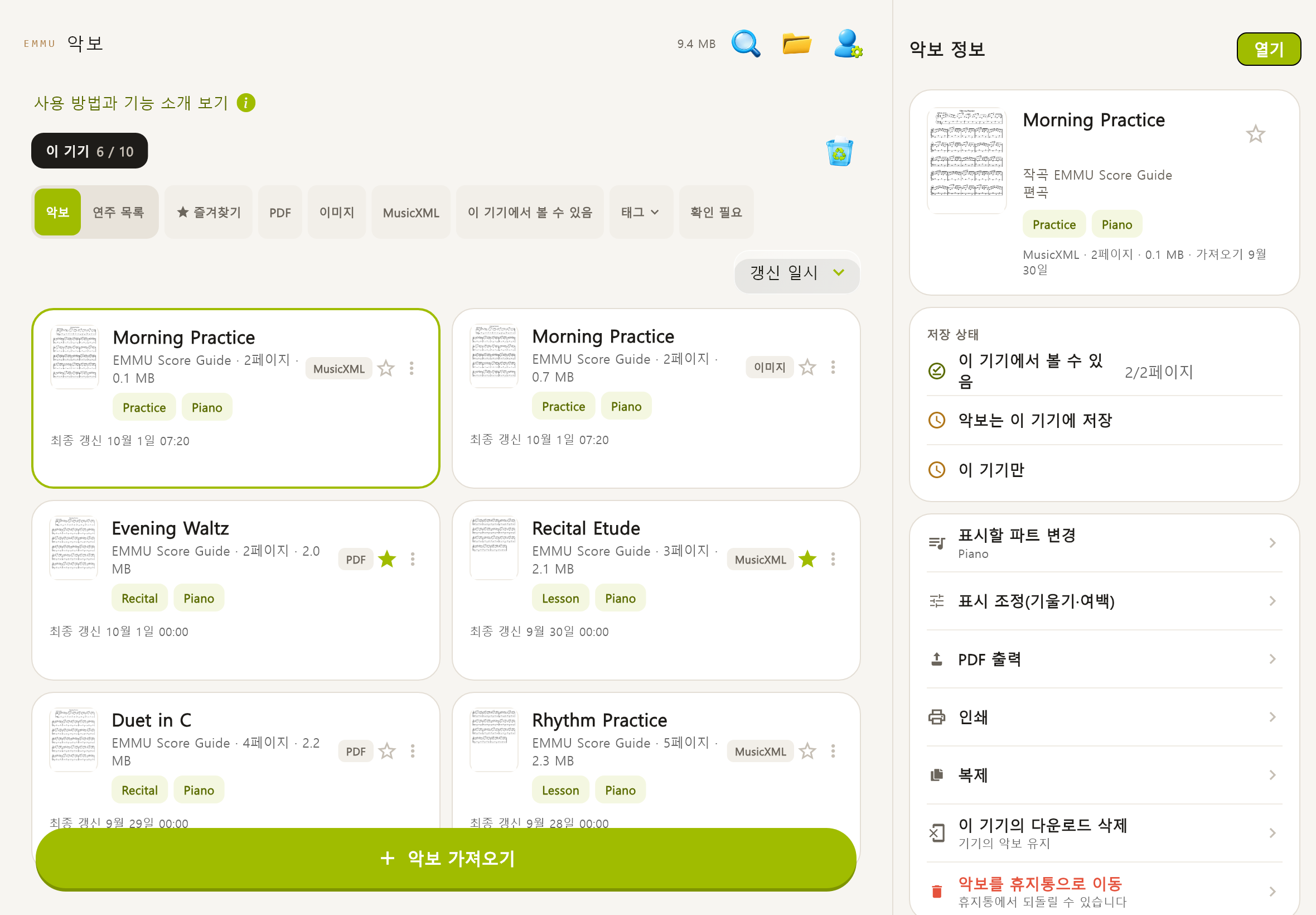
「악보 가져오기」에서 PDF, 이미지, MusicXML을 선택하고 확인한 뒤 저장하세요. 악보를 열어 「전체 화면」도 사용해 보세요. 먼저 이용약관과 개인정보 처리방침을 확인해 주세요.
무료 사용
게스트는 기기에 악보 10개/100 MB, 무료 계정은 30개/300 MB까지 저장할 수 있습니다.
샘플 악보
「샘플」로 샘플을 표시하거나 숨깁니다. 보기, 재생, 내보내기, 인쇄가 가능합니다. 주석이나 정보 편집은 직접 가져온 악보에서 사용하세요.
기기 선택
태블릿은 상세 화면, 두 페이지, 펜 사용에 편리하고 스마트폰은 이동 중 검색과 복습에 좋습니다. 여러 기기의 동기화에는 유료 개인 클라우드가 필요합니다.
IMPORT
악보 가져오기
MusicXML은 악보 프로그램 사이에서 데이터를 주고받는 형식입니다. 음표 정보가 있어 소리 재생과 파트 선택이 가능합니다.
PDF와 이미지
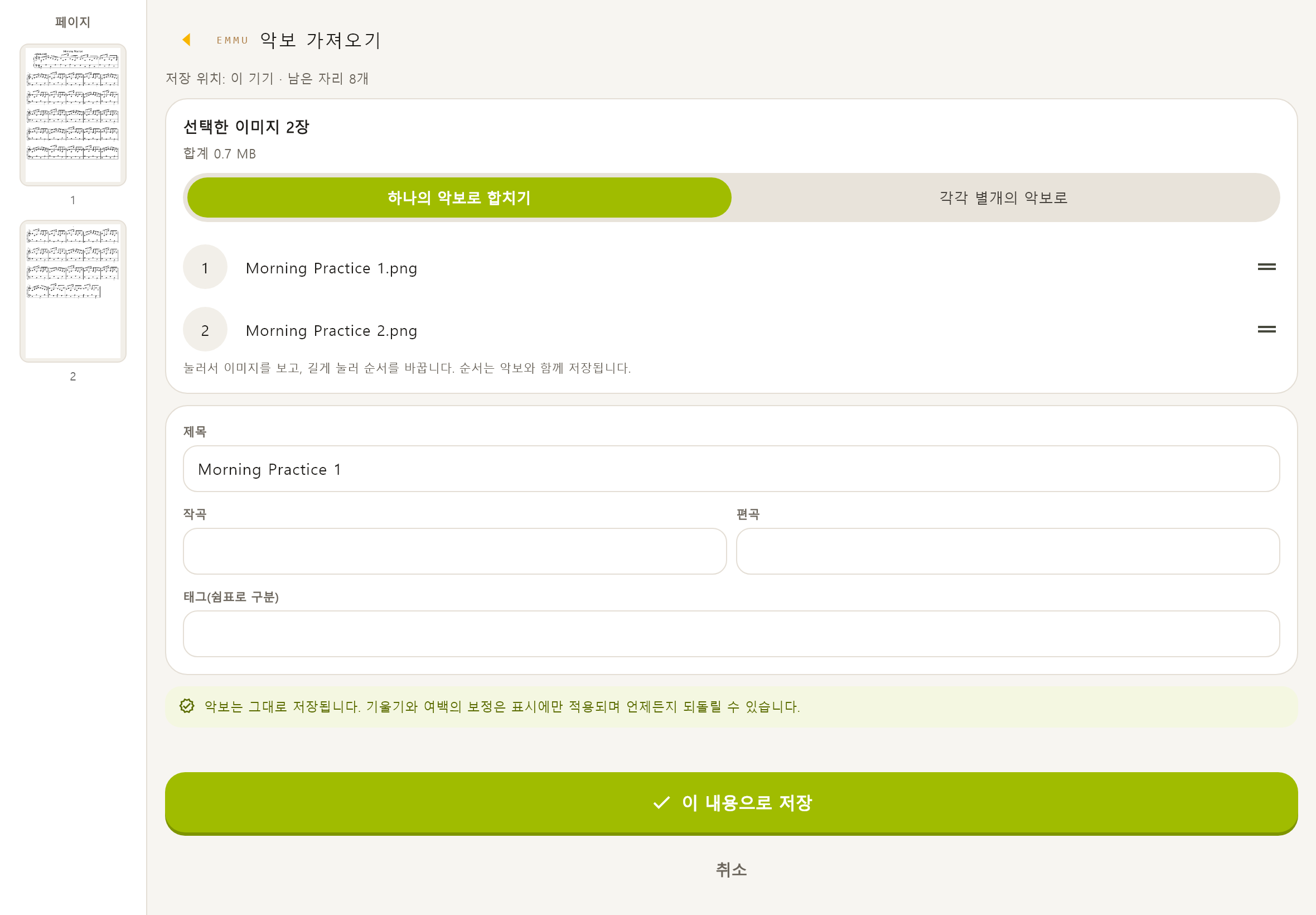
파일이나 사진을 선택해 한 악보로 합치거나 각각 저장하세요. 제목을 확인하고 작곡가, 편곡가, 태그를 선택적으로 입력합니다. 눌러서 이미지를 보고, 길게 눌러 순서를 바꿉니다. 순서는 악보와 함께 저장됩니다. 각 파일 이름을 제목으로 저장합니다. 저장 후 변경할 수 있습니다.
MusicXML
.xml, .musicxml, .mxl을 지원합니다. 나중에 「표시할 파트 변경」로 바꿀 수 있습니다. 안내를 확인하세요. 원본만 보관할 수 있는 경우 표시나 재생이 보장되지는 않습니다. 모든 파트를 함께 표시하거나, 표시할 파트를 선택할 수 있습니다. 원본 악보는 그대로 남습니다. MusicXML에 적힌 제목, 작곡가, 저작권 표시 등을 악보 정보에 사용합니다. 태그는 가져온 후 악보 정보에서 추가할 수 있습니다.
중복과 암호
기존 악보를 열거나 복사본으로 저장하세요. 보호된 PDF의 암호는 입력해야 하며, 이 기기에만 기억하도록 선택할 수 있습니다. 다른 기기로 전달되지 않습니다.
용량 제한
PDF 100 MB, JPEG/PNG/WebP/HEIC/HEIF 이미지 25 MB·5천만 화소, MusicXML 20 MB입니다. 악보 하나는 200페이지/총300 MB까지입니다. 요금제 한도, 기기 여유 공간, 형식 지원도 적용됩니다. 사진이나 PDF의 음표를 인식해 MusicXML로 바꾸는 기능은 없습니다.
YOUR LIBRARY
라이브러리
검색, 태그, 즐겨찾기로 악보를 정리하세요.
검색과 필터
돋보기로 제목, 작곡가, 태그를 검색합니다. 즐겨찾기, 형식, 사용 가능 상태, 태그, 확인 필요로 필터링하고 제목·수정·가져온 순으로 정렬하세요. 악보가 안 보이면 필터를 지우세요.
정보 편집
라이브러리 제목과 태그를 편집합니다. PDF/이미지는 작품 제목, 부제, 악장, 작곡가, 작사가, 편곡가, 저작권, 출처도 입력할 수 있습니다. MusicXML도 라이브러리 제목과 태그는 편집 가능합니다. 자물쇠가 표시된 항목은 MusicXML에 적힌 정보이므로 변경할 수 없습니다. 잘못된 부분이 있으면 작성한 소프트웨어에서 원본 파일을 고친 후 다시 가져와 주세요. 쉼표 또는 "、"로 구분
즐겨찾기와 상태
별표로 즐겨찾기합니다. 본인 악보를 복제하면 한도를 사용합니다. 상세에서 기기·클라우드·주석 상태와 업데이트를 확인하세요. 기기에 저장된 악보는 네트워크 장애에도 열립니다.
READ COMFORTABLY
악보 읽기
화면과 연습 방식에 맞게 표시하세요.
이동과 확대
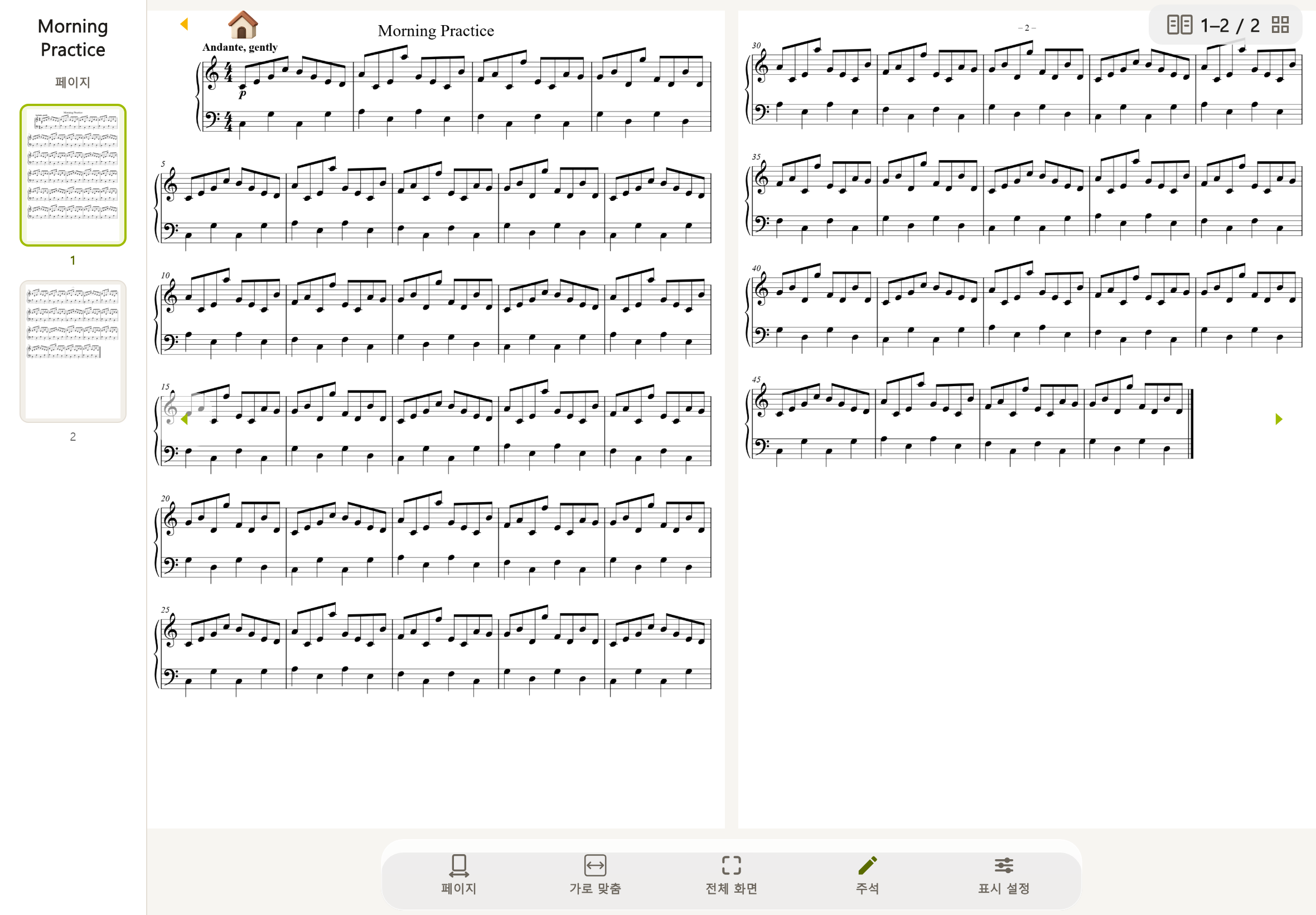
이전/다음 페이지, 손가락 스크롤, 미리보기 이미지로 이동합니다. 두 손가락을 벌리거나 오므려 확대·축소하세요.
화면 배치
너비/페이지에 맞추거나 「전체 화면」로 전환하고 돌아옵니다. 태블릿 가로는 한 페이지/두 페이지, 세로와 세로 스크롤은 한 페이지 너비로 표시합니다. 버튼이 있을 때 90° 회전할 수 있습니다.
MusicXML 연속 표시
페이지, 세로 스크롤, 가로 연속 악보 중 선택합니다. 다음을 미리 보는 두 번째 줄도 사용할 수 있습니다. 스마트폰에서도 재생을 자동으로 따라가므로 페이지를 넘길 필요가 없습니다. 높이에 맞추거나 기본 배율로 돌아갈 수 있습니다.
MAKE IT READABLE
표시 조정
여백과 촬영 각도, 대비를 개선하세요.
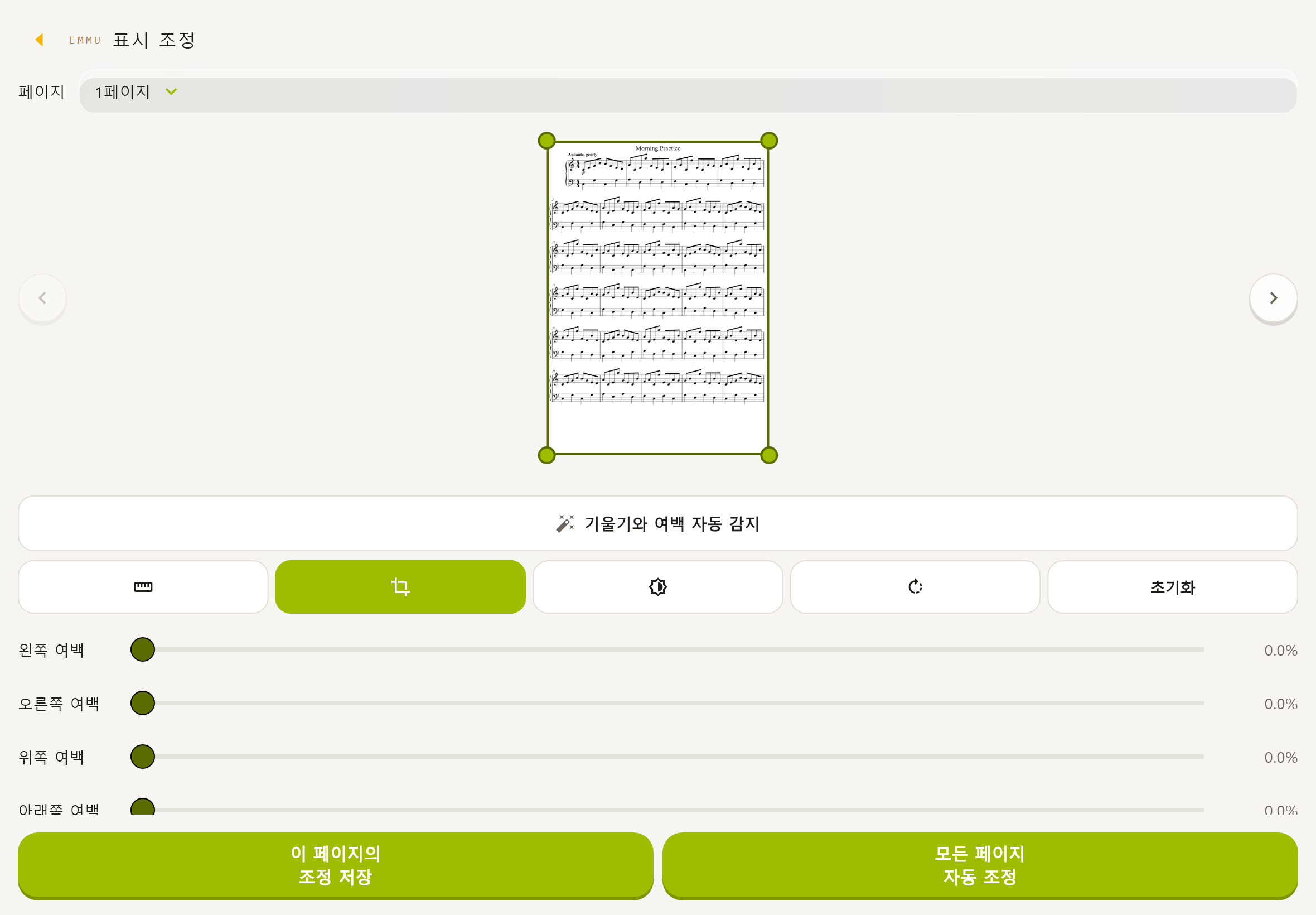
조정과 저장
상세에서 위·아래·좌·우 여백, 밝기, 대비를 조정합니다. 이미지는 기울기, 원근(비스듬히 촬영한 종이의 왜곡), 오른쪽90° 회전도 가능합니다. 미리 확인한 뒤 현재 페이지 또는 전체에 적용하고 저장하세요. 현재 페이지의 모든 조정을 전체 페이지에 적용합니다.
결과 확인
자동 보정 후 모든 페이지를 확인하세요. 초기화는 조정을 지웁니다. 기울기·원근·90° 회전은 이미지에 해당합니다. 보정 후보입니다. 제목, 가사, 페이지 가장자리의 기호가 빠지지 않았는지 확인한 후 저장해 주세요. 보정은 표시, PDF 출력, 인쇄에 적용됩니다. 저장 전에 돌아가면 조정이 취소됩니다. 원본 악보는 바뀌지 않습니다.
파일 줄이기
「악보 크기 최적화」는 절약 예상량을 보여주고 조정을 유지하지만 원본 이미지를 표시용 이미지로 대체하고 원본을 삭제합니다. 원본 품질이 필요하면 먼저 다른 곳에 보관하세요.
WRITE YOUR IDEAS
주석 작성
운지법과 연습 메모를 악보에 남기세요.
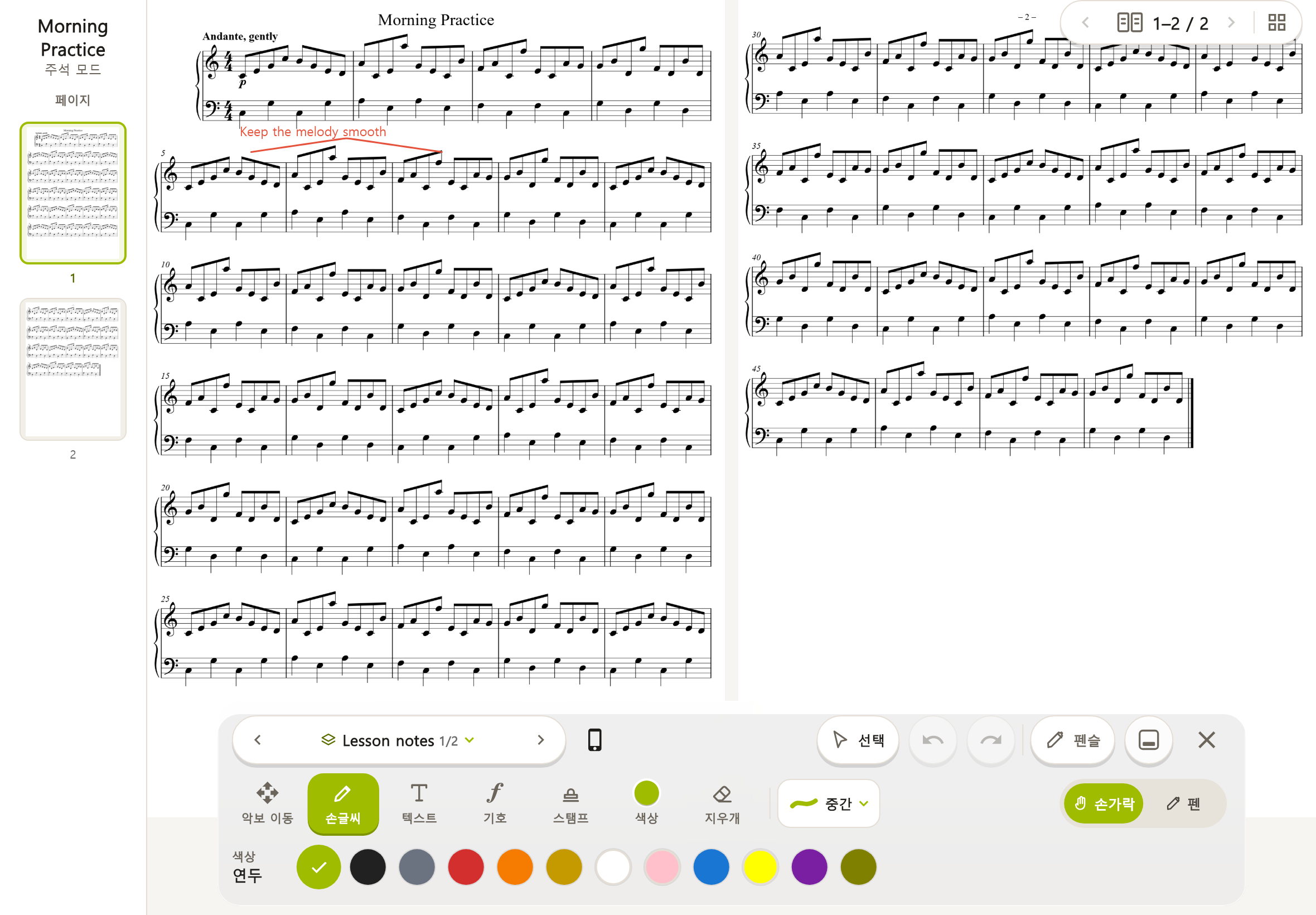
쓰기와 삽입
본인 악보에서 「주석」, 세트, 선 굵기와 색을 선택해 손가락/펜으로 씁니다. 크기·색을 조절한 텍스트와 기호도 넣을 수 있습니다. 닫기 전에 기기 저장을 확인하세요.
선택과 지우기
선택해 이동하거나 빈 곳에서 드래그해 여러 항목을 선택합니다. 지우개 크기, 부분/페이지 전체 삭제, 실행 취소/다시 실행, 도구 패널 위치를 사용할 수 있습니다. 손가락이나 펜으로 악보를 움직이고, 두 손가락으로 확대·축소합니다. 주석은 바뀌지 않습니다. 빈 곳을 눌러 해제 · 드래그로 범위 선택
입력 방식
손가락 또는 인식된 펜을 선택하세요. 이동할 때 탐색 모드로 바꾸면 잘못 그리는 일을 줄일 수 있습니다. 손가락이나 펜으로 씁니다. 악보를 움직이려면 "악보 이동"을 선택해 주세요. 펜으로 씁니다. 손가락으로는 써지지 않습니다. 악보를 움직이려면 "악보 이동"을 선택해 주세요.
저장과 숨기기
기기 자동 저장과 클라우드 상태는 다릅니다. 저장되지 않은 변경은 확인 후 재시도하세요. 주석을 숨기면 원본을 볼 수 있습니다. 샘플에는 주석을 쓸 수 없습니다. 가로 스크롤 표시에서는 전용 손글씨 표시가 됩니다.
ANNOTATION SETS
주석 세트
수업, 합주, 공연용 메모를 나누세요.
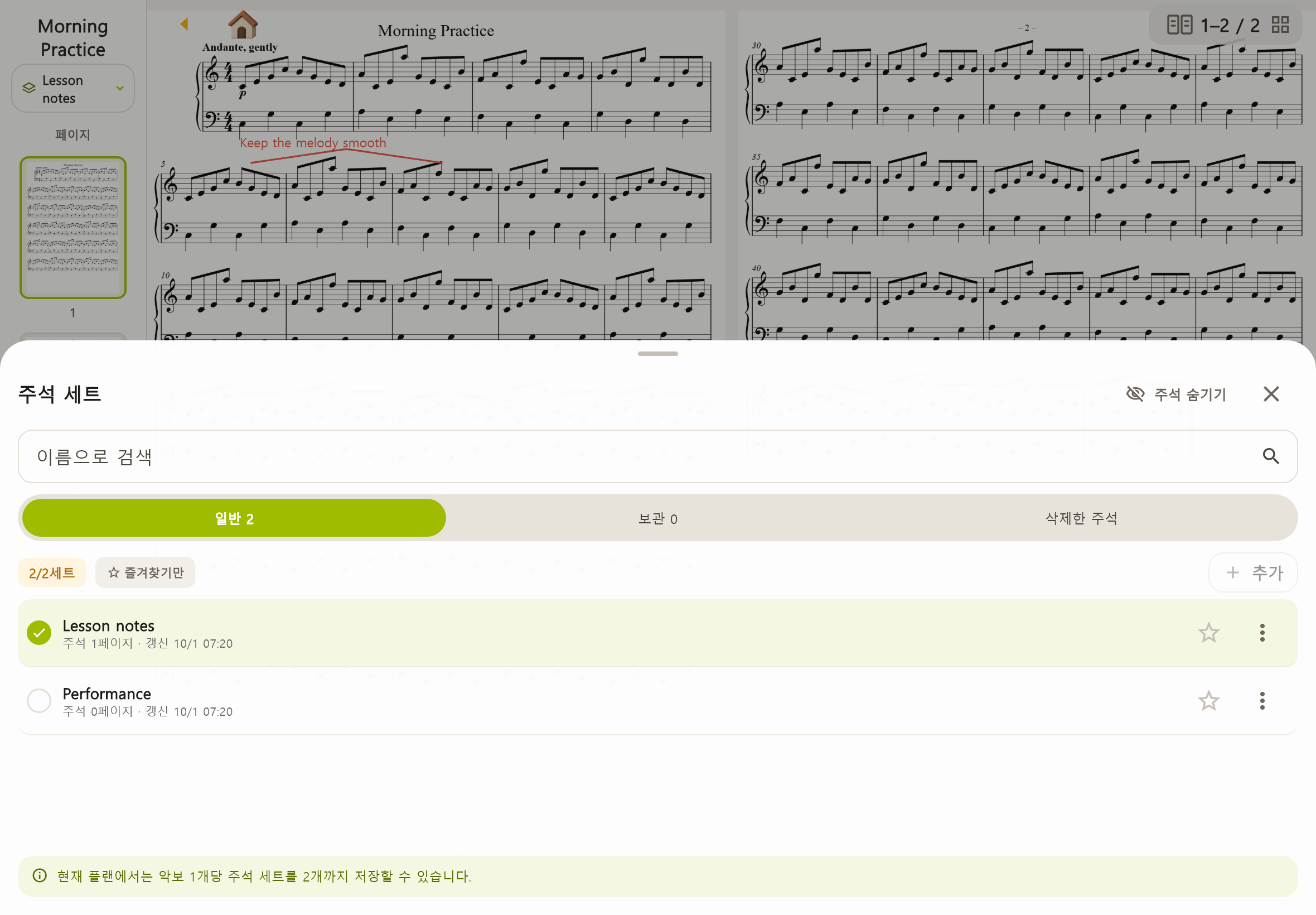
만들고 정리하기
「주석 세트」에서 1–30자의 이름을 지정합니다. 선택, 검색, 즐겨찾기, 이름 변경, 복제, 순서 변경, 삭제가 가능합니다. 만든 후에는 모든 페이지가 빈 세트를 선택합니다.
보관 상태
게스트/무료/Standard는 악보당2세트, Premium은50세트입니다. 「이 세트 사용」로 사용할 세트를 선택하세요. 하나의 악보에 만들 수 있는 주석 세트 수입니다. 휴지통의 세트는 세지 않습니다. 미등록·무료 회원도 2세트까지 사용할 수 있습니다. 플랜 변경으로 상한을 넘은 세트는 지우지 않고 "보관"이 되며, 표시와 PDF 내보내기는 할 수 있습니다. 보관 중인 세트도 수에 포함되므로, 새로 만들 때는 필요 없는 세트를 휴지통으로 옮겨 주세요. 보관 중인 주석 세트는 확인과 PDF 내보내기를 할 수 있습니다. 편집하려면 일반 사용 주석 세트로 선택해 주세요.
복원
「삭제한 주석」에서30일간 복원할 수 있습니다. 모든 페이지를 지운 내용도30일간 복구 가능합니다. 영구 삭제는 되돌릴 수 없습니다. 원본이나 페이지 구성이 바뀌면 원래 위치로 복원하지 못할 수 있습니다.
LISTEN & PRACTICE
재생과 연습
MusicXML을 들으며 음표를 따라가세요.
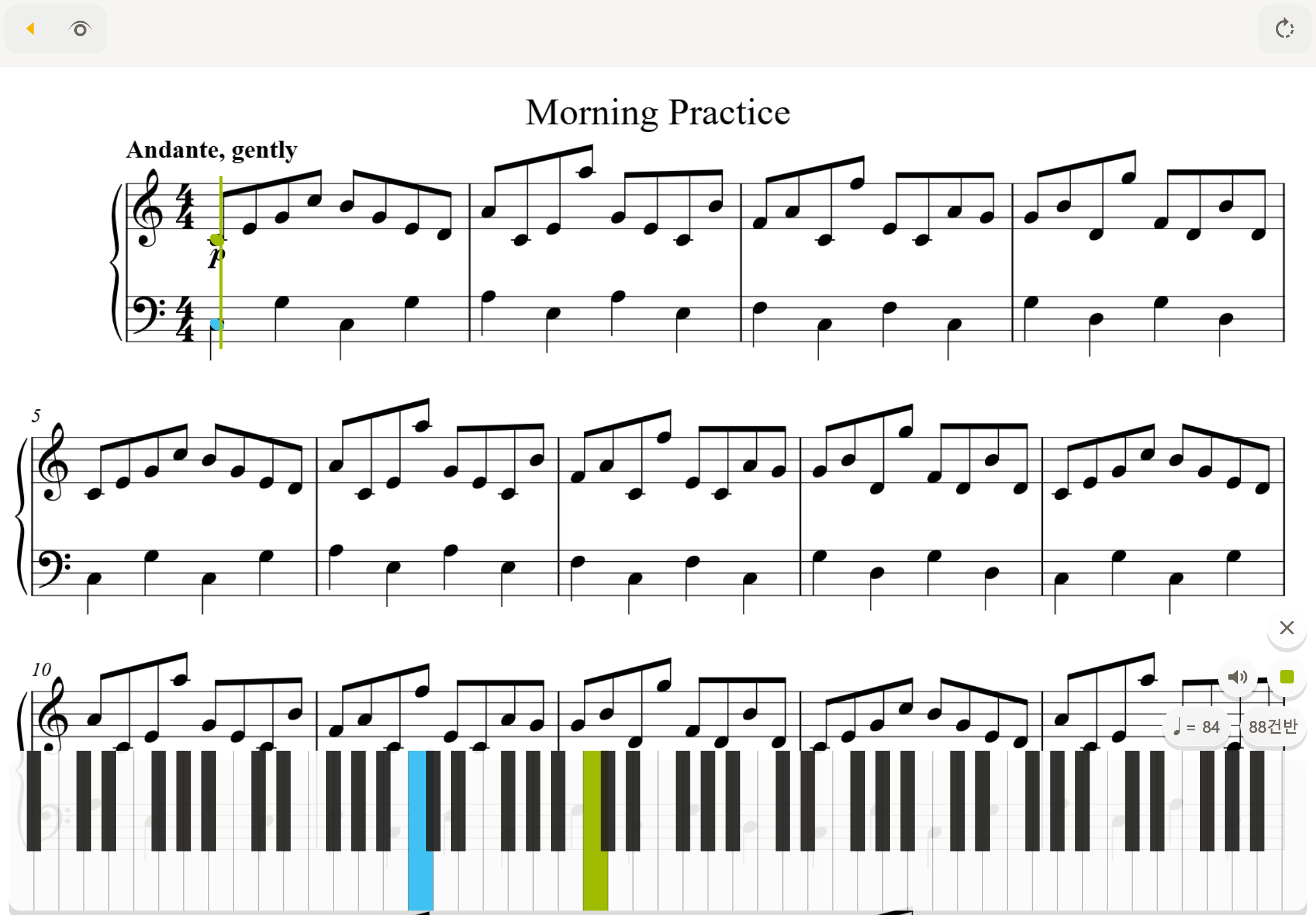
WATCH & PRACTICE
스마트폰에서도 페이지를 넘기지 않고 연습하세요.
MusicXML은 악보 데이터 교환 형식입니다. 스마트폰에서도 재생에 맞춰 화면이 자동으로 이동합니다. 가로 스크롤 재생으로 페이지 조작 없이 연주에 집중할 수 있습니다.
재생 조작
재생 모드에서 로딩을 기다린 뒤 「재생」「정지」을 사용합니다. BPM(분당 박 수), 메트로놈, 「음소거」를 조절하세요.
마디와 스크롤
세로/가로를 선택합니다. 마디 버튼이 있으면 처음, 끝, 앞뒤8마디로 이동합니다. 표시 중인 마디와 재생 마디 번호로 위치를 확인하세요.
건반
「건반」는88/76/61/49건반을 지원하며 기본값은 태블릿88, 스마트폰61입니다. 시각적 안내로, 건반을 눌러도 소리는 나지 않습니다.
파트와 지원 범위
「표시할 파트 변경」를 사용하세요. 소리 재생은 MusicXML만 지원하며, 미지원 표기와 이음줄 등의 세부 표현은 원본과 다르게 보이거나 들릴 수 있습니다. 표시할 파트에 체크해 주세요. 악보의 모든 파트는 유지됩니다. 표시 파트를 바꾸면 여백 조정과 보기 위치가 초기화됩니다.
READY FOR THE STAGE
연주 목록
연습이나 공연 순서대로 악보를 준비하세요.
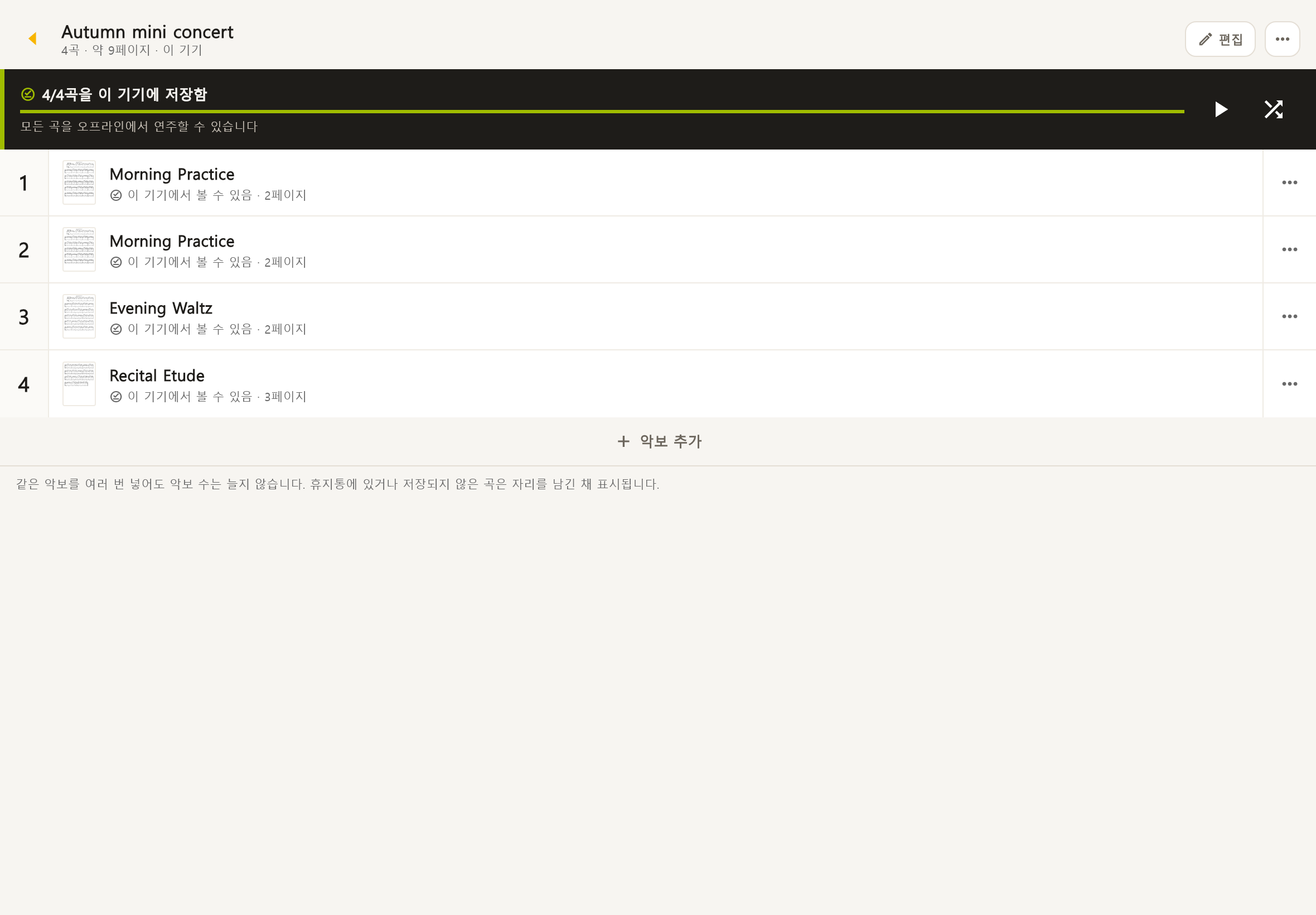
목록 만들기
「연주 목록」에서 만들고 이름을 지정해 악보를 추가합니다. 편집 중 길게 눌러 순서를 바꾸거나 항목을 제거하세요. 첫 곡 또는 무작위로 시작하고 이전/다음으로 이동합니다. 같은 곡을 여러 번 추가할 수 있습니다. 악보 자체는 복제되지 않습니다.
오프라인 준비
모든 악보를 기기에 저장하고 인터넷 없이 열어보세요. 클라우드에만 있는 악보는 먼저 내려받고 암호와 확인 필요 항목을 처리하세요. PDF/이미지는 순서대로 표시되며 소리는 MusicXML만 지원합니다.
관리
검색, 이름 변경, 삭제가 가능하며 최대100개 목록, 목록당300항목입니다. 목록이나 항목을 제거해도 악보 자체는 삭제되지 않습니다. 같은 악보를 여러 번 넣어도 악보 수는 늘지 않습니다. 휴지통에 있거나 저장되지 않은 곡은 자리를 남긴 채 표시됩니다.
PDF & PRINT
PDF와 인쇄
출력할 페이지와 주석을 선택하세요.
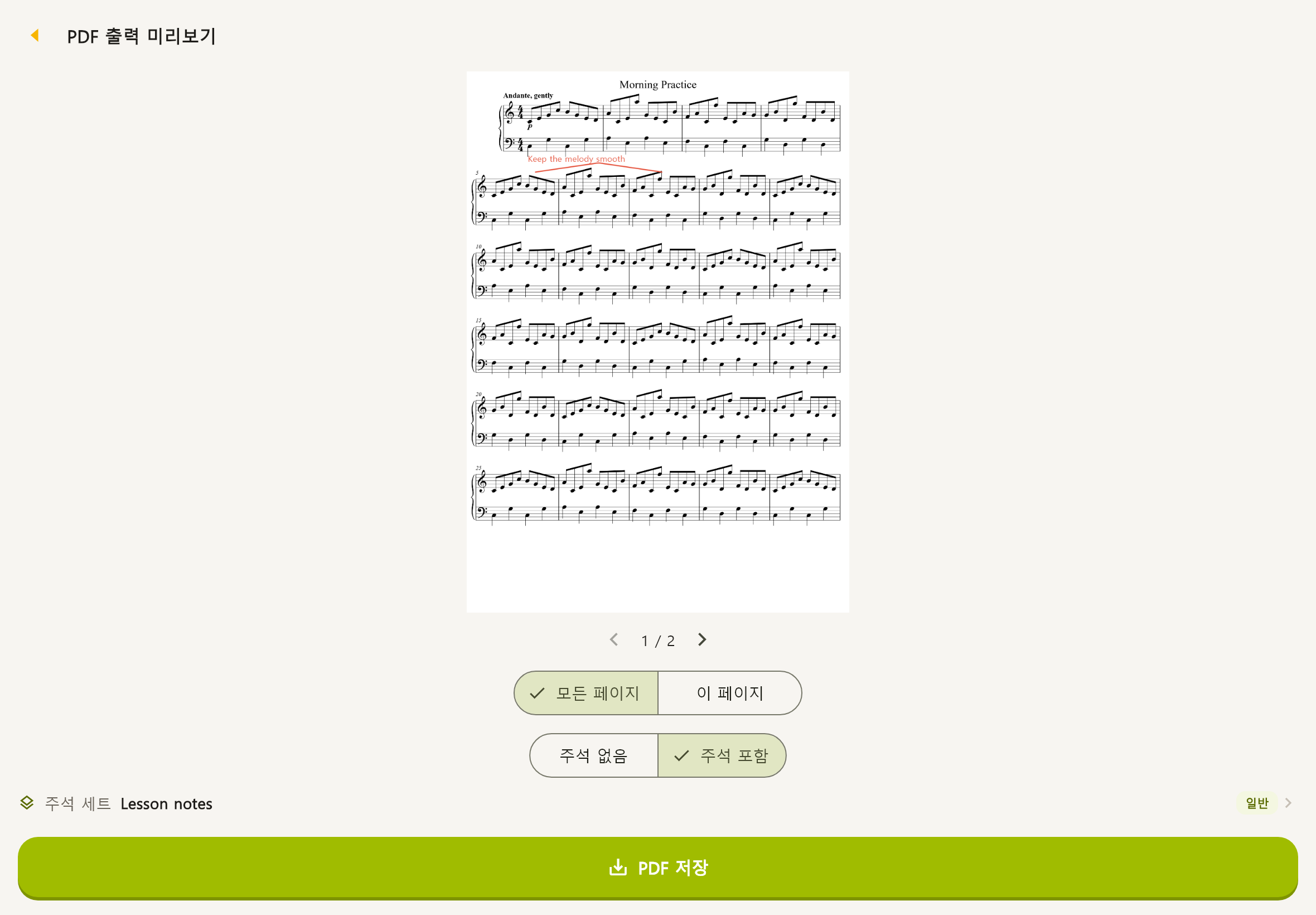
출력
상세에서 「PDF 출력」 또는 「인쇄」를 엽니다. 전체/현재 페이지를 미리 보고 주석 포함 여부와 세트를 선택한 뒤 PDF 저장 위치나 프린터를 지정하세요.
출력 전 확인
표시 조정이 반영되므로 가장자리, 글자, 기호 잘림을 확인하세요. 보관된 세트도 PDF로 출력할 수 있습니다. 인쇄는 기기/프린터 지원에 따르며 보호 PDF는 암호나 권한이 필요할 수 있습니다.
YOUR PRIVATE CLOUD
개인 클라우드
동기화는 같은 계정의 기기 간에 변경 사항을 보내고 받는 기능입니다.
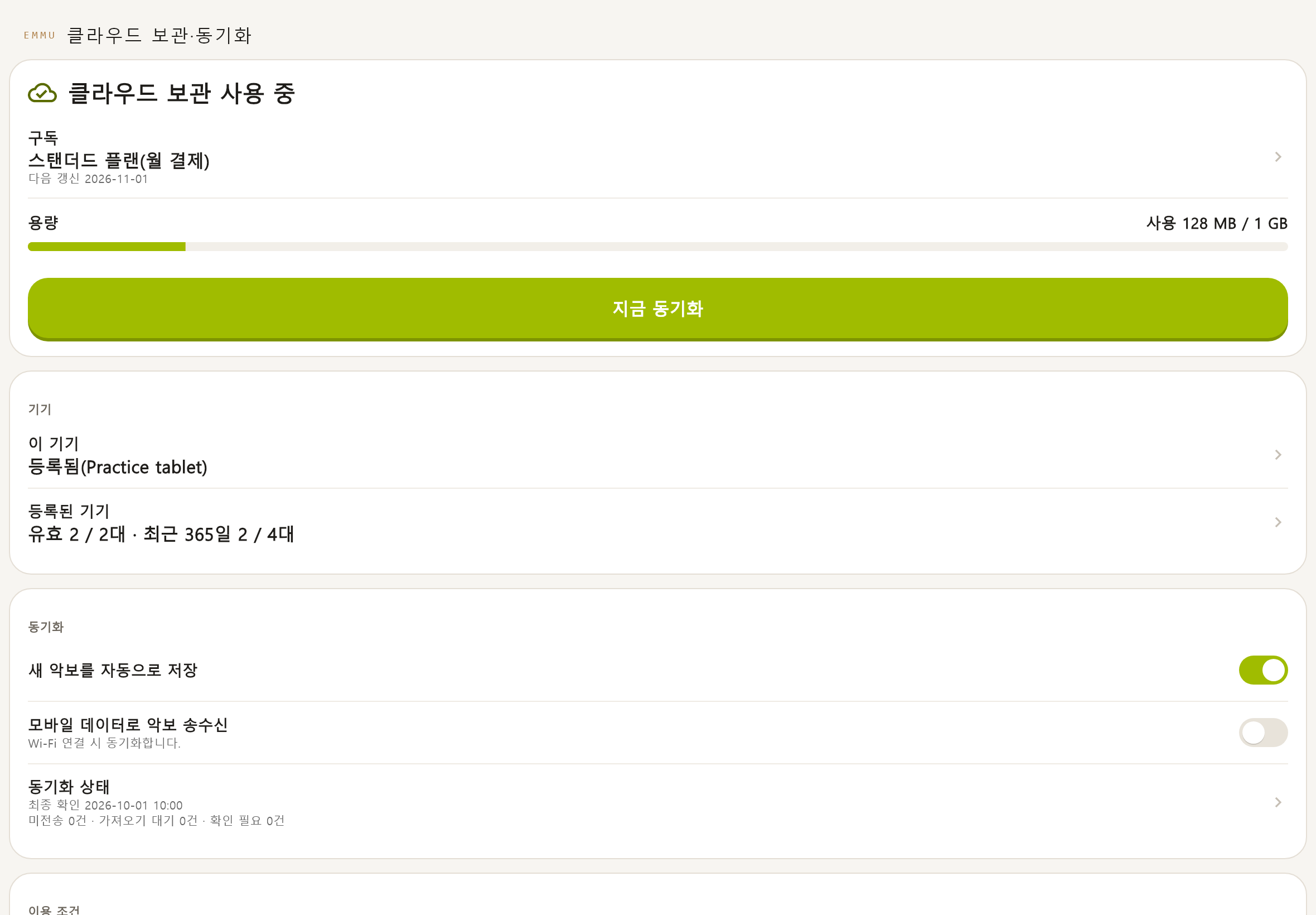
시작
로그인 후 「클라우드 보관·동기화」에서 요금제를 고르고 구매 전 요약과 전체 약관을 읽으세요. 기기 이름·등록, 악보 확인 후 첫 동기화를 시작하고 미완료이면 재개합니다. 계정 등록만으로 시작되지 않으며 서비스 제공, 동의, 구독이 필요합니다. 본인만 사용할 수 있는 보관 공간에 악보를 저장하고, 같은 계정으로 등록한 기기 간에 동기화합니다. 활성화는 이 화면에서 합니다.
전송 상태
자동 업로드를 켜거나 「지금 동기화」를 누르세요. 모바일 데이터를 허용하지 않으면 Wi-Fi를 사용합니다. 대기 업로드/다운로드와 확인 사항을 보고 네트워크·용량 문제를 해결한 뒤 재시도하세요. 등록 정보만 동기화합니다. 악보 본체는 처음 열 때 가져오고, 이후에는 기기에 저장된 사본을 사용합니다.
충돌
여러 기기에서 같은 악보/목록을 수정해 자동 선택할 수 없는 상태입니다. 기기와 클라우드를 비교하고 제공되는 선택에 따라 하나 또는 둘 다 보존하세요.
주석 편집 기기
편집 중인 기기가 표시되며 이 기기에서 편집하도록 선택할 수 있습니다. 페이지 충돌로 교체된 내용은30일 보관됩니다. 결정을 미룬 페이지는 선택 전까지 동기화되지 않습니다. 개인용이며 계정 공유를 통한 공동 편집용이 아닙니다.
MOVE BETWEEN DEVICES
기기 관리
기존 기기를 정리하기 전에 새 기기에서 확인하세요.
기기 변경
같은 계정과 로그인 방식을 사용하세요. 구독 중 새 기기를 등록하고 동기화·다운로드한 뒤 열리는지 확인하고 기존 기기를 정리합니다.
등록 관리
기기 이름을 바꿀 수 있습니다. 등록을 유지한 로그아웃은 기기 등록 해제와 다릅니다. 이 기기는 로그아웃되고 클라우드와의 동기화가 중지됩니다. 기기에 저장한 악보는 남습니다.
기기 수 제한
재설치가 새 기기로 잘못 인식되면 재설치 등록 신청을 사용하세요. 클라우드와 동기화하는 기기를 동시에 몇 대까지 등록할 수 있는지입니다(지금 사용 중인 기기 포함). 상한에 도달하면 더 이상 사용하지 않는 기기의 등록을 해제해 새 기기를 등록할 수 있습니다. 지난 365일 동안 등록한 기기의 합계 상한입니다. 등록을 해제한 기기도 등록한 날부터 365일이 지날 때까지는 수에 포함됩니다. 같은 기기를 다시 등록할 때(앱 재설치 등)는 새로 세지 않습니다. 기기 초기화나 기기 변경은 새 기기로 셉니다. 이 기기는 이전에 등록한 기기의 재설치입니다. 이 작업은 365일에 1회만 사용할 수 있습니다.
기기 공간 확보
이미 클라우드에 저장된 악보의 기기 다운로드만 제거하면 클라우드 사본은 유지되고 휴지통에 들어가지 않습니다. 다시 내려받으려면 네트워크와 유효한 이용 권한이 필요합니다. 클라우드에 저장되면 해제할 수 있습니다(구독 중에 다시 가져올 수 있습니다)
FIND YOUR PLAN
요금제
무료는 기기 저장, 유료는 개인 클라우드를 제공합니다. 월 요금은 앱과 스토어에서 확인하세요.
| 기능 범위 | 먼저 체험하기게스트 | 기기에 악보 저장무료 계정 | 나만의 클라우드스탠더드 | 나만의 클라우드프리미엄 |
|---|---|---|---|---|
| 저장 가능한 악보 수 | 악보 10개 | 악보 30개 | 악보 개수 제한 없음 | 악보 개수 제한 없음 |
| 기기당 용량 | 100MB | 300MB | 1GB | 5GB |
| 클라우드 용량 | — | — | 1GB | 5GB |
| 동시 등록 기기 | — | — | 2대 | 5대 |
| 365일 동안 등록 기기 | — | — | 4대 | 8대 |
| 악보당 주석 세트 | 2세트 | 2세트 | 2세트 | 50세트 |
유료 요금제는 월 구독입니다. 구매 시 가격, 제공 여부, 조건을 확인하세요. 무료 체험은 없습니다.
용량
기기 자체의 여유 공간도 필요합니다. 가격은 스토어의 표시를 따릅니다. 무료 기간은 없습니다. 구독 중에는 악보 수에 상한이 없으며 용량으로만 제한됩니다. 클라우드에 저장할 수 있는 악보와 주석의 합계 크기입니다. 저장할 수 있는 악보 수는 악보 크기에 따라 다르지만, 1개 2MB의 악보라면 스탠더드는 약 500개, 프리미엄은 약 2,500개가 기준입니다. 휴지통의 악보·주석도 포함됩니다. 구독 중에는 이 기기에 저장할 수 있는 용량도 같습니다. 악보 수에는 상한이 없습니다. 상한을 넘는 분량은 클라우드로 보낼 수 없지만, 저장된 악보·주석은 사라지지 않습니다.
구매와 해지
App Store/Google Play 구독 설정에서 자동 갱신을 해지하세요. 일시 정지, 로그아웃, 앱 삭제, 계정 삭제로는 결제가 해지되지 않습니다. 변경 내용과 적용 시기는 스토어의 확인 화면에서 확인해 주세요. 다음 갱신부터의 변경은 적용될 때까지 현재 플랜을 이용할 수 있습니다. 이 기기에서는 구독을 변경할 수 없습니다. 구매한 스토어에서 구독을 관리해 주세요. 이 스토어 계정으로는 현재 구매를 확인할 수 없습니다. 구독한 계정으로 구매를 복원해 주세요.
하위 요금제로 변경
화면 안내에 따라 사용할 기기와 주석 세트를 선택하세요. 프리미엄에서 스탠더드로 변경하면 다음 갱신부터 용량과 기기 수가 줄어듭니다. 용량을 넘는 악보는 새로 저장할 수 없습니다(저장된 악보는 삭제되지 않습니다). 등록 기기가 상한을 넘는 경우 계속할 기기를 선택합니다. 하나의 악보에 만들 수 있는 주석 세트 수입니다. 휴지통의 세트는 세지 않습니다. 미등록·무료 회원도 2세트까지 사용할 수 있습니다. 플랜 변경으로 상한을 넘은 세트는 지우지 않고 "보관"이 되며, 표시와 PDF 내보내기는 할 수 있습니다. 보관 중인 세트도 수에 포함되므로, 새로 만들 때는 필요 없는 세트를 휴지통으로 옮겨 주세요.
만료 후
다운로드 유예는 만료 전에 등록한 기기만 해당합니다. 새 기기나 재등록 기기는 유예 기간에도 갱신이 필요합니다. 실제 기한은 화면에서 확인하고 만료 전에 다운로드·백업하세요. 구독 종료 후에는 유예 30일(가져오기만 가능) → 클라우드 휴지통 30일 → 삭제. 기기에서는 최신 30개(합계 300MB까지)만 이용할 수 있습니다. 기기에 저장한 악보는 계속 사용할 수 있습니다(최신 30개, 합계 300MB까지. 이를 넘는 악보는 목록에만 표시됩니다).
KEEP YOUR MUSIC
백업과 복원
악보와 관리 정보를 파일로 보관하는 기능으로 동기화와 별개입니다.
백업 만들기
로그인 후 「EMMU Score 계정 관리」에서 백업을 선택하세요. .emmuscore를 접근 가능한 곳과 이 기기 이외의 위치에도 저장하세요. 온라인 본인 확인이 필요하며2 GiB는 약2 GB입니다. 여유 공간과 완료 상태를 확인하세요. 기기 변경이나 분실에 대비한 백업입니다. 내보낼 때와 같은 EMMU Score 계정으로만 복원할 수 있습니다. 백업은 최대 2 GiB까지입니다.
복원
.emmuscore를 선택해 내용과 요청된 PDF 암호를 확인하고 복원 후 악보·주석을 점검하세요. 기존과 같은 데이터는 중복되지 않습니다. 다른 계정 파일이나 일반 ZIP은 사용할 수 없고 용량·여유 공간 제한이 적용됩니다. 같은 EMMU Score 계정으로 내보낸 백업에서 이 기기로 복원합니다.
휴지통
악보와 목록은30일간 복원할 수 있습니다. 영구 삭제/비우기는 파일·조정·주석을 되돌릴 수 없게 삭제합니다. 휴지통도 용량을 사용합니다. 세트는 별도 「삭제한 주석」에서 관리합니다. 악보와 연주 목록을 되돌리거나 완전히 삭제할 수 있습니다. 목록을 삭제해도 악보 자체는 남습니다. 휴지통의 악보는 되돌리면 볼 수 있습니다. 완전히 삭제하면 복구할 수 없습니다.
MAKE IT YOURS
계정과 설정
Apple, Google, 이메일 로그인과 화면·언어·로그인 상태를 관리하세요.
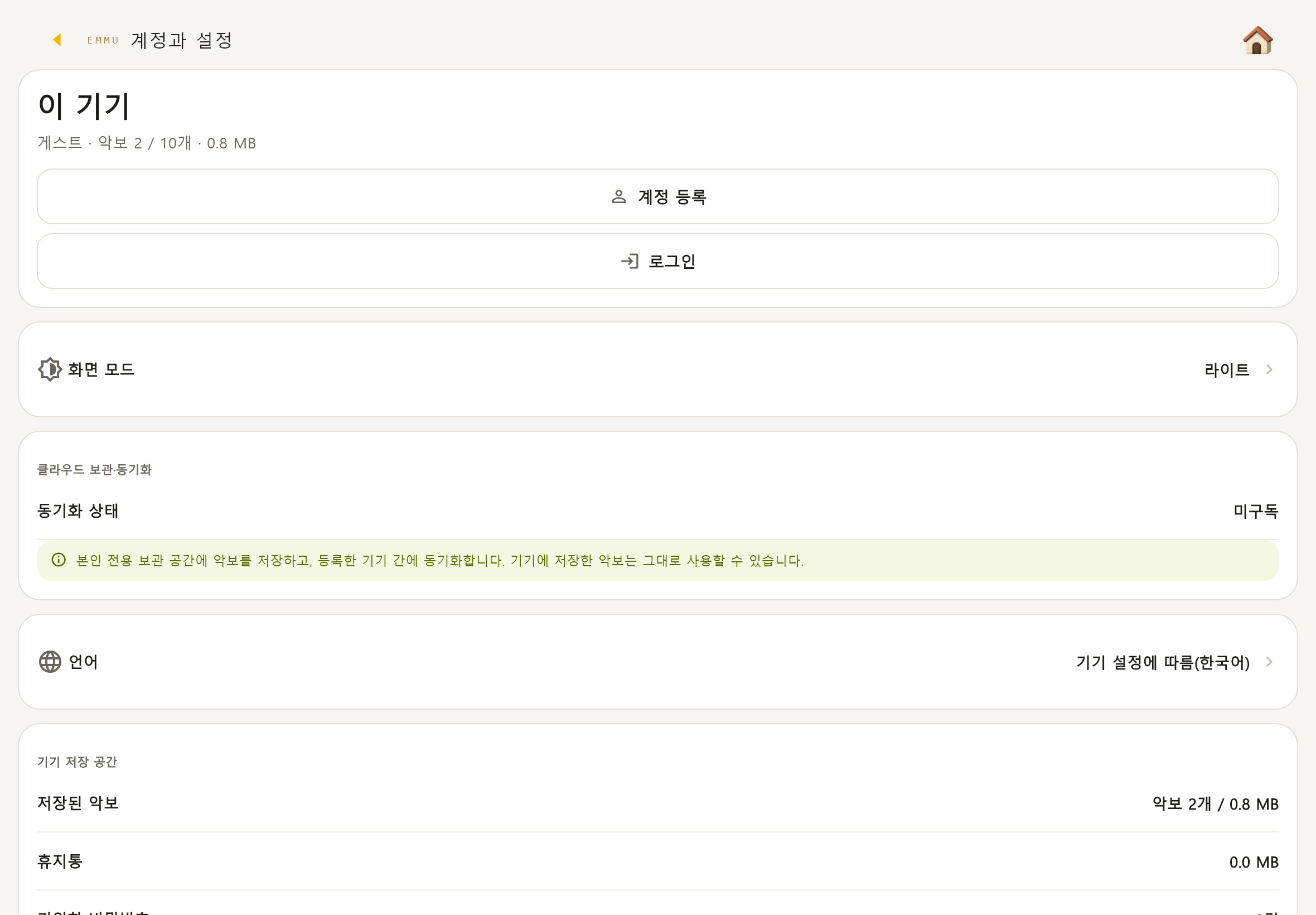
가입과 로그인
기존 로그인 방식을 사용하세요. 이메일 가입은 주소,6자리 코드, 암호, 약관 동의가 필요합니다. 클라우드 사용 중 기기/클라우드 라이브러리를 선택하세요. Score와 기본 EMMU 계정이 연결되어 있다고 가정하지 마세요. 암호를 잊으면 재설정합니다. 선택한 악보는 이 회원의 악보가 됩니다. 로그아웃 후에도 회원 영역에 남고, 같은 회원으로 로그인하면 열 수 있습니다. 선택하지 않은 악보는 게스트 영역에 남습니다.
환경 설정
밝게, 어둡게, 시스템; 기기 언어 또는 선택 언어를 기기별로 저장합니다. 개수·용량·휴지통을 확인하고 기억한 PDF 암호를 개별/전체 지울 수 있습니다. 약관, 개인정보, 라이선스, 버전도 확인합니다. 표시 언어를 선택할 수 있습니다. 악보의 내용과 제목은 번역하지 않습니다.
보안
등록 ID 보기·복사·변경, Apple/Google/이메일 추가·제거, 주소·암호 변경을 지원합니다. 중요한 작업은 본인 확인이 필요합니다. 다른 기기의 로그인 세션을 개별/전체 종료할 수 있습니다. 이 변경은 EMMU Score에 적용됩니다. 마지막 로그인 방법은 해제할 수 없습니다. 이 기기는 로그인 상태를 유지합니다. 로그아웃된 기기의 악보는 그 기기에 남습니다.
로그아웃과 삭제
로그아웃 전 동기화하거나 미전송 변경을 기기에 남겨두세요. 계정 삭제 전 본인·데이터 확인과 백업을 하고 서버 처리 중에는 신청 상태를 확인하세요. 스토어 구독은 별도로 해지해야 합니다. 이 기기에 저장된 악보는 로그아웃 후에도 남으며, 같은 계정으로 로그인하면 사용할 수 있습니다. 기억한 PDF 비밀번호는 삭제됩니다. 모든 기기의 송수신을 중지합니다. 클라우드의 악보는 삭제되지 않습니다. 구독 결제는 중지되지 않습니다. 본인 확인과 현재 약관 동의를 마친 후 이용을 재개합니다.
WHEN YOU NEED HELP
도움말
먼저 앱에 표시된 상태를 확인하세요.
악보가 보이지 않음
검색, 필터, 태그, 즐겨찾기를 지우세요. 계정/게스트 라이브러리를 확인하세요. 이전하지 않은 악보는 게스트 영역에 남습니다. 휴지통도 확인합니다.
사진/PDF 소리 재생
소리는 MusicXML만 지원합니다. PDF/이미지는 보기, 주석, 조정, 내보내기, 인쇄를 지원하며 음표 인식이나 MusicXML 변환은 제공하지 않습니다.
MusicXML이 무음
로딩 후 재생 모드에서 「재생」를 누르세요. 「음소거」, 음량, 출력·헤드폰, 내용 지원 여부를 확인하세요.
다른 기기에 안 보임
계정, 구독, 기기 등록, 첫 동기화, 네트워크·Wi-Fi·모바일 데이터, 용량, 대기·충돌을 확인하고 「지금 동기화」를 시도하세요.
가입만 하면 동기화되나요?
아닙니다. 동의, 유료 요금제, 기기 등록, 동기화 시작이 필요합니다. 다른 사람에게 악보를 배포하는 기능이 아닙니다.
인터넷 없이 사용
기기 저장 악보는 가능합니다. 첫 다운로드, 동기화, 계정 작업과 백업 본인 확인은 네트워크가 필요합니다. 공연 전에 다운로드하고 비행기 모드로 확인하세요.
운영자 확인 요청
클라우드 설정에서 범위와 기한을 확인하고 필요하면 본인 확인 후 동의하거나 거부하세요. 동의하면 위 범위의 정보를 EMMU 담당자가 확인합니다. 확인할 수 있는 기간은 확인 시작으로부터 14일 이내(연장하는 경우에도 최대 28일)이며, 그 이후에 확인하는 경우 다시 동의를 요청합니다. 동의는 언제든지 철회할 수 있으며, 철회 후에는 확인을 종료합니다. 동의하지 않는 경우 이 요청에 따른 확인은 하지 않습니다. 동의하지 않는다는 이유만으로 이용을 제한하지 않습니다.