
YOUR MUSIC, ALWAYS WITH YOU.
EMMU Score tam rehber
Müziğiniz.
Daha fazla özgürlük.
İçe aktarın, işaretleyin, dinleyin. Notalarınız çalışmadan sahneye sizinle.
BaşlayınTelefon ve tablet için; örnekler tabletin geniş ekranına odaklanır.

Notalarınız bir arada.
Keşiflerinizi sonraki provaya taşıyın.
Kayıtlı notalar çevrimdışı kullanılabilir.
CHOOSE YOUR NEXT STEP
Ne yapmak istersiniz?
Adımlar ve ayrıntılar için başlığı açın. Ekranlar örnek veri içerir. Görünüm ve özellikler cihaz, sürüm ve aboneliğe göre değişebilir.
İşlem bulunamadı.
İşaretleme, kayıt, giriş gibi kısa sözcükler deneyin.
GET STARTED
Başlangıç
Telefon veya tablette nota içe aktarın, okuyun ve işaretleyin. Tablet daha geniş alan sunar.
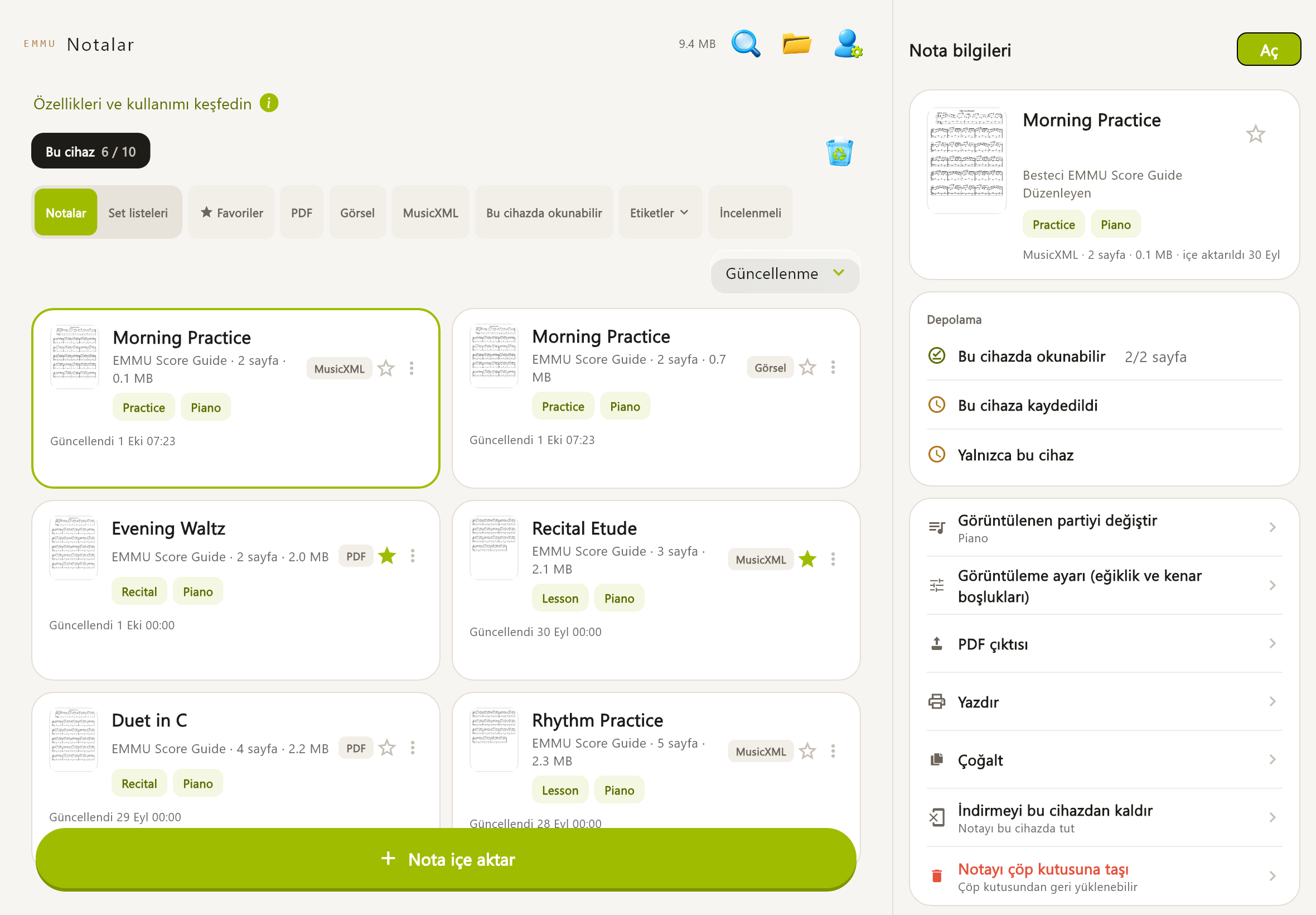
İlk nota
«Nota içe aktar» ile PDF, görsel veya MusicXML seçin, kontrol edip kaydedin. Notayı açın, «Tam ekran» özelliğini deneyin. Başlamadan önce lütfen Hizmet Şartları'nı ve Gizlilik Politikası'nı inceleyin.
Ücretsiz kullanım
Misafir: 10 nota/100 MB; ücretsiz hesap: cihazda 30 nota/300 MB.
Örnekler
«Örnekler» örnekleri gösterir/gizler. Okuma, çalma, dışa aktarma ve yazdırma kullanılabilir. Not eklemek veya bilgileri değiştirmek için kendi notalarınızı aktarın.
Cihaz seçimi
Tablet ayrıntı, çift sayfa ve kalem için; telefon yolda arama ve tekrar için uygundur. Cihazlar arası eşitleme ücretli kişisel bulut gerektirir.
IMPORT
İçe aktarma
MusicXML, nota yazım programları arasında veri alışverişi biçimidir; ses çalma ve parti seçimi için notaları içerir.
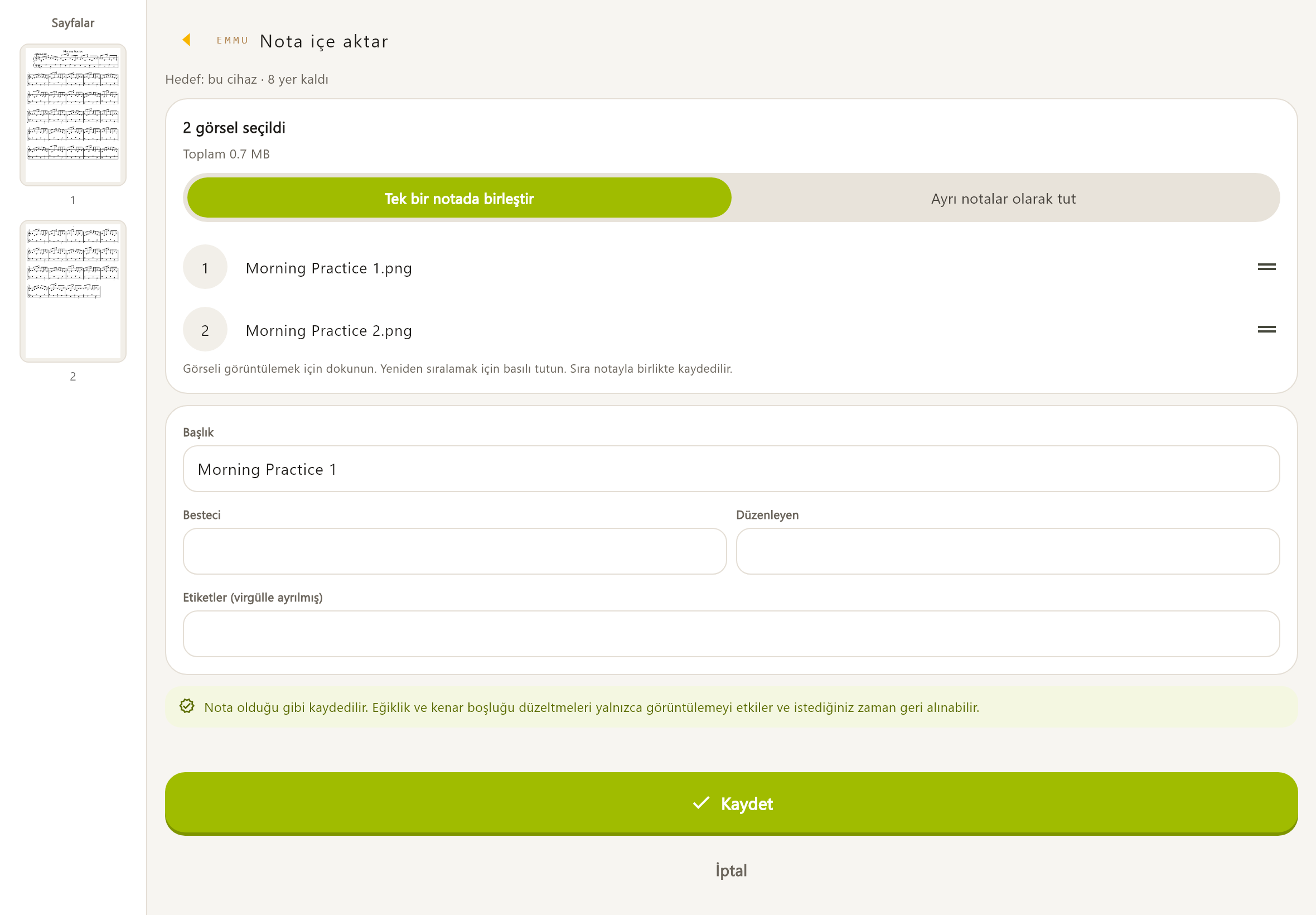
PDF ve görseller
Dosya/fotoğraf seçin; tek notada birleştirin veya ayrı kaydedin. Başlığı kontrol edin; besteci, düzenleyen ve etiketler isteğe bağlıdır. Görseli görüntülemek için dokunun. Yeniden sıralamak için basılı tutun. Sıra notayla birlikte kaydedilir. Her dosya adı başlık olarak kaydedilir. Kaydettikten sonra değiştirebilirsiniz.
MusicXML
.xml, .musicxml, .mxl desteklenir. Sonra «Görüntülenen partiyi değiştir» kullanılabilir. Uyarıları okuyun: yalnızca kaynağı saklamak görüntüleme veya çalmayı garanti etmez. Tüm partileri birlikte görüntüleyin veya tek bir parti seçin. Orijinal nota olduğu gibi korunur. MusicXML'de yazılı başlık, besteci, telif hakkı bildirimi ve diğer bilgiler nota bilgileri için kullanılır. İçe aktardıktan sonra nota bilgilerinden etiket ekleyebilirsiniz.
Kopyalar ve parolalar
Mevcut notayı açın veya kopya kaydedin. Korumalı PDF parolasını girin; isterseniz yalnız bu cihazda hatırlanır, başka cihazlara gönderilmez.
Sınırlar
PDF 100 MB; JPEG/PNG/WebP/HEIC/HEIF 25 MB ve 50 megapiksel; MusicXML 20 MB. Bir nota: 200 sayfa/300 MB. Plan kotası, boş alan ve cihaz desteği de geçerlidir. Fotoğraf/PDF tanıyıp MusicXML’e dönüştürme yoktur.
YOUR LIBRARY
Kitaplık
Notalarınızı bulun ve düzenleyin.
Arama
Büyüteç başlık, besteci veya etiket arar. Favori, biçim, kullanılabilirlik, etiket, inceleme gerekenler ile filtreleyin; başlık, değişiklik veya aktarma tarihine göre sıralayın. Eksik görünüyorsa filtreleri temizleyin.
Bilgiler
Kitaplık başlığını ve etiketleri düzenleyin. PDF/görsel: eser başlığı, alt başlık, bölüm, besteci, söz yazarı, düzenleyen, haklar, kaynak. MusicXML’de kitaplık başlığı ve etiketler düzenlenebilir kalır. Kilit işaretli öğeler MusicXML'de yazılıdır ve değiştirilemez. Bir hata varsa orijinal dosyayı oluşturulduğu yazılımda düzeltip yeniden içe aktarın. Virgülle veya “、” ile ayırın
Favoriler ve durum
Yıldız favoriye ekler. Kendi notanızı kopyalamak kota kullanır. Ayrıntılarda yerel/bulut, işaretleme durumu ve güncellemeler görünür. Yerel notalar ağ kesilince de açılır.
READ COMFORTABLY
Okuma
Görünümü ekranınıza uyarlayın.
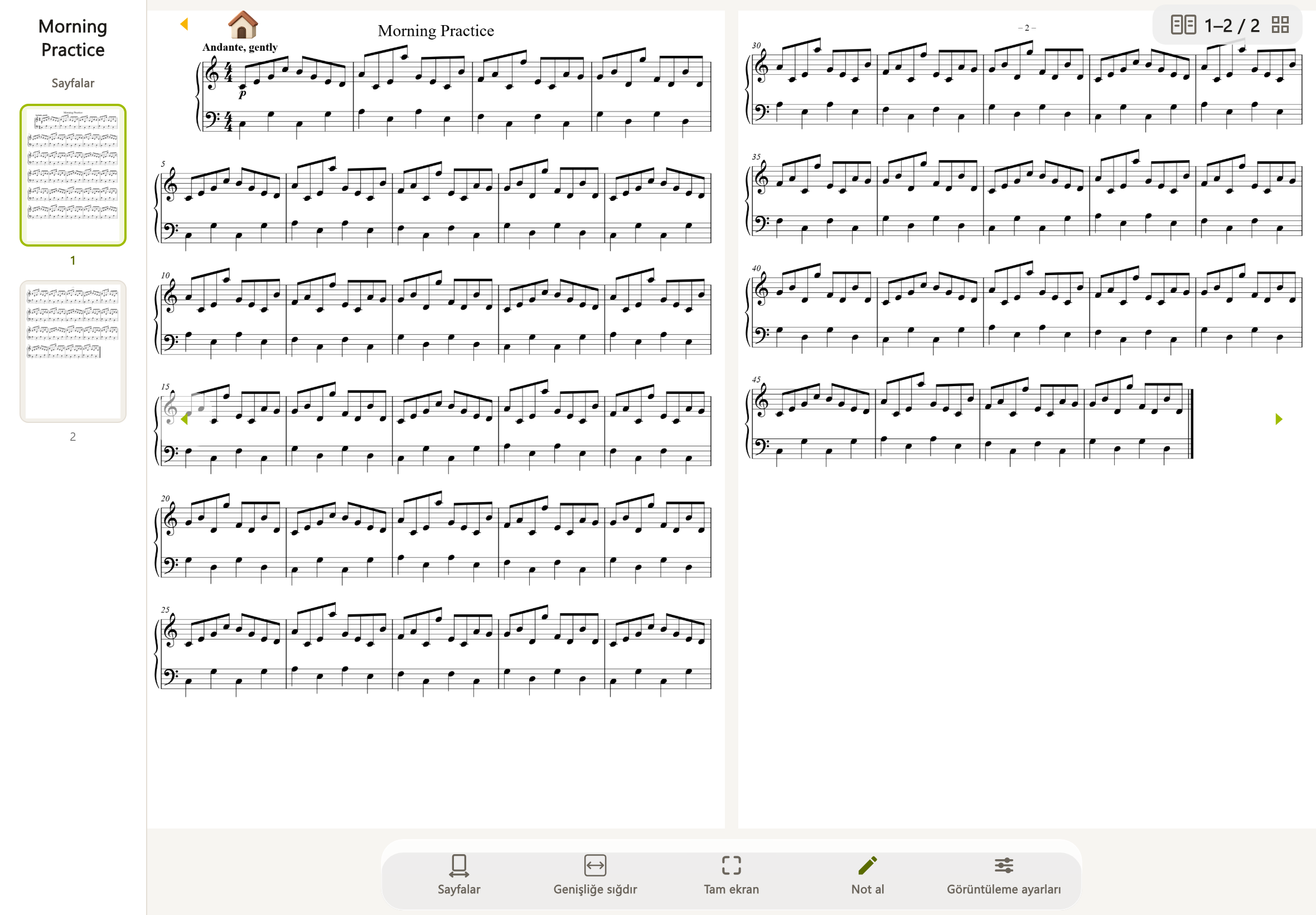
Gezinme
Önceki/sonraki sayfa, parmakla kaydırma, küçük resimle atlama; iki parmakla yakınlaştırma.
Görünüm
Genişliğe/sayfaya sığdırın, «Tam ekran» açın/kapatın. Yatay tablet: bir/iki sayfa; dikey: genişliğe tek sayfa. Kontrol varsa 90° döndürün.
Kesintisiz MusicXML
Sayfa, dikey kaydırma veya isteğe bağlı ikinci ön izleme satırıyla yatay akış. Telefonda da çalmayı otomatik izler; sayfa çevirmek gerekmez. Yüksekliğe sığdırın veya başlangıç ölçeğine dönün.
MAKE IT READABLE
Görüntü ayarları
Kenarları ve okunabilirliği düzeltin.
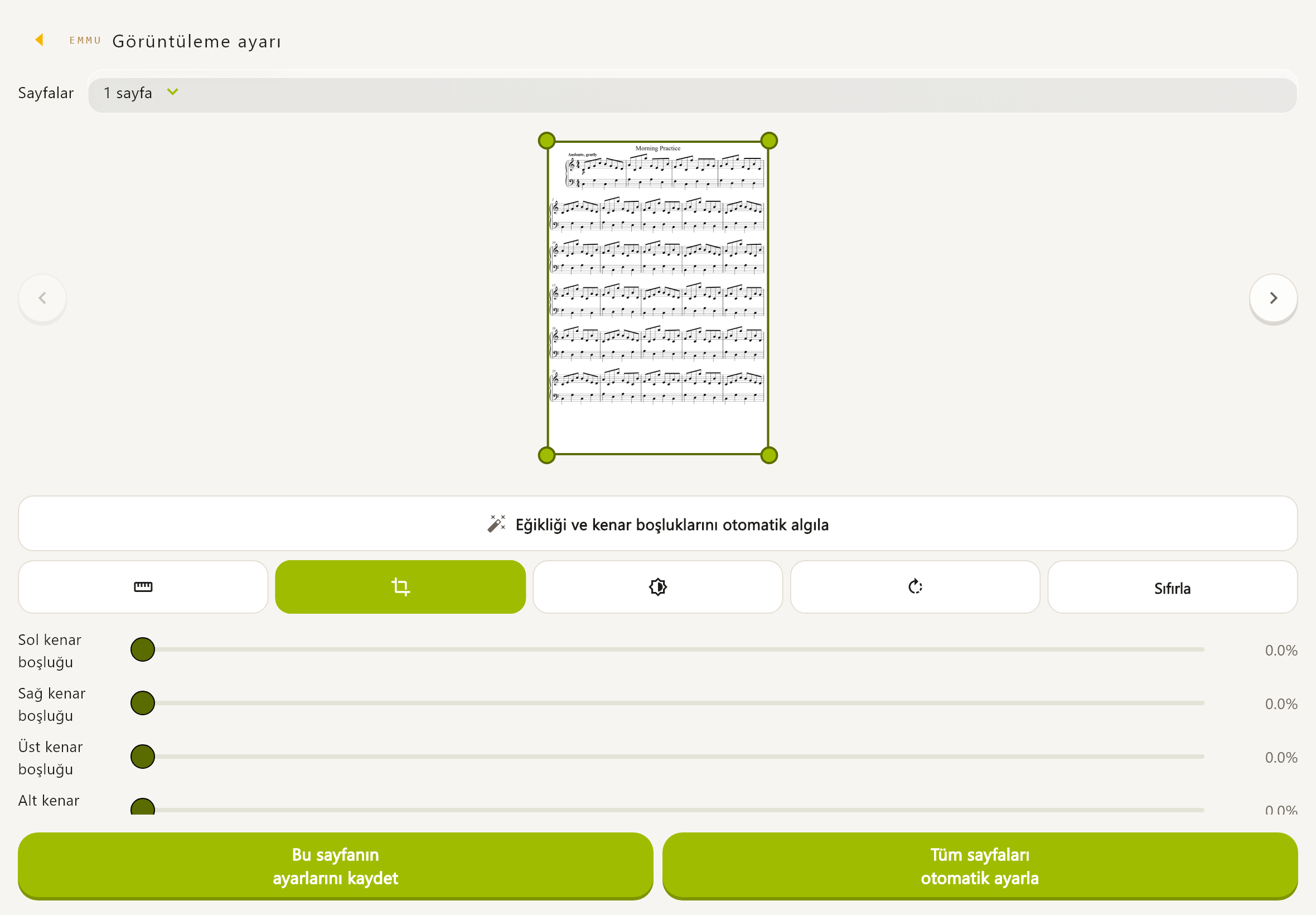
Ayarlama
Ayrıntılarda dört kenar boşluğu, parlaklık, kontrast. Görsellerde eğiklik, perspektif —açıyla çekilmiş fotoğrafın bozulması— ve sağa 90° dönüş. Ön izleyip bu/tüm sayfaları kaydedin. Geçerli sayfanın tüm ayarlarını her sayfaya uygular.
Kontrol
Otomatik düzeltmeden sonra tüm sayfaları inceleyin. Sıfırlama ayarları kaldırır. Eğiklik, perspektif ve 90° dönüş görseller içindir. Bu, önerilen bir düzeltmedir. Kaydetmeden önce başlığın, sözlerin ve sayfa kenarlarındaki simgelerin kesilmediğini kontrol edin. Ayarlar görüntülemeye, PDF çıktısına ve yazdırmaya uygulanır. Kaydetmeden geri dönmek ayarları iptal eder. Orijinal nota asla değiştirilmez.
Boyutu küçültme
«Nota boyutunu optimize et» tasarrufu gösterip ayarları korur; ancak özgün görselleri görüntüleme sürümleriyle değiştirip asılları siler. Özgün kalite gerekiyorsa önceden başka yere kaydedin.
WRITE YOUR IDEAS
İşaretlemeler
Parmak numaraları ve hatırlatmalar ekleyin.
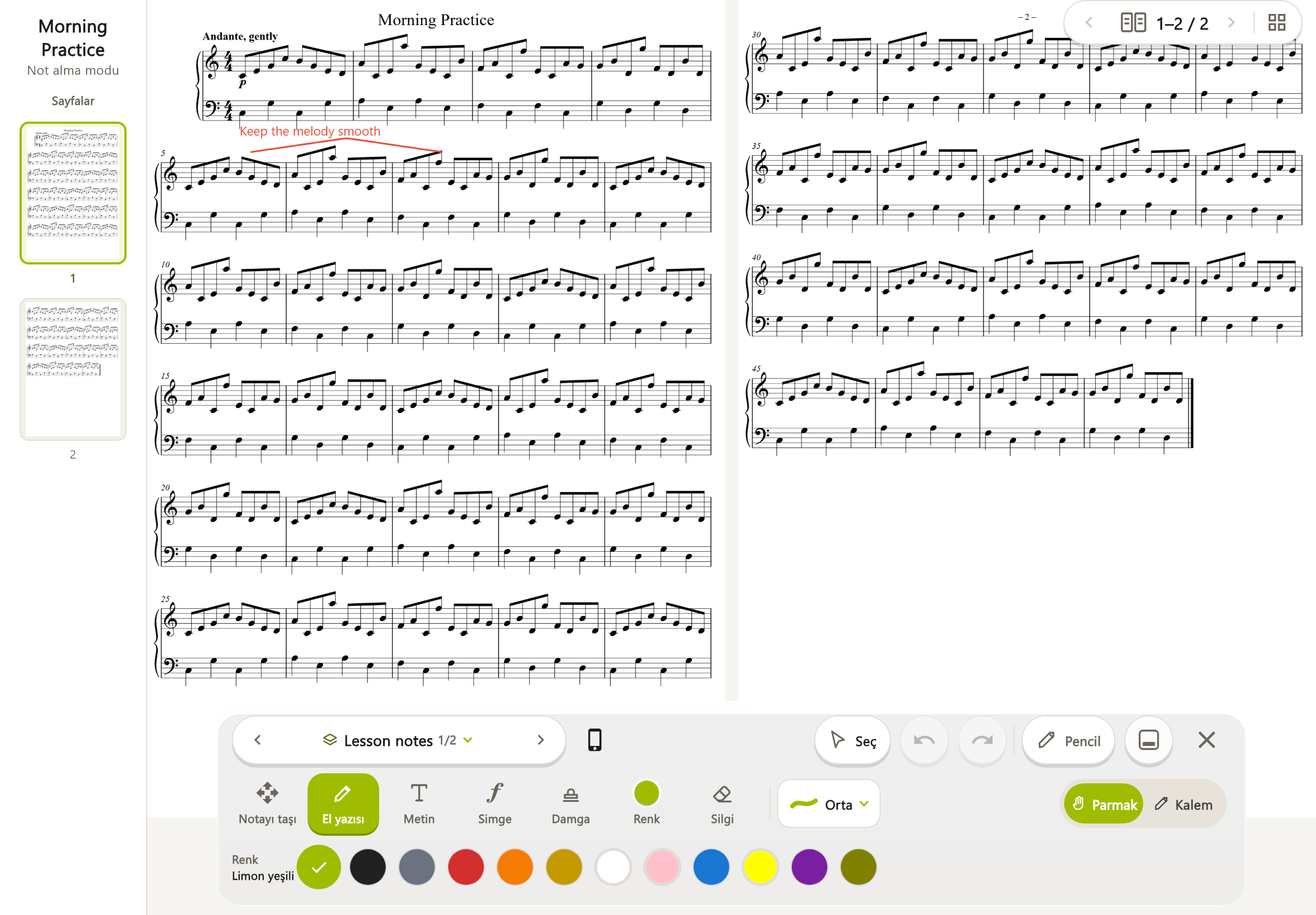
Yazma
Kendi notanızda «Not al»: küme, kalınlık ve renk seçip parmak/kalemle yazın. Boyut/renk ayarlı metin ve simge ekleyin. Kapatmadan yerel kaydı kontrol edin.
Düzenleme
Seçip taşıyın; boş alandan sürükleyerek çoklu seçim yapın. Silgi boyutu, kısmi/tüm sayfa silme, geri al/yinele ve panel konumu. Notayı parmağınızla veya kalemle taşıyın, yakınlaştırmak veya uzaklaştırmak için iki parmağınızla sıkıştırın. Notlar değişmez. Seçimi kaldırmak için boş bir alana dokunun · alan seçmek için sürükleyin
Giriş
Parmak veya tanınan kalem seçin. Yanlış işaretleri önlemek için gezinme moduna geçin. Parmağınızla veya kalemle yazın. Notayı taşımak için “Notayı taşı” seçeneğini seçin. Kalemle yazın. Parmak dokunuşları yazmaz. Notayı taşımak için “Notayı taşı” seçeneğini seçin.
Kayıt
Yerel otomatik kayıt ve bulut durumu ayrıdır. Kaydedilmemiş değişiklikleri kontrol edip yeniden deneyin. Aslı görmek için işaretleri gizleyin. Örnekler işaretlenemez. Yatay kaydırma görünümünde el yazısı ayrı bir katmanda gösterilir.
ANNOTATION SETS
İşaretleme kümeleri
Ders, prova ve konseri ayırın.
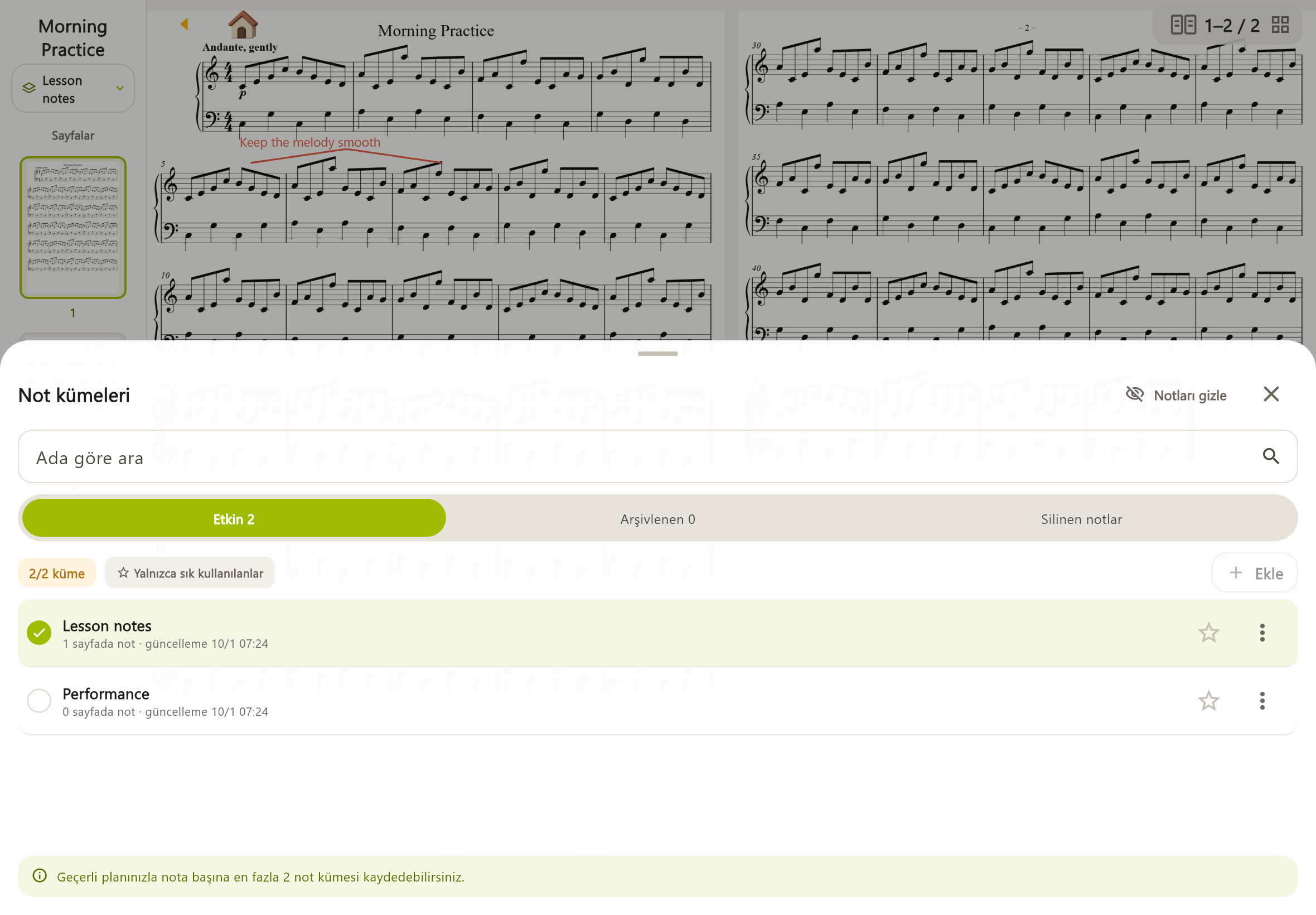
Yönetim
«Not kümeleri»: 1–30 karakterlik ad. Seçin, arayın, favorileyin, yeniden adlandırın, kopyalayın, sıralayın veya silin. Oluşturulduktan sonra yeni küme, tüm sayfaları boş olarak seçilir.
Arşiv
Misafir/ücretsiz/Standard: nota başına 2; Premium: 50. «Bu kümeyi kullan» seçileni etkinleştirir. Bir nota için oluşturabileceğiniz not kümesi sayısıdır. Çöp kutusundaki kümeler sayılmaz. Hesabı olmayan misafirler ve ücretsiz üyeler de en fazla 2 küme kullanabilir. Plan değişikliği nedeniyle sınırı aşan kümeler silinmez; “Arşivlendi” olur ve yine görüntülenip PDF'ye dışa aktarılabilir. Arşivlenen kümeler de sayıldığından, yeni bir küme oluşturmadan önce gerekmeyen kümeleri çöp kutusuna taşıyın. Arşivlenen not kümeleri görüntülenebilir ve PDF'ye aktarılabilir. Birini düzenlemek için onu etkin küme olarak seçin.
Kurtarma
«Silinen notlar»: tüm sayfaları temizleme dahil 30 gün içinde kurtarma. Kalıcı silme geri alınamaz. Kaynak/sayfa değişirse eski konuma geri yükleme mümkün olmayabilir.
LISTEN & PRACTICE
Çalma
MusicXML dinlerken notaları izleyin.
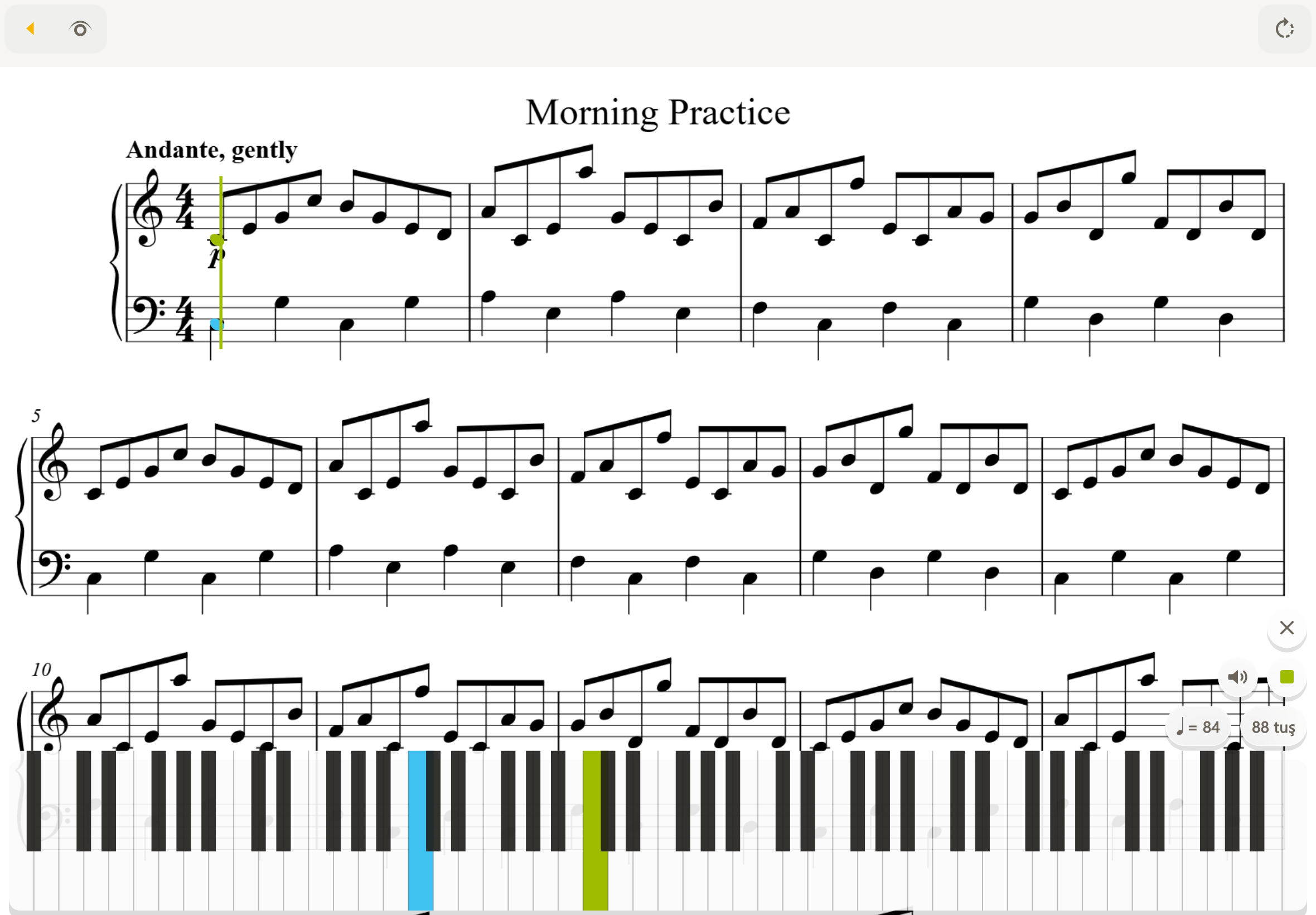
WATCH & PRACTICE
Telefonda sayfa çevirmeden çalışın.
MusicXML bir nota alışveriş biçimidir. Telefonda da görüntü çalmayla otomatik ilerler. Yatay kaydırmayla çalmaya odaklanabilirsiniz.
Kontroller
Çalma modunu açıp yüklenmesini bekleyin. «Çal», «Durdur», BPM (dakikadaki vuruş sayısı), metronom, «Sessiz».
Ölçüler
Dikey/yatay seçin. Varsa: başlangıç, bitiş, ±8 ölçü. Görünen ve çalınan ölçü numaraları konum bulmaya yardım eder.
Klavye
«Klavye»: 88/76/61/49 tuş; varsayılan tablet 88, telefon 61. Görsel rehberdir; dokunmak ses çıkarmaz.
Partiler
«Görüntülenen partiyi değiştir». Ses yalnızca MusicXML içindir; desteklenmeyen yazım ve bağlar gibi ayrıntılar farklı görünebilir/çalınabilir. Görüntülenecek partileri seçin. Notanın tüm partileri korunur. Görüntülenen partileri değiştirmek kenar boşluğu ayarlarını ve okuma konumunu sıfırlar.
READY FOR THE STAGE
İcra listeleri
Prova veya konser sırasını hazırlayın.
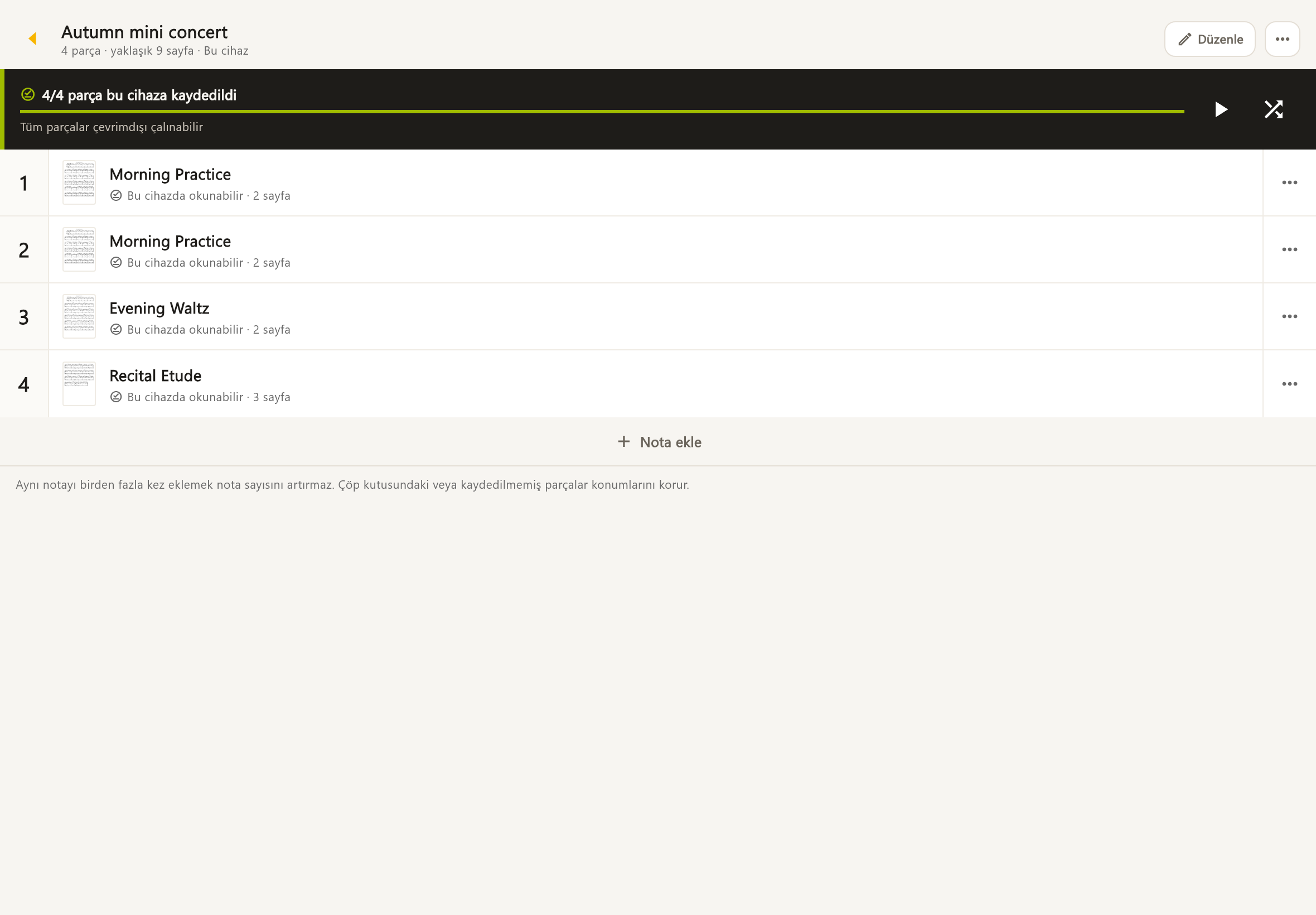
Oluşturma
«Set listeleri»: oluşturun, ad verin, notaları ekleyin. Düzenlemede basılı tutup sıralayın veya öğe kaldırın. İlkten/rastgele başlayın; önceki/sonraki kullanın. Aynı nota birden fazla kez eklenebilir. Notanın kendisi çoğaltılmaz.
Çevrimdışı hazırlık
Hepsini cihaza kaydedip internetsiz deneyin. Yalnız buluttakileri indirin; parola ve incelemeleri çözün. PDF/görseller sırayla gösterilir; ses yalnız MusicXML.
Yönetim
Arayın, ad değiştirin, silin: en çok 100 liste, her birinde 300 öğe. Liste/öğe kaldırmak notaları silmez. Aynı notayı birden fazla kez eklemek nota sayısını artırmaz. Çöp kutusundaki veya kaydedilmemiş parçalar konumlarını korur.
PDF & PRINT
PDF ve yazdırma
Çıktıya eklenecek işaretleri seçin.
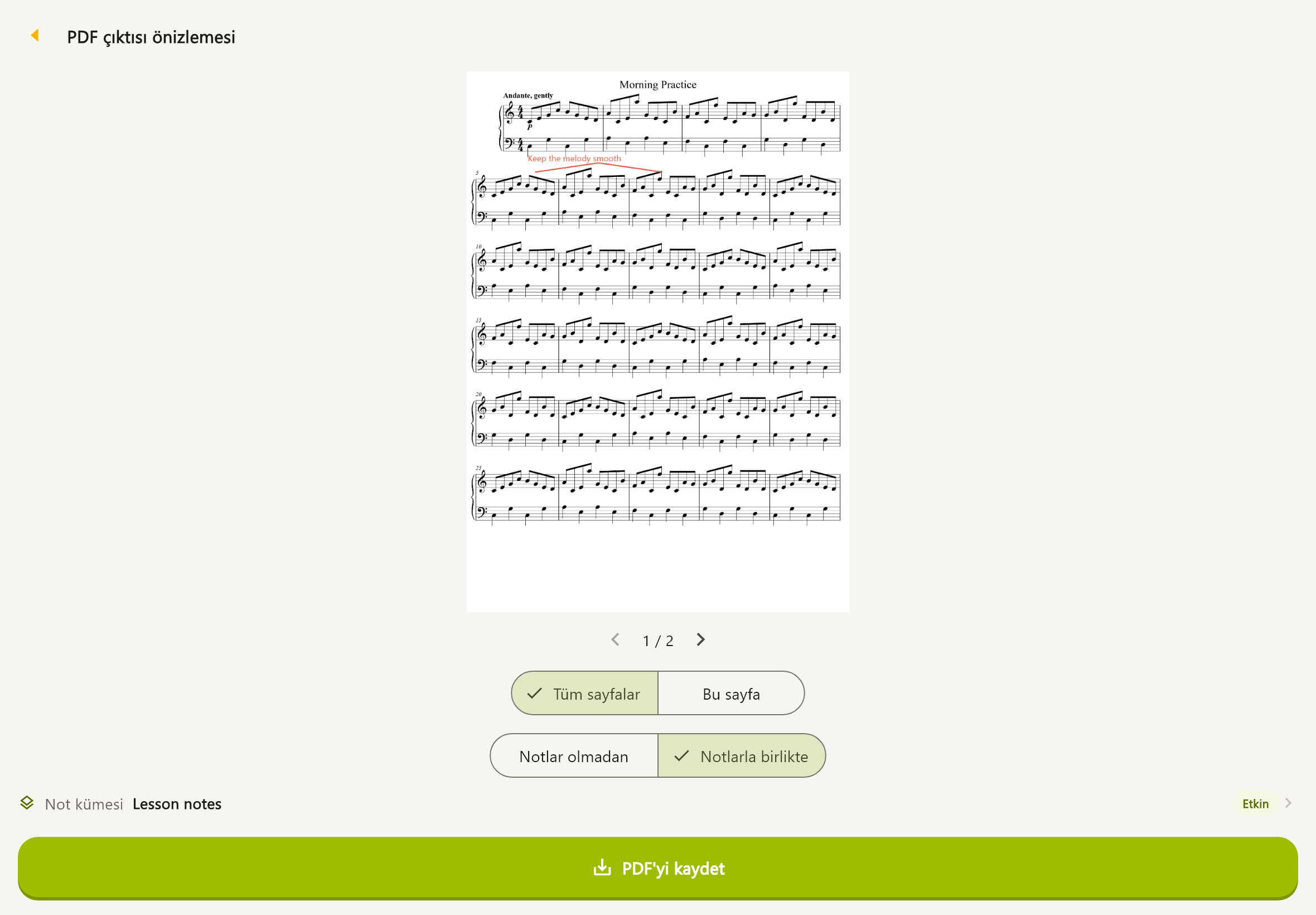
Dışa aktarma
Ayrıntılardan «PDF çıktısı» veya «Yazdır». Tüm/geçerli sayfa ön izlemesi, işaretli/işaretsiz ve küme seçimi; PDF hedefi veya yazıcı.
Kontrol
Ayarlar uygulanır: kırpılma, metin ve simgeleri kontrol edin. Arşiv kümeleri PDF olabilir. Yazdırma cihaz/yazıcı desteğine bağlı; korumalı PDF parola/izin isteyebilir.
YOUR PRIVATE CLOUD
Kişisel bulut
Eşitleme, cihazlar arasında değişiklik gönderip almaktır.
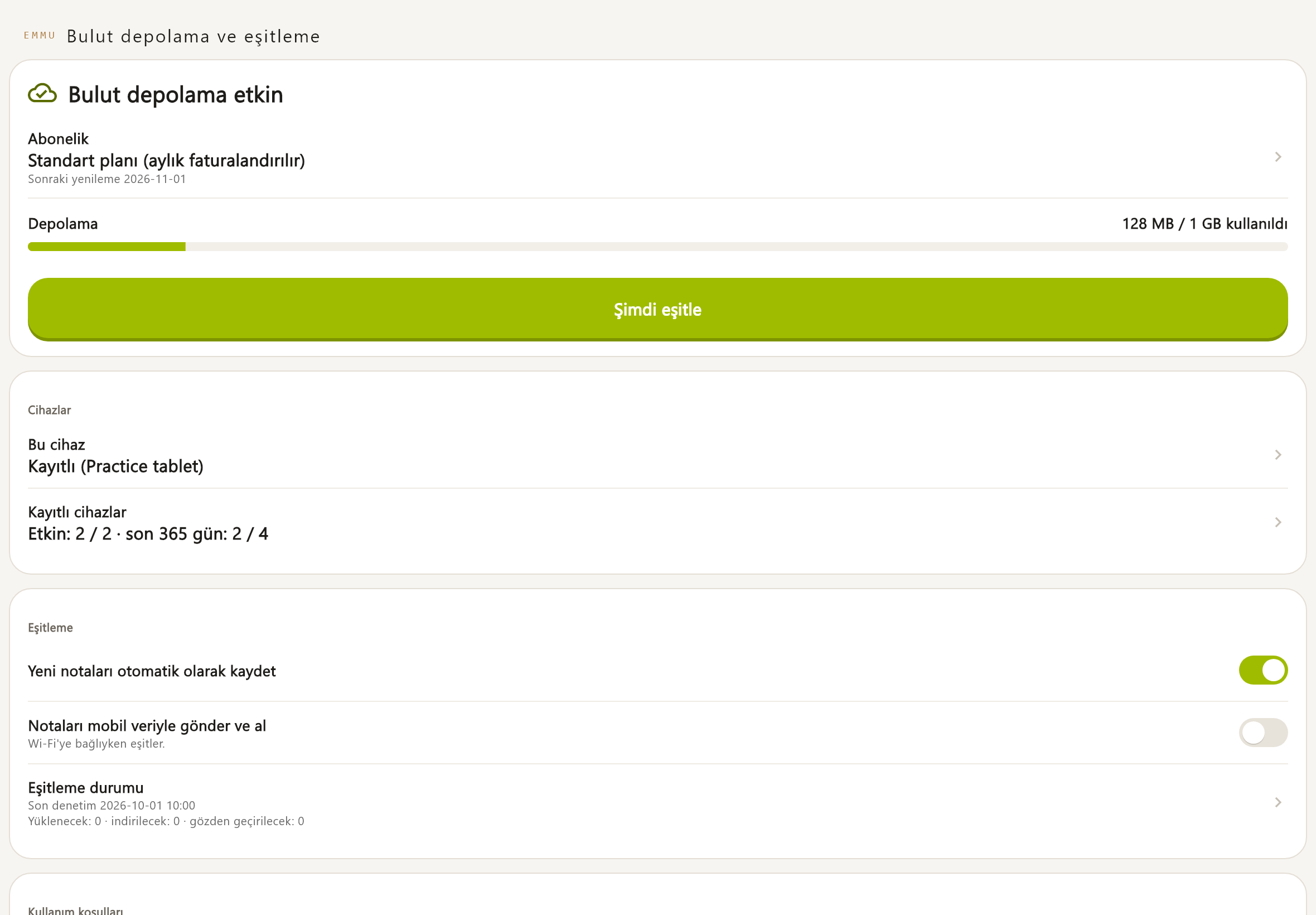
Etkinleştirme
Giriş yapın, «Bulut depolama ve eşitleme», plan seçin; satın almadan özet ve tam koşulları okuyun. Cihazı adlandırıp kaydedin, notaları kontrol edip ilk eşitlemeyi başlatın; yarım kalırsa sürdürün. Hesap tek başına yetmez: hizmet kullanılabilirliği, onay, abonelik. Notalar yalnızca sizin kullanabildiğiniz bir depolama alanına kaydedilir ve aynı hesapla kayıtlı cihazlar arasında eşitlenir. Bu ekrandan etkinleştirin.
Aktarımlar
Otomatik yükleme veya «Şimdi eşitle». Mobil veriye izin yoksa Wi-Fi. Bekleyen yükleme/indirme ve incelemeleri kontrol edin; ağ/kota sorununu giderip deneyin. Yalnızca kitaplık bilgileri eşitlenir. Her nota ilk açılışında indirilir ve sonrasında bu cihazda saklanır.
Çakışmalar
İki cihaz aynı nota/listeyi değiştirirse uygulama otomatik seçemez. Yerel/bulut sürümlerini karşılaştırın, sunulan seçeneklerle birini veya ikisini koruyun.
İşaretlemeler
Düzenleyen cihaz görünür; burada düzenlemeyi seçebilirsiniz. Değiştirilen sayfa sürümleri 30 gün saklanır; ertelenen sayfalar karar verilmeden eşitlenmez. Bulut kişiseldir, ortak hesapla işbirliği için değildir.
MOVE BETWEEN DEVICES
Cihazlar
Eski cihazı bırakmadan yenisini kontrol edin.
Geçiş
Aynı hesap ve giriş yöntemi. Abonelikle yeni cihazı kaydedin, eşitleyin, indirin ve notaları kontrol edin; sonra eskisini bırakın.
Kayıtlar
Cihaz adlarını değiştirebilirsiniz. Kaydı koruyarak çıkış yapmak, kaydı kaldırmaktan farklıdır. Bu cihazın oturumu kapatılır ve bulutla eşitleme durur. Bu cihazda saklanan notalar korunur.
Sınırlar
Yeniden kurulum yeni cihaz sanılırsa yeniden kurulum olarak kayıt isteğini kullanın. Bulutla eşitlemek için aynı anda kaydedilebilecek cihaz sayısıdır (şu anda kullandığınız cihaz dahil). Sınıra ulaşıldığında, artık kullanmadığınız bir cihazın kaydını kaldırarak yeni bir cihaz kaydedebilirsiniz. Son 365 günde kaydedilen toplam cihaz sayısının sınırıdır. Kaydını kaldırdığınız bir cihaz, kaydedildiği günden itibaren 365 gün geçene kadar sayılmaya devam eder. Aynı cihazı yeniden kaydetmek (örneğin uygulamayı yeniden yükledikten sonra) yeni cihaz sayılmaz. Fabrika ayarlarına sıfırlama veya başka bir cihaza geçiş yeni cihaz sayılır. Bu cihaz, daha önce kaydettiğiniz bir cihazın yeniden yüklemesidir. Bu işlem 365 günde yalnızca bir kez kullanılabilir.
Yer açma
Bulutta kayıtlı notanın yalnız yerel indirmesini kaldırın; bulut kopyası korunur, çöpe gitmez. Yeniden indirme ağ ve geçerli erişim gerektirir. Nota buluta kaydedildikten sonra kaldırılabilir (aboneliğiniz etkinken yeniden indirebilirsiniz)
FIND YOUR PLAN
Planlar
Yerel kullanım ücretsiz; kişisel bulut ücretli. Aylık fiyatı uygulama ve mağazada kontrol edin.
| Özellikler | Denemek içinMisafir | Cihazınızda notalarÜcretsiz hesap | Kişisel bulutunuzStandart | Kişisel bulutunuzPremium |
|---|---|---|---|---|
| Saklanabilen nota | 10 nota | 30 nota | Sınırsız nota sayısı | Sınırsız nota sayısı |
| Cihaz başına alan | 100MB | 300MB | 1GB | 5GB |
| Bulut alanı | — | — | 1GB | 5GB |
| Aynı anda kayıtlı cihaz | — | — | 2 cihaz | 5 cihaz |
| 365 günde kayıtlı cihaz | — | — | 4 cihaz | 8 cihaz |
| Nota başına işaretleme kümesi | 2 küme | 2 küme | 2 küme | 50 küme |
Ücretli planlar aylıktır. Fiyat, kullanılabilirlik ve koşulları satın alırken kontrol edin. Ücretsiz deneme yoktur.
Kapasite
Cihazda fiziksel boş alan da gerekir. Fiyatlar mağazada gösterildiği gibidir. Ücretsiz deneme yoktur. Abonelik süresince nota sayısı sınırı yoktur; yalnızca depolama sınırı geçerlidir. Buluta kaydedilebilecek notaların ve notların toplam boyutudur. Kaç notanın sığacağı boyutlarına bağlıdır; örneğin her biri 2 MB olan notalarla Standart yaklaşık 500, Premium yaklaşık 2.500 nota alır. Çöp kutusundaki notalar ve notlar da dahildir. Abonelik süresince bu cihazda depolayabileceğiniz miktar da aynıdır. Nota sayısında sınır yoktur. Sınırı aşan kısım buluta gönderilemez ancak zaten kaydedilmiş notalar ve notlar silinmez.
Satın alma ve iptal
Yenilemeyi App Store/Google Play aboneliklerinden iptal edin. Duraklatma, çıkış, uygulama/hesap silme ödemeyi durdurmaz. Değişikliğin ayrıntılarını ve ne zaman geçerli olacağını mağazanın onay ekranında kontrol edin. Değişiklik sonraki yenilemede geçerli olacaksa, o zamana kadar mevcut planınızı kullanmaya devam edebilirsiniz. Abonelik bu cihazda değiştirilemez. Aboneliğinizi satın aldığınız mağazadan yönetin. Mevcut satın almanız bu mağaza hesabıyla doğrulanamıyor. Abone olduğunuz hesapla satın almaları geri yükleyin.
Alt plana geçiş
Ekrandaki etkin cihaz ve küme seçimini izleyin. Premium'dan Standart'a geçerseniz, depolama alanınız ve cihaz sayınız sonraki yenilemeden itibaren azalır. Depolama sınırını aşan yeni notalar kaydedilemez (zaten kaydedilmiş notalar silinmez). Kayıtlı cihazlarınız sınırı aşarsa hangi cihazların eşitlemeye devam edeceğini seçersiniz. Bir nota için oluşturabileceğiniz not kümesi sayısıdır. Çöp kutusundaki kümeler sayılmaz. Hesabı olmayan misafirler ve ücretsiz üyeler de en fazla 2 küme kullanabilir. Plan değişikliği nedeniyle sınırı aşan kümeler silinmez; “Arşivlendi” olur ve yine görüntülenip PDF'ye dışa aktarılabilir. Arşivlenen kümeler de sayıldığından, yeni bir küme oluşturmadan önce gerekmeyen kümeleri çöp kutusuna taşıyın.
Sona erme
İndirme süresi, sona ermeden kayıtlı cihazlar içindir; yeni/yeniden kayıtlı cihazlar bu sürede bile yenileme gerektirir. Gösterilen kesin tarihleri izleyin. Önceden indirip yedekleyin. Abonelik sona erdikten sonra: 30 günlük ek süre (yalnızca indirme) → bulut çöp kutusunda 30 gün → silme. Cihazda yalnızca en son 30 nota (toplam en fazla 300 MB) kullanılabilir. Cihazda saklanan notalar kullanılabilir olmaya devam eder (en yeni 30 nota, toplam en fazla 300 MB; bunun ötesindeki notalar yalnızca listede gösterilir).
KEEP YOUR MUSIC
Yedekleme
Nota ve yönetim verilerini içeren dosya, eşitlemeden ayrı bir güvencedir.
Oluşturma
Giriş, «EMMU Score hesabını yönet» → yedek. Seçip .emmuscore olarak erişilebilir, bu cihaz dışında da bulunan yere kaydedin. Çevrimiçi kimlik kontrolü; 2 GiB yaklaşık 2 GB. Alanı ve tamamlanmayı kontrol edin. Bu yedek, cihaz değiştirmeniz veya cihazınızı kaybetmeniz durumu içindir. Yalnızca dışa aktarmak için kullanılan EMMU Score hesabıyla geri yüklenebilir. Yedekler 2 GiB ile sınırlıdır.
Geri yükleme
.emmuscore seçin, içeriği/parola isteklerini, sonra nota ve işaretleri kontrol edin. Aynı mevcut veri çoğaltılmaz. Başka hesap veya sıradan ZIP geçersizdir. Kota/boş alan geçerlidir. Aynı EMMU Score hesabıyla dışa aktarılan bir yedekten bu cihaza geri yükler.
Çöp kutusu
Nota/listeler 30 gün kurtarılabilir. Kalıcı boşaltma dosya, ayar, işaretleri geri dönüşsüz siler. Çöp kota kullanır. Kümeler ayrı «Silinen notlar» bölümündedir. Notalar ve set listeleri geri yüklenebilir veya kalıcı olarak silinebilir. Bir set listesini silmek notaların kendisini korur. Çöp kutusundaki notalar geri yüklendikten sonra görüntülenebilir. Kalıcı silme geri alınamaz.
MAKE IT YOURS
Hesap ve ayarlar
Apple, Google veya e-posta; görünüm, dil ve oturumlar.
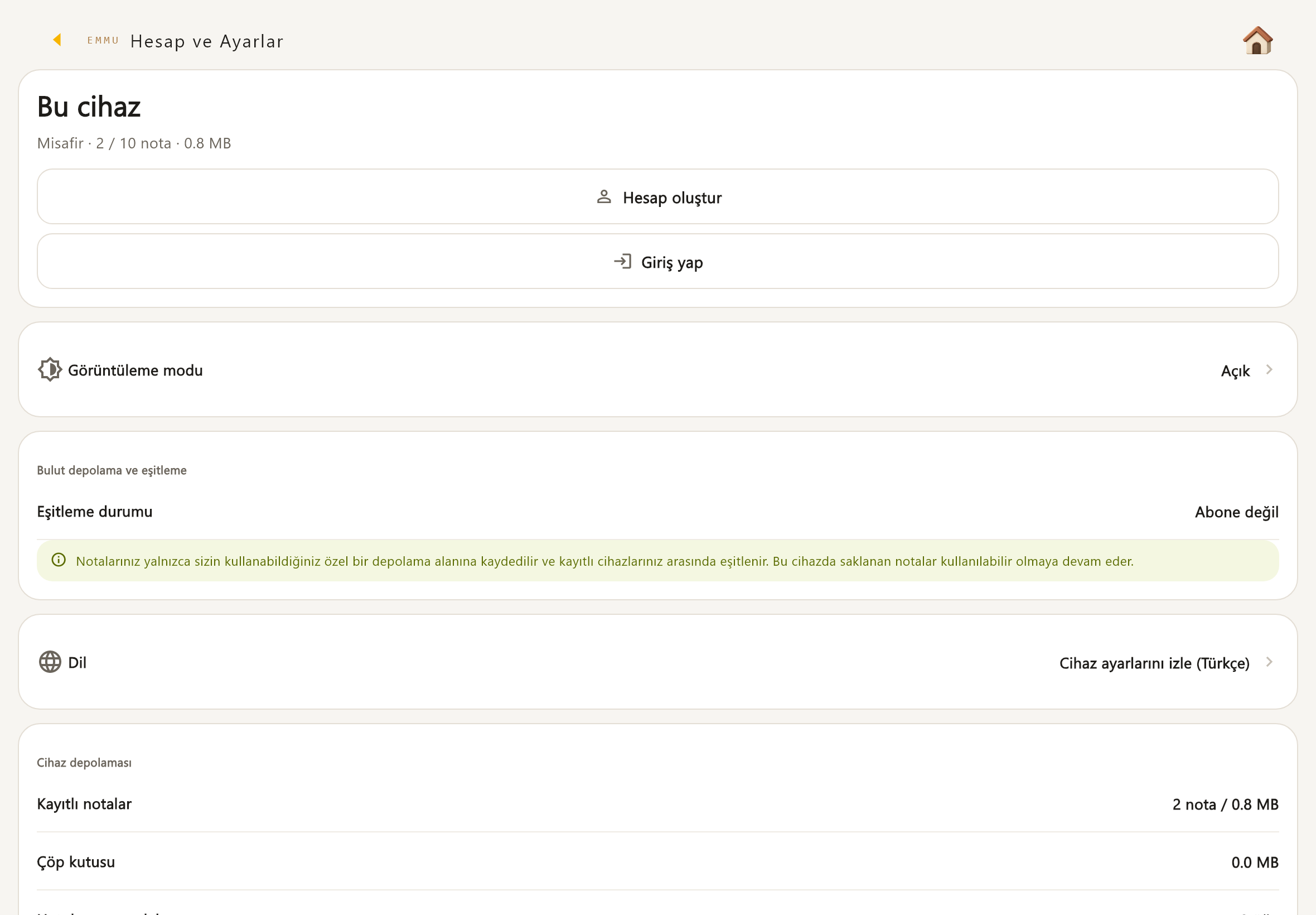
Giriş
Mevcut yöntemi kullanın. E-posta: adres, 6 haneli kod, parola, koşullar. Bulut etkinse yerel/bulut kitaplığı seçin. Score hesabını ana EMMU hesabına bağlı varsaymayın. Unutulan parolayı sıfırlayın. Seçilen notalar bu üyenin notaları olur. Çıkış yaptıktan sonra üye alanında kalır ve aynı üye giriş yaptığında yeniden açılır. Seçilmeyen notalar misafir alanında kalır.
Tercihler
Açık, koyu veya sistem; cihaz dili/seçilen dil, cihaza göre saklanır. Sayı, alan, çöp; bir/tüm PDF parolalarını unutun. Koşullar, gizlilik, lisanslar, sürüm. Görüntüleme dilini seçin. Nota içerikleri ve başlıklar çevrilmez.
Güvenlik
Kayıt ID’sini görün/kopyalayın/değiştirin; Apple, Google, e-posta ekleyin/kaldırın; adres/parola değiştirin. Önemli işlemler kimlik kontrolü ister. Diğer oturumların birini/tümünü sonlandırın. Bu değişiklik EMMU Score için geçerlidir. Kalan son giriş yöntemi kaldırılamaz. Bu cihaz oturumu açık kalır. Çıkış yapılan cihazlardaki notalar o cihazlarda kalır.
Çıkış ve silme
Çıkmadan eşitleyin veya değişiklikleri yerelde bekletin. Hesabı silmeden kimlik/verileri kontrol edip yedekleyin; sunucu sürüyorsa istek durumunu izleyin. Mağaza aboneliğini ayrıca iptal edin. Bu cihaza kaydedilen notalar çıkış yaptıktan sonra da kalır ve aynı hesapla giriş yaptığınızda kullanılabilir. Hatırlanan PDF parolaları silinir. Tüm cihazlarda gönderme ve almayı durdurur. Buluttaki notalar silinmez. Abonelik ücretlendirmesi durmaz. Kimlik doğrulamasından ve güncel şartların kabul edilmesinden sonra sürdürülür.
WHEN YOU NEED HELP
Yardım
Önce uygulamadaki durumu kontrol edin.
Nota görünmüyor
Arama/filtreleri, etiket/favorileri temizleyin. Hesap/misafir kitaplığını kontrol edin; taşınmayanlar misafirde kalır. Çöpe bakın.
PDF/fotoğraf sesi?
Yalnız MusicXML. PDF/görseller okunur, işaretlenir, ayarlanır, dışa aktarılır, yazdırılır; MusicXML tanıma/dönüştürme yoktur.
MusicXML sessiz
Yüklemeyi bekleyin, çalma ve «Çal». «Sessiz», ses düzeyi, çıkış/kulaklık ve içerik desteğini kontrol edin.
Diğer cihaza gelmiyor
Hesap, abonelik, kayıt, ilk eşitleme; ağ/Wi-Fi/veri, kota, kuyruk, çakışmalar. «Şimdi eşitle» deneyin.
Kayıt yeterli mi?
Hayır: onay, ücretli plan, cihaz kaydı ve eşitlemeyi başlatmak gerekir. Başka kişilere nota dağıtmak için değildir.
İnternetsiz
Yerel notalar kullanılabilir. İlk indirme, eşitleme, hesap ve yedek doğrulama ağ ister. Konserden önce indirin, uçak modunda deneyin.
İşletmeci isteği
Bulut ayarlarında kapsam/süreyi inceleyin, istenirse kimliği doğrulayın, kabul veya reddedin. Kabul ederseniz EMMU çalışanları, yukarıda açıklanan kapsamdaki bilgileri inceler. İnceleme süresi, incelemenin başlangıcından itibaren 14 günle sınırlıdır (uzatılsa bile en fazla 28 gün). Bu sürenin ötesinde bir inceleme gerekirse onayınızı yeniden isteriz. Onayınızı istediğiniz zaman geri çekebilirsiniz; geri çektiğinizde inceleme sona erer. Kabul etmezseniz bu isteğe dayalı bir inceleme yapılmaz. Yalnızca kabul etmediğiniz için hizmeti kullanmanızı kısıtlamayız.