
YOUR MUSIC, ALWAYS WITH YOU.
Pełny przewodnik EMMU Score
Twoja muzyka.
Więcej swobody.
Importuj, oznaczaj, słuchaj. Nuty od codziennych ćwiczeń po scenę.
ZacznijNa telefon i tablet, z przykładami większego widoku tabletu.
Nuty w jednym miejscu.
Zachowaj odkrycia na następną próbę.
Zapisane nuty są dostępne offline.
CHOOSE YOUR NEXT STEP
Co chcesz zrobić?
Otwórz nagłówek, aby zobaczyć kroki i szczegóły. Zrzuty zawierają dane demonstracyjne. Wygląd i funkcje zależą od urządzenia, wersji i subskrypcji.
Nie znaleziono czynności.
Spróbuj krótkich słów: adnotacje, zapis, logowanie.
GET STARTED
Pierwsze kroki
Importuj, czytaj i oznaczaj nuty na telefonie i tablecie. Tablet zapewnia więcej miejsca.
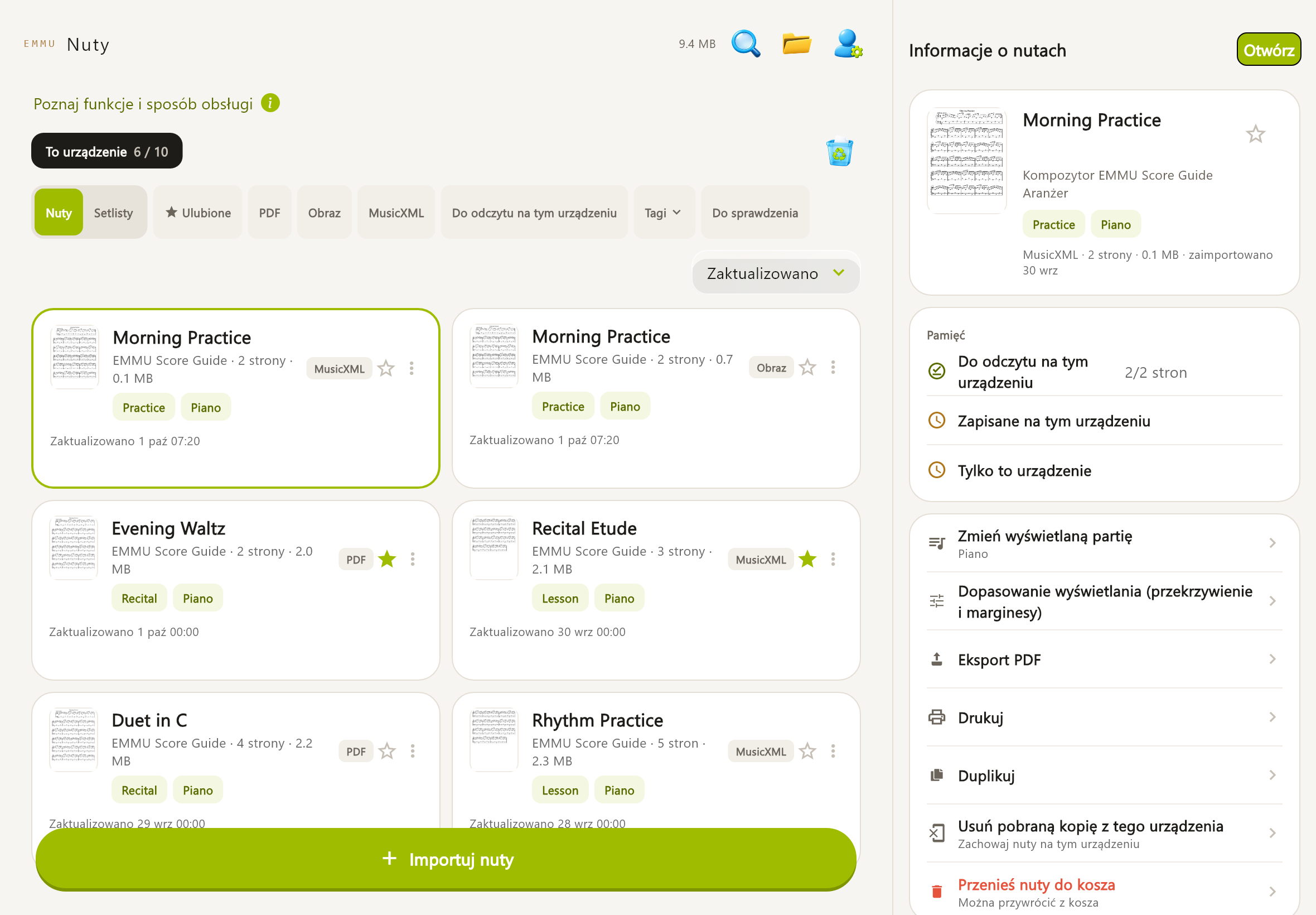
Pierwsze nuty
Wybierz „Importuj nuty”, PDF, obrazy lub MusicXML, sprawdź i zapisz. Otwórz nuty i wypróbuj „Pełny ekran”. Zanim zaczniesz, zapoznaj się z Regulaminem i Polityką prywatności.
Bezpłatnie
Gość: 10 partytur/100 MB. Konto bezpłatne: 30 partytur/300 MB na urządzeniu.
Przykłady
„Przykłady” pokazuje/ukrywa przykłady. Można je czytać, odtwarzać, eksportować i drukować. Do adnotacji i edycji informacji importuj własne nuty.
Wybór urządzenia
Tablet ułatwia szczegóły, dwie strony i rysik; telefon wyszukiwanie i powtórki w podróży. Synchronizacja urządzeń wymaga płatnej chmury osobistej.
IMPORT
Import
MusicXML to format wymiany zapisu nutowego, zawierający dźwięki do odtwarzania i wyboru partii.
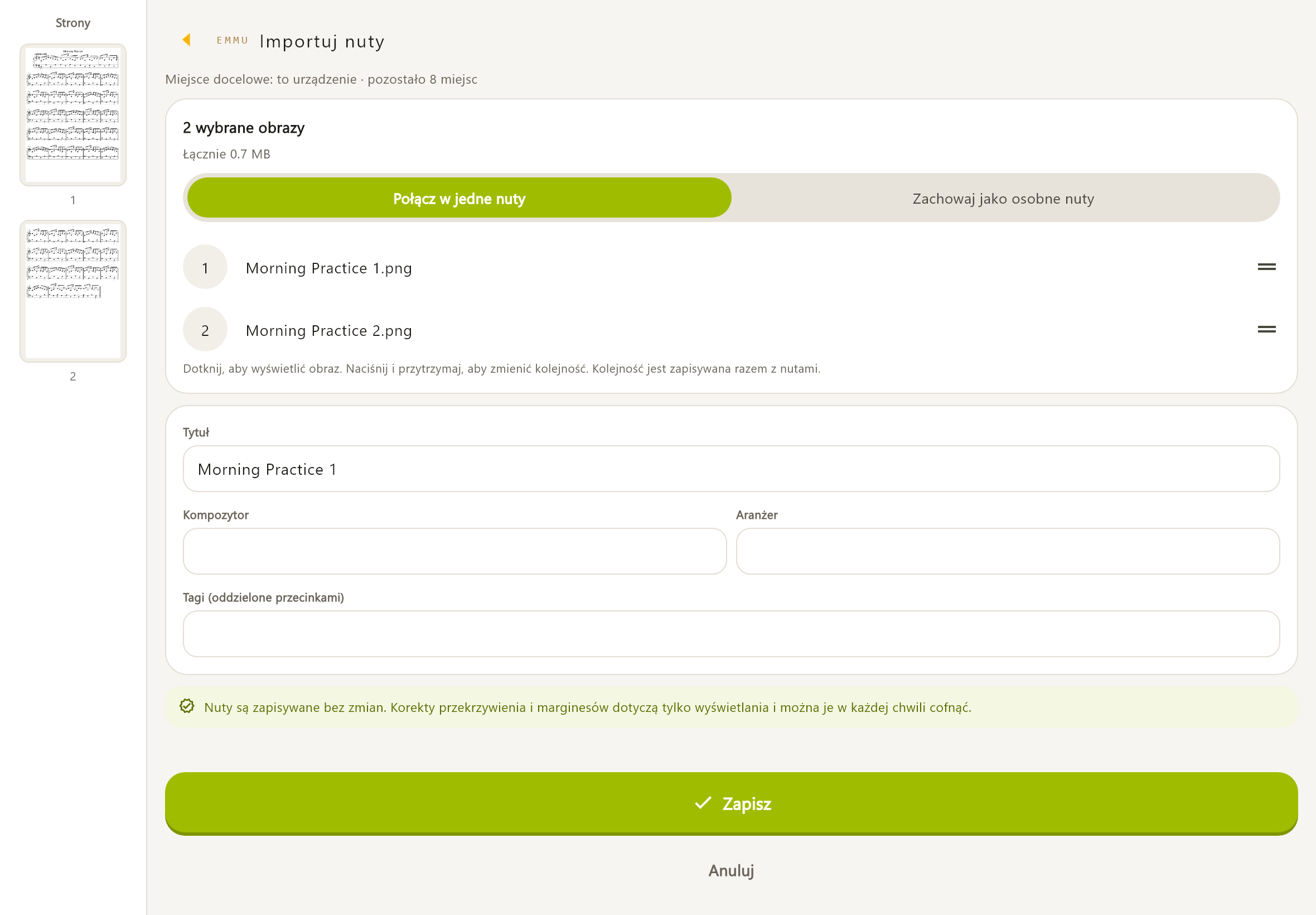
PDF i obrazy
Wybierz pliki lub zdjęcia, połącz w jedne nuty albo zapisz osobno. Sprawdź tytuł; kompozytor, aranżer i tagi są opcjonalne. Dotknij, aby wyświetlić obraz. Naciśnij i przytrzymaj, aby zmienić kolejność. Kolejność jest zapisywana razem z nutami. Każda nazwa pliku jest zapisywana jako tytuł. Możesz go zmienić po zapisaniu.
MusicXML
Obsługuje .xml, .musicxml, .mxl. Później użyj „Zmień wyświetlaną partię”. Czytaj komunikaty: zapis samego źródła nie gwarantuje wyświetlania ani odtwarzania. Wyświetl wszystkie partie razem lub wybierz jedną partię. Oryginalne nuty pozostają bez zmian. Tytuł, kompozytor, informacja o prawach autorskich i inne dane zapisane w MusicXML są używane w informacjach o nutach. Tagi możesz dodać w informacjach o nutach po zaimportowaniu.
Duplikaty i hasła
Otwórz istniejące nuty lub zapisz kopię. Podaj hasło chronionego PDF; możesz zapamiętać je tylko na tym urządzeniu, bez przesyłania na inne.
Limity
PDF 100 MB; JPEG/PNG/WebP/HEIC/HEIF 25 MB i 50 megapikseli; MusicXML 20 MB. Jedne nuty: 200 stron/300 MB. Obowiązują też limit planu, wolne miejsce i obsługa formatu przez urządzenie. Brak rozpoznawania zdjęć/PDF i konwersji na MusicXML.
YOUR LIBRARY
Biblioteka
Porządkuj i szybko znajduj nuty.
Wyszukiwanie
Lupa szuka tytułu, kompozytora lub tagu. Filtruj ulubione, format, dostępność, tagi i wymagające sprawdzenia. Sortuj po tytule, zmianie lub imporcie. Wyczyść filtry, jeśli czegoś brakuje.
Informacje
Edytuj tytuł biblioteczny i tagi. PDF/obrazy: tytuł utworu, podtytuł, część, kompozytor, autor tekstu, aranżer, prawa i źródło. Tytuł biblioteczny i tagi MusicXML też są edytowalne. Pozycje oznaczone kłódką są zapisane w MusicXML i nie można ich zmienić. Jeśli coś jest nieprawidłowe, popraw oryginalny plik w programie, w którym go utworzono, i zaimportuj go ponownie. Oddziel przecinkami lub znakiem „、”
Ulubione i stan
Gwiazdka oznacza ulubione. Kopia własnych nut zużywa limit. Szczegóły pokazują stan lokalny, chmury, adnotacji i aktualizacje. Nuty lokalne działają przy awarii sieci.
READ COMFORTABLY
Czytanie
Dopasuj zapis do ekranu.
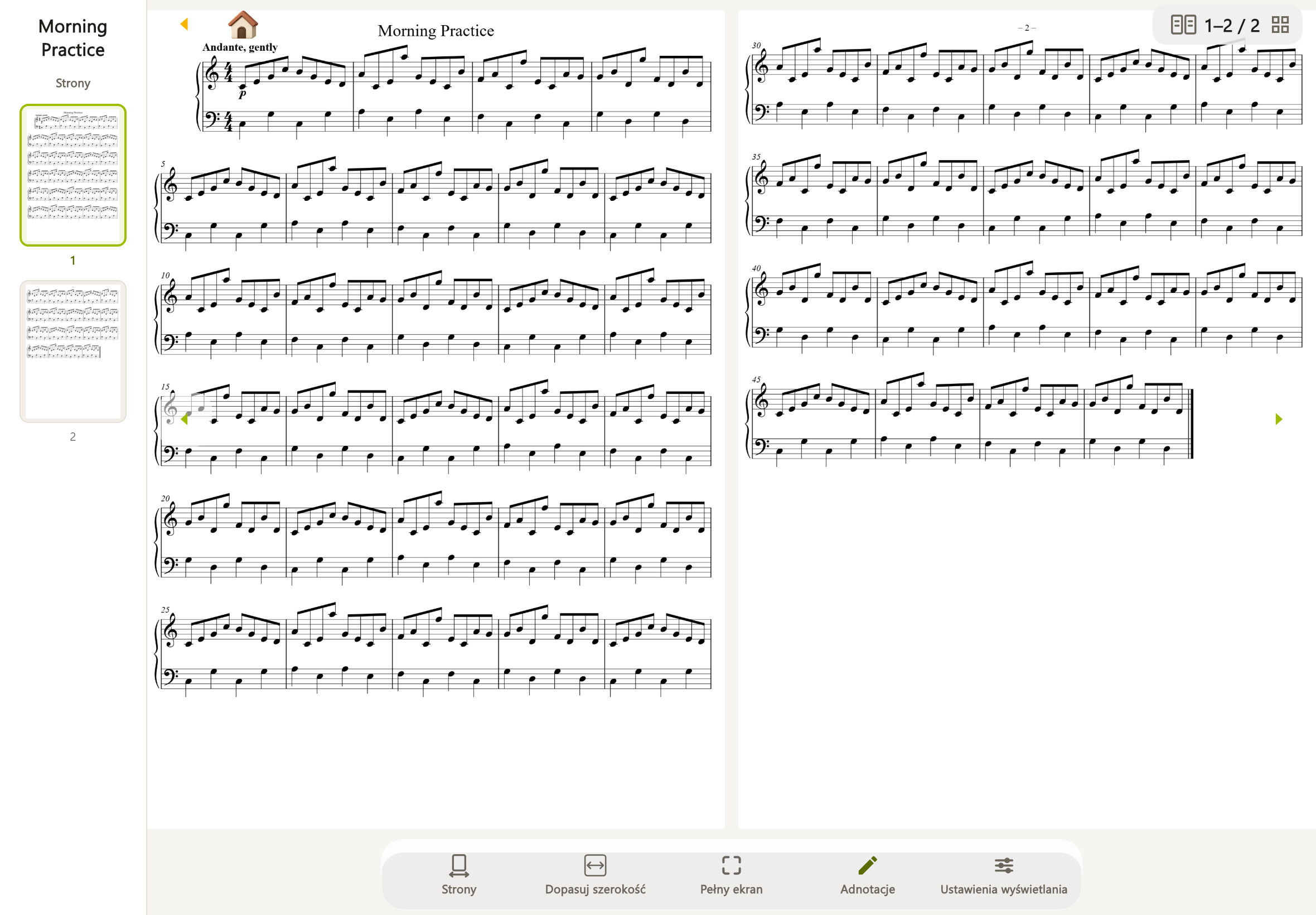
Nawigacja
Poprzednia/następna strona, przewijanie palcem, miniatury do skoków i powiększanie dwoma palcami.
Widok
Dopasuj szerokość/stronę; włącz i wyłącz „Pełny ekran”. Tablet poziomo: jedna/dwie strony. Pionowo: strona na szerokość. Obrót 90° tam, gdzie dostępny.
Ciągły MusicXML
Strony, przewijanie pionowe lub ciągły poziomy wiersz z opcjonalnym drugim wierszem wyprzedzenia. Automatycznie śledzi odtwarzanie także na telefonie, bez przewracania stron. Dopasuj wysokość lub przywróć skalę.
MAKE IT READABLE
Dostosowanie widoku
Popraw kadrowanie i czytelność.
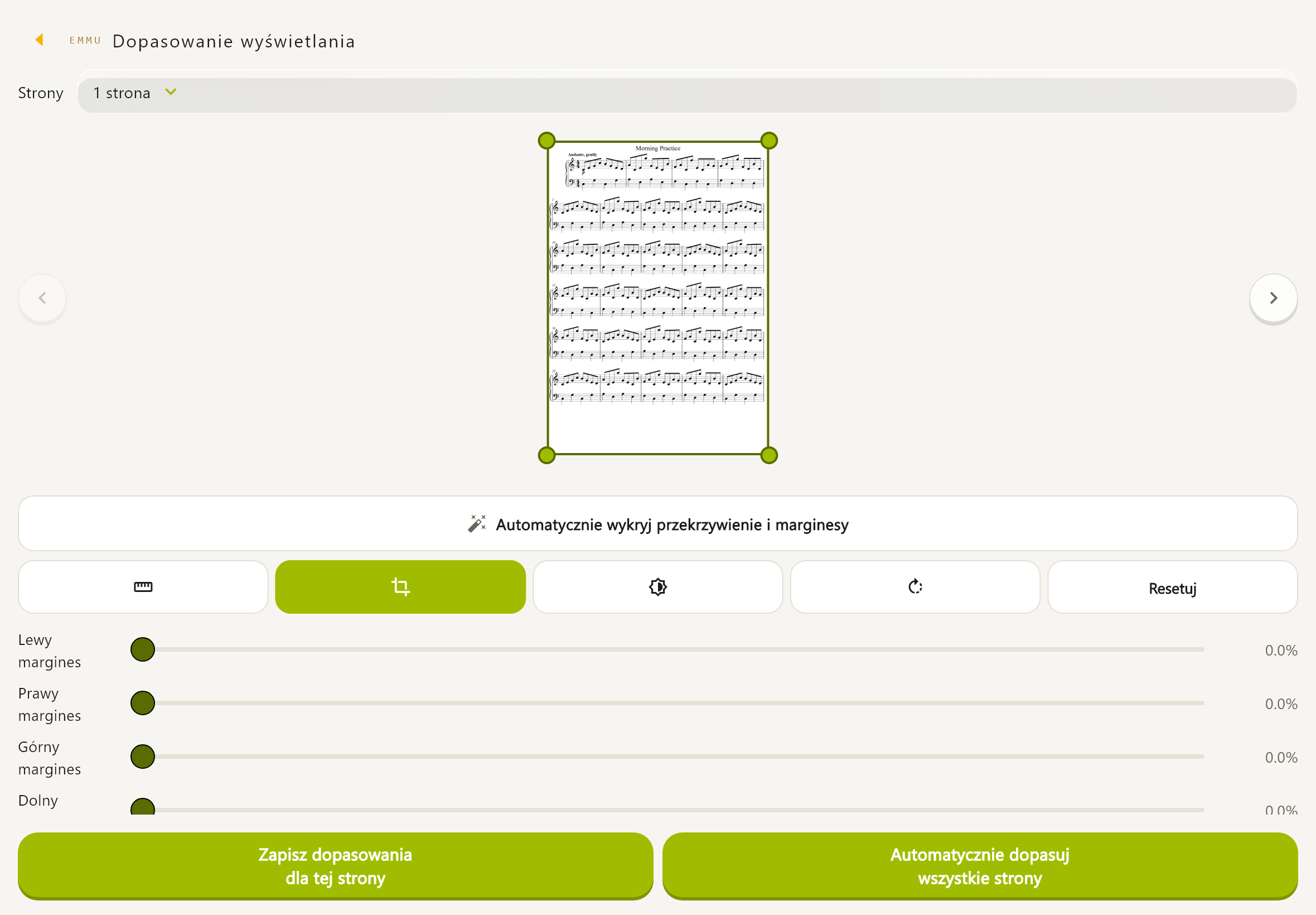
Ustawienia
Ze szczegółów: cztery marginesy, jasność, kontrast. Obrazy: przekrzywienie, perspektywa —zniekształcenie zdjęcia pod kątem— i obrót 90° w prawo. Sprawdź podgląd, zapisz tę lub wszystkie strony. Stosuje wszystkie dopasowania bieżącej strony do każdej strony.
Kontrola
Po automatycznej korekcie sprawdź wszystkie strony. Reset usuwa ustawienia. Przekrzywienie, perspektywa i obrót 90° dotyczą obrazów. To proponowana korekta. Przed zapisaniem sprawdź, czy tytuł, tekst i symbole przy krawędziach strony nie są ucięte. Dopasowania dotyczą wyświetlania, eksportu PDF i drukowania. Cofnięcie się przed zapisaniem odrzuca je. Oryginalne nuty nigdy nie są zmieniane.
Zmniejszenie pliku
„Optymalizuj rozmiar nut” pokazuje oszczędność i zachowuje ustawienia, lecz zastępuje oryginalne obrazy wersją do wyświetlania i usuwa oryginały. Zapisz je wcześniej gdzie indziej, jeśli potrzebujesz ich jakości.
WRITE YOUR IDEAS
Adnotacje
Zapisuj palcowanie i uwagi.
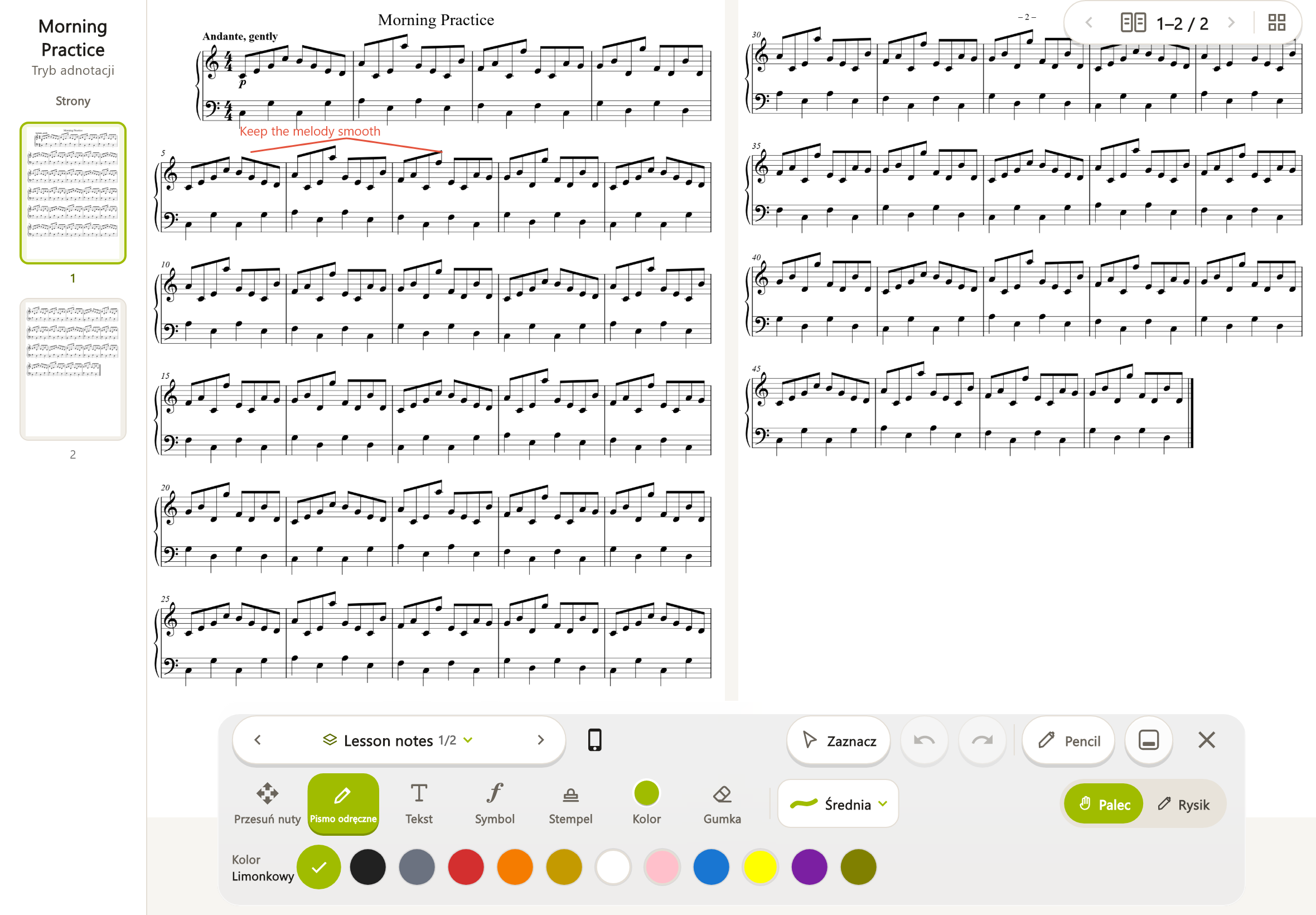
Pisanie
We własnych nutach „Adnotacje”: wybierz zestaw, grubość i kolor; pisz palcem/rysikiem. Dodawaj tekst z rozmiarem/kolorem i symbole. Przed zamknięciem sprawdź zapis lokalny.
Edycja
Zaznacz i przesuń; przeciągnij od pustego miejsca, by zaznaczyć wiele. Ustaw gumkę, wymaż część/stronę, cofaj/ponawiaj i przesuwaj panel. Przesuwaj nuty palcem lub rysikiem, a dwoma palcami powiększaj lub pomniejszaj. Adnotacje pozostają bez zmian. Dotknij pustego miejsca, aby odznaczyć · przeciągnij, aby zaznaczyć obszar
Wprowadzanie
Wybierz palec lub rozpoznany rysik. Nawiguj bez pisania, aby uniknąć przypadkowych kresek. Pisz palcem lub rysikiem. Aby przesunąć nuty, wybierz „Przesuń nuty”. Pisz rysikiem. Dotknięcia palcem nie piszą. Aby przesunąć nuty, wybierz „Przesuń nuty”.
Zapis
Automatyczny zapis lokalny i stan chmury są oddzielne. Sprawdź niezapisane zmiany i ponów. Ukryj adnotacje, by zobaczyć oryginał. Przykładów nie można oznaczać. W widoku przewijania poziomego pismo odręczne jest wyświetlane na osobnej warstwie.
ANNOTATION SETS
Zestawy adnotacji
Oddziel lekcje, próby i koncerty.
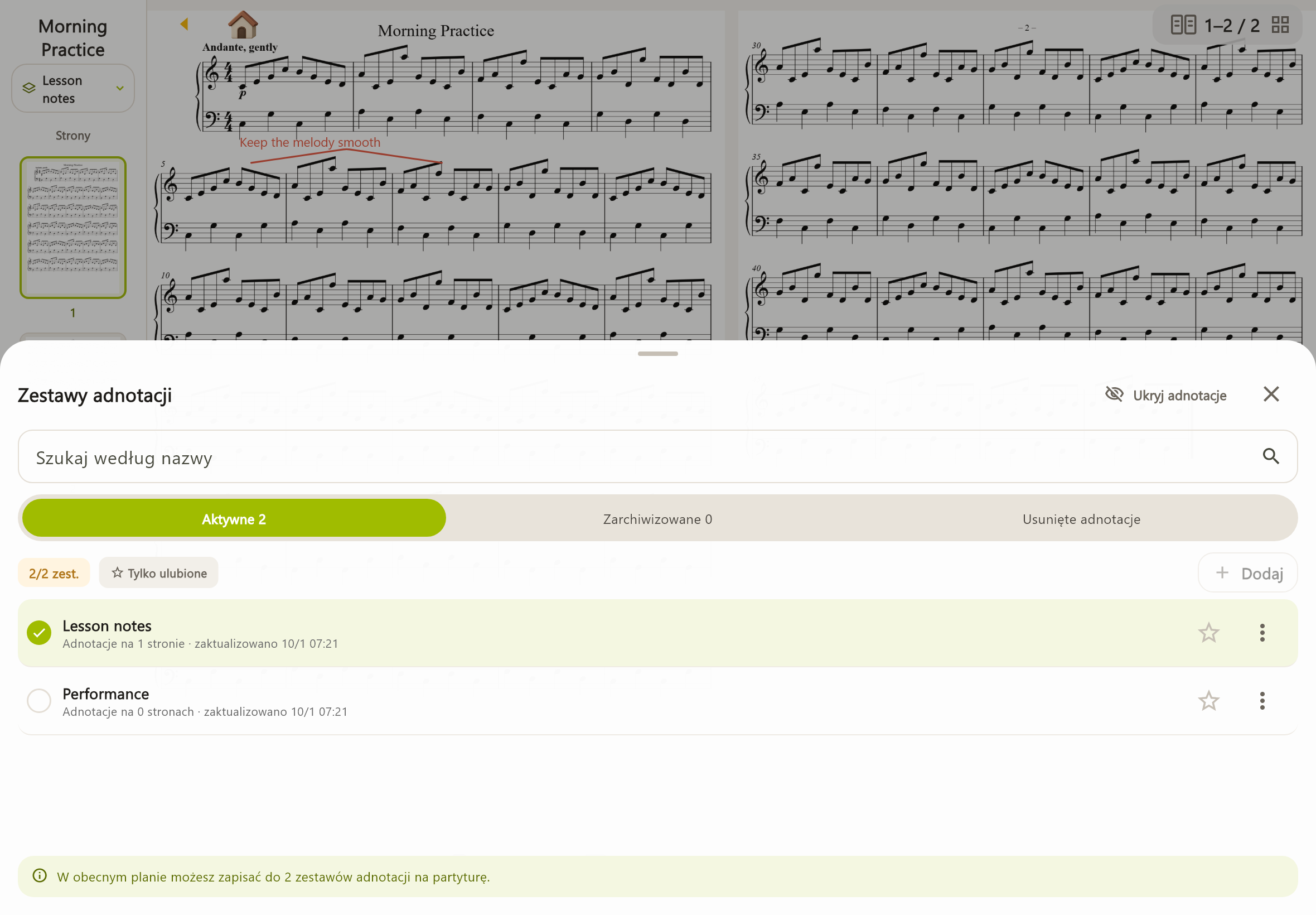
Organizacja
„Zestawy adnotacji”: nazwa 1–30 znaków. Wybieraj, szukaj, dodawaj do ulubionych, zmieniaj nazwę, kopiuj, porządkuj i usuwaj. Po utworzeniu nowy zestaw zostanie wybrany, a wszystkie jego strony będą puste.
Archiwum
Gość/bezpłatny/Standard: 2 na partyturę; Premium: 50. „Użyj tego zestawu” aktywuje wybrany zestaw. Liczba zestawów adnotacji, które można utworzyć dla jednych nut. Zestawy w koszu nie są liczone. Goście bez konta i członkowie bezpłatni mogą też używać do 2 zestawów. Zestawy przekraczające limit z powodu zmiany planu nie są usuwane; stają się „Zarchiwizowane” i nadal można je wyświetlać oraz eksportować do PDF. Zarchiwizowane zestawy również są liczone, dlatego przed utworzeniem nowego przenieś niepotrzebne zestawy do kosza. Zarchiwizowane zestawy adnotacji można przeglądać i eksportować do PDF. Aby edytować zestaw, wybierz go jako aktywny.
Odzyskiwanie
„Usunięte adnotacje”: odzyskiwanie przez 30 dni, również po wyczyszczeniu wszystkich stron. Trwałe usunięcie jest nieodwracalne. Zmiana źródła/układu stron może uniemożliwić przywrócenie pozycji.
LISTEN & PRACTICE
Odtwarzanie
Słuchaj MusicXML i śledź nuty.
WATCH & PRACTICE
Ćwicz na telefonie bez przewracania stron.
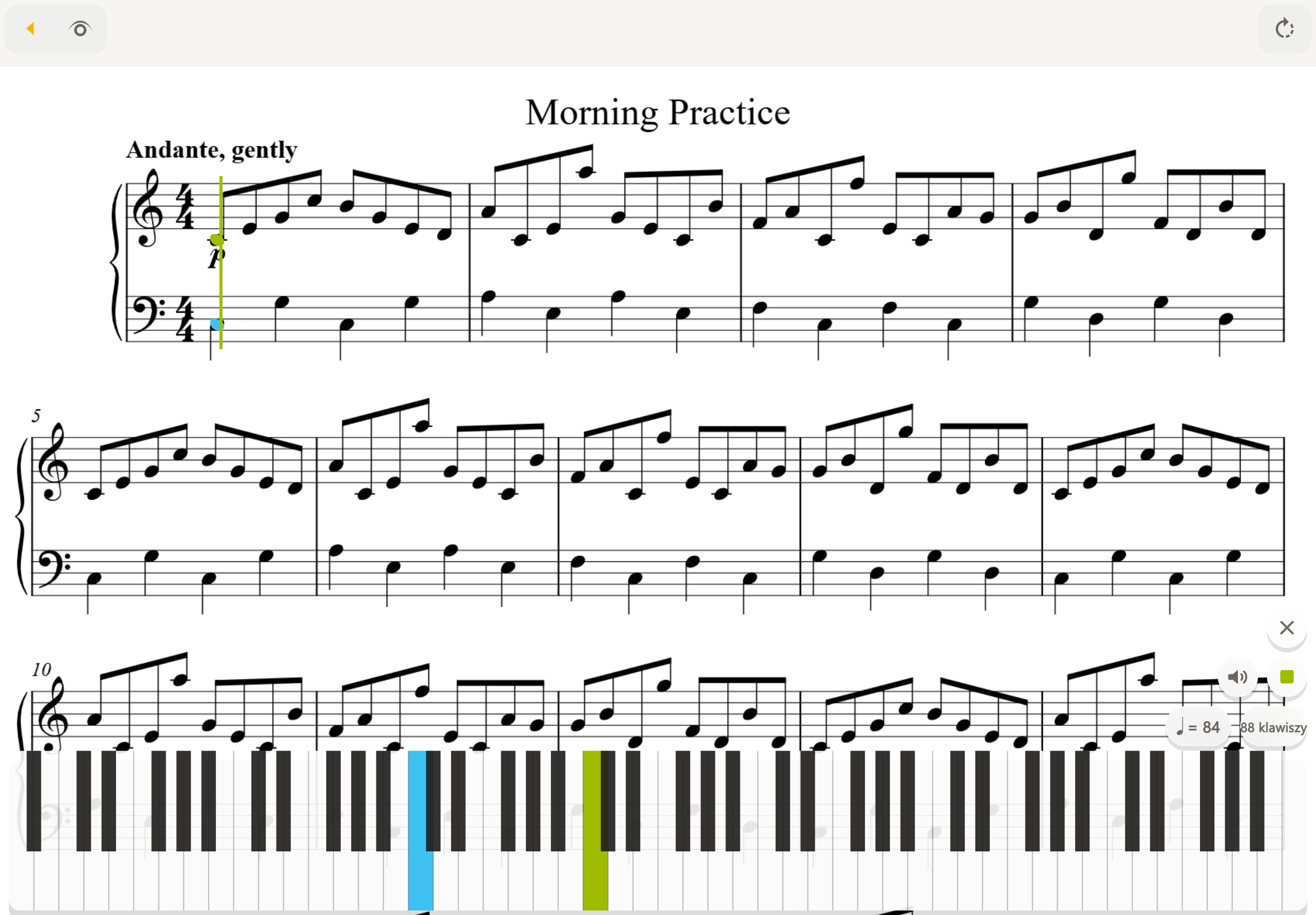
MusicXML to format wymiany nut. Także na telefonie widok automatycznie podąża za odtwarzaniem. Poziome przewijanie pozwala skupić się na grze.
Sterowanie
Otwórz tryb odtwarzania, poczekaj na wczytanie. „Odtwórz”, „Zatrzymaj”, tempo BPM (uderzenia na minutę), metronom i „Wycisz”.
Takty
Wybierz pion/poziom. Jeśli dostępne: początek, koniec i ±8 taktów. Numery widocznego i odtwarzanego taktu pomagają w orientacji.
Klawiatura
„Klawiatura”: 88/76/61/49 klawiszy; domyślnie tablet 88, telefon 61. Tylko wskazówka wizualna — dotknięcie nie wydaje dźwięku.
Partie
„Zmień wyświetlaną partię”. Dźwięk tylko MusicXML; nieobsługiwana notacja i szczegóły, np. łuki, mogą wyglądać lub brzmieć inaczej. Wybierz partie do wyświetlenia. Wszystkie partie nut są zachowywane. Zmiana wyświetlanych partii resetuje dopasowania marginesów i pozycję czytania.
READY FOR THE STAGE
Listy wykonawcze
Ułóż program próby lub koncertu.
Tworzenie
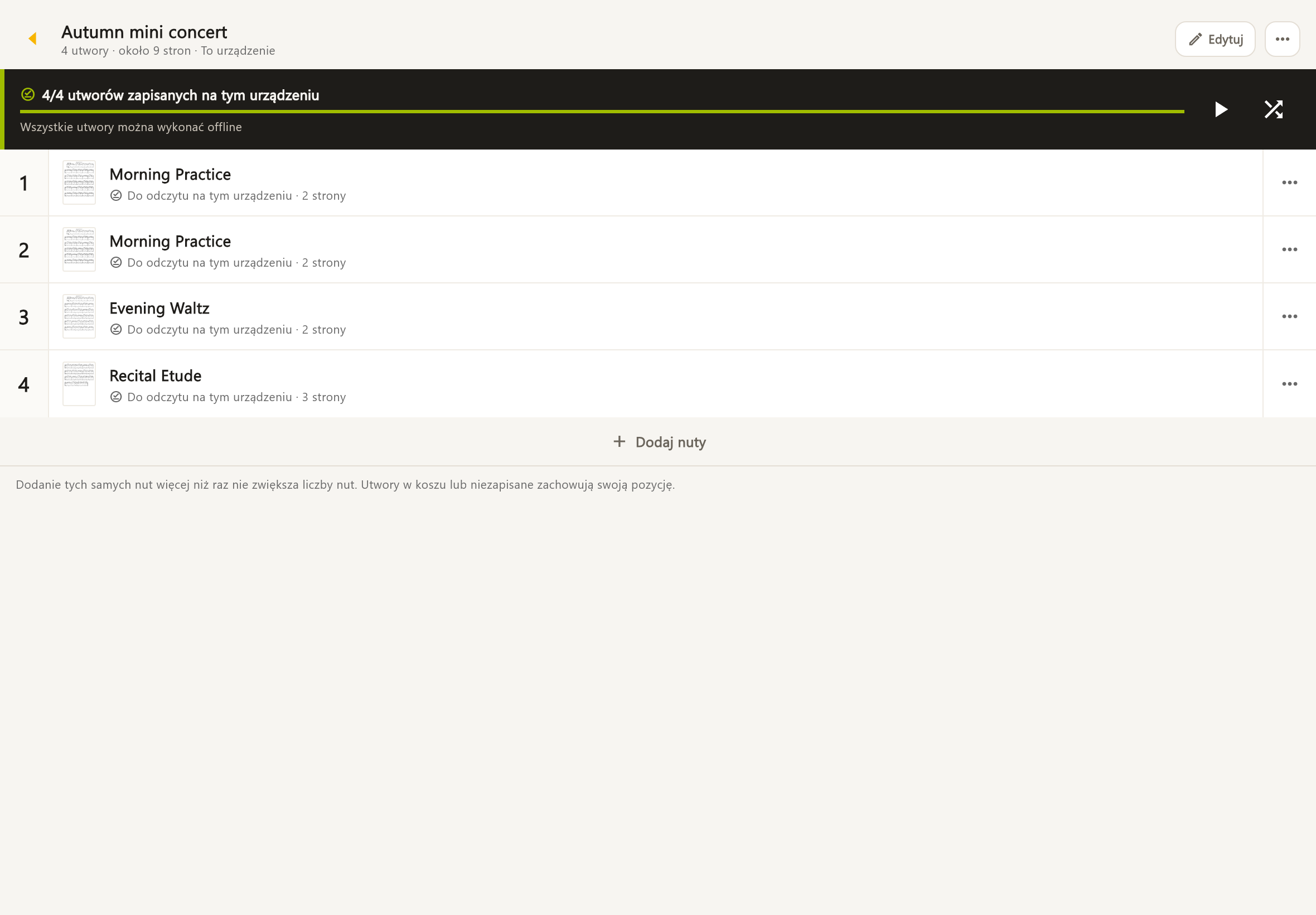
„Setlisty”: utwórz, nazwij, dodaj nuty. W edycji przytrzymaj do zmiany kolejności, usuwaj elementy. Zacznij od pierwszego lub losowo; przechodź do poprzedniego/następnego. Te same nuty można dodać więcej niż raz. Same nuty nie są duplikowane.
Przed występem
Zapisz wszystko lokalnie i sprawdź bez Internetu. Pobierz nuty tylko z chmury, rozwiąż hasła i sprawy do sprawdzenia. PDF/obrazy wyświetlają się kolejno; dźwięk tylko MusicXML.
Zarządzanie
Szukaj, zmieniaj nazwę, usuwaj: do 100 list po 300 elementów. Usunięcie listy/elementu nie usuwa nut. Dodanie tych samych nut więcej niż raz nie zwiększa liczby nut. Utwory w koszu lub niezapisane zachowują swoją pozycję.
PDF & PRINT
PDF i druk
Wybierz adnotacje do wyjścia.
Eksport
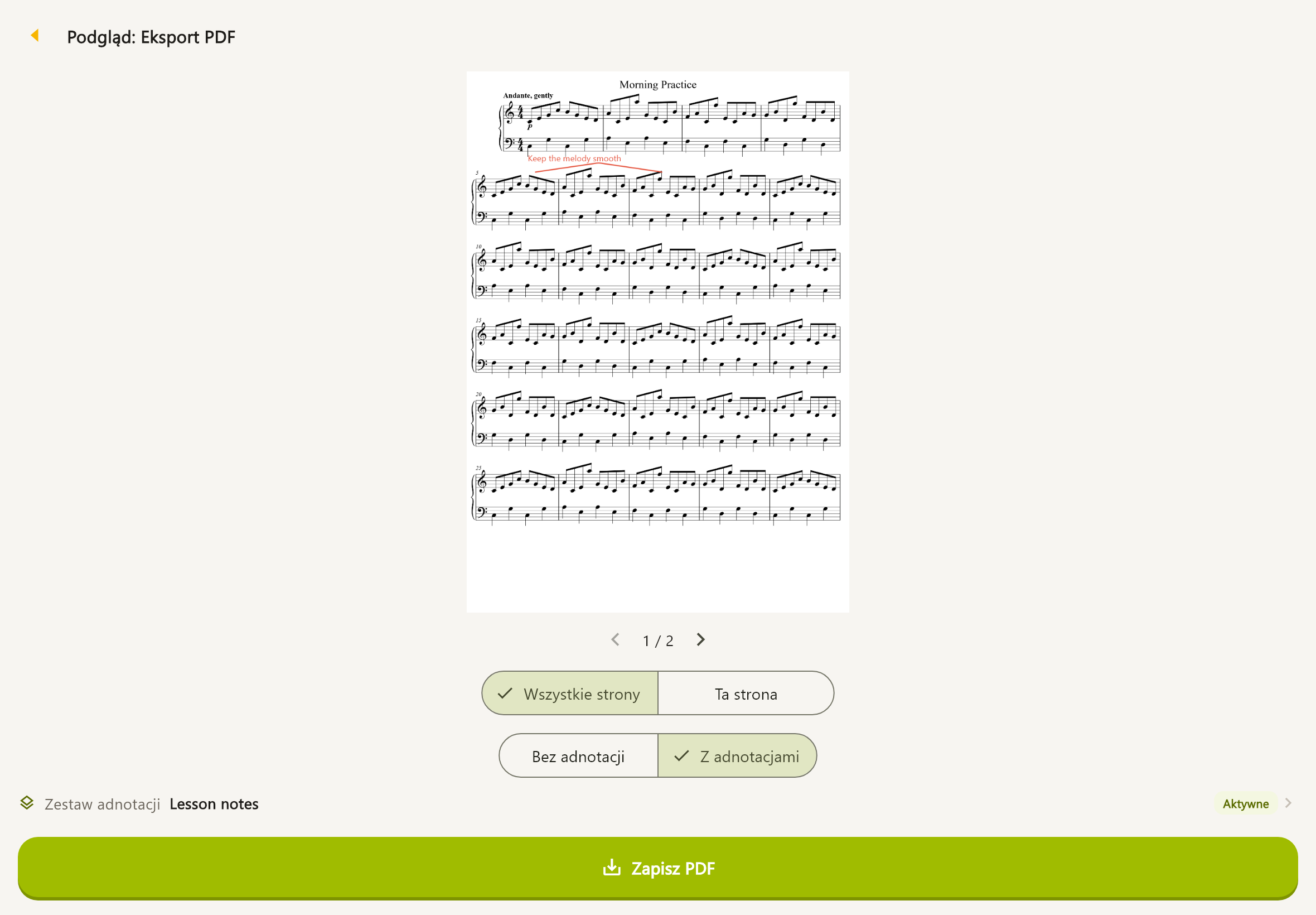
Ze szczegółów „Eksport PDF” lub „Drukuj”. Podgląd wszystkich/bieżącej strony, z adnotacjami lub bez; wybierz zestaw, miejsce PDF lub drukarkę.
Sprawdzenie
Ustawienia są stosowane: sprawdź obcięte brzegi, tekst i symbole. Zarchiwizowane zestawy można eksportować do PDF. Druk zależy od urządzenia/drukarki; chroniony PDF może wymagać hasła/uprawnień.
YOUR PRIVATE CLOUD
Chmura osobista
Synchronizacja oznacza wysyłanie i odbieranie zmian między urządzeniami.
Uruchomienie
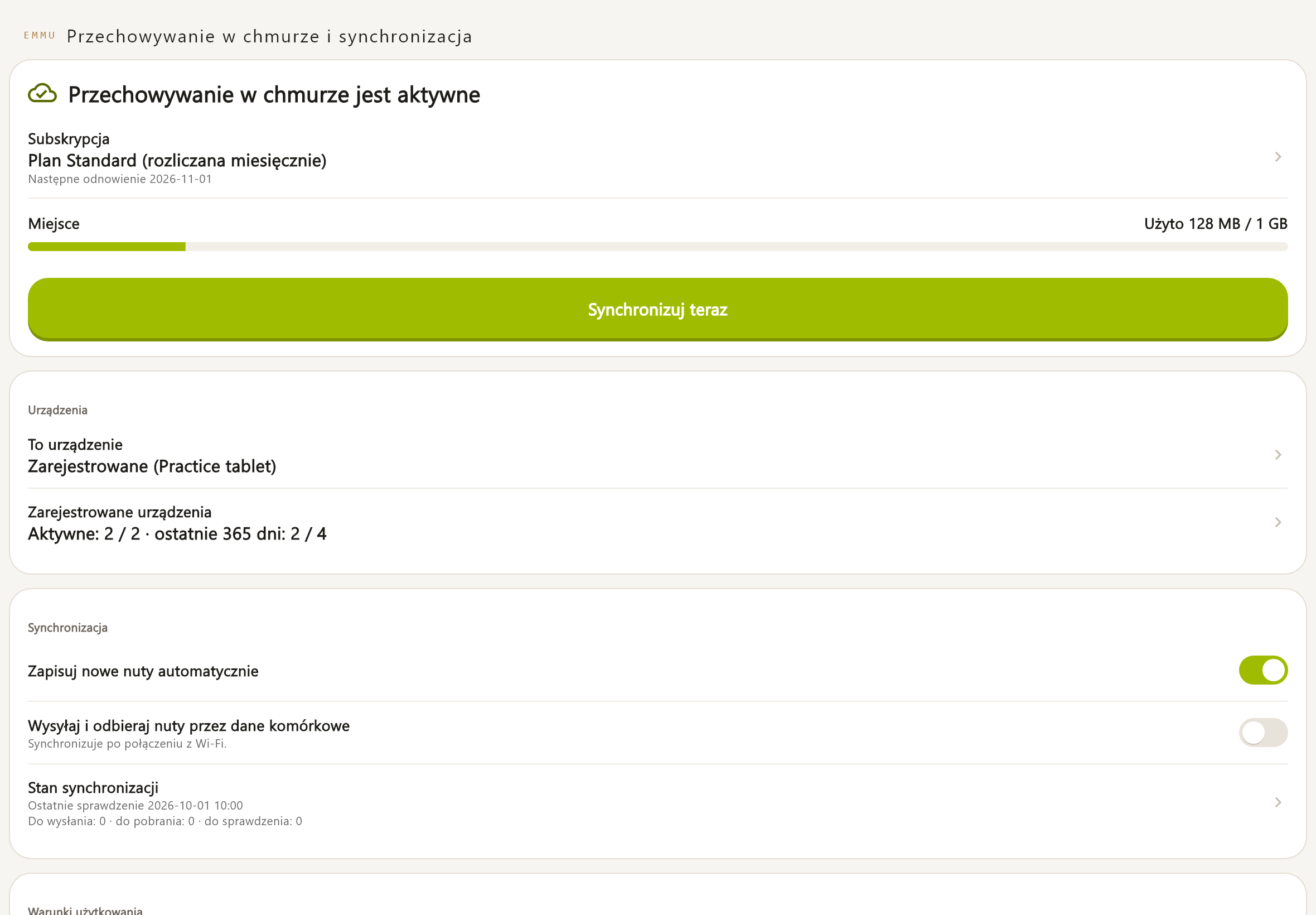
Zaloguj się, otwórz „Przechowywanie w chmurze i synchronizacja”, wybierz plan i przeczytaj podsumowanie/pełne warunki przed zakupem. Nazwij/zarejestruj urządzenie, sprawdź nuty i uruchom pierwszą synchronizację; wznów niedokończoną. Konto nie wystarcza: dostępna usługa, zgoda i subskrypcja. Nuty są zapisywane w miejscu, z którego korzystasz tylko Ty, i synchronizowane między urządzeniami zarejestrowanymi na tym samym koncie. Włącz tę funkcję na tym ekranie.
Przesyłanie
Automatyczne wysyłanie lub „Synchronizuj teraz”. Bez zgody na dane komórkowe użyj Wi-Fi. Sprawdź kolejki i pozycje do oceny, popraw sieć/limit i ponów. Synchronizowane są tylko informacje o bibliotece. Każde nuty są pobierane przy pierwszym otwarciu, a potem przechowywane na tym urządzeniu.
Konflikty
Dwa urządzenia zmieniają te same nuty/listę, więc aplikacja nie wybiera automatycznie. Porównaj wersje lokalną/chmurową, zachowaj jedną lub obie według opcji.
Adnotacje
Widać urządzenie edytujące; możesz wybrać edycję tutaj. Zastąpione wersje stron pozostają 30 dni; odłożone strony czekają na decyzję przed synchronizacją. Chmura osobista nie służy współpracy przez współdzielone konto.
MOVE BETWEEN DEVICES
Urządzenia
Sprawdź nowe przed oddaniem starego.
Zmiana
To samo konto i metoda logowania. Z subskrypcją zarejestruj nowe urządzenie, zsynchronizuj, pobierz i sprawdź nuty przed rezygnacją ze starego.
Rejestracje
Możesz zmieniać nazwy. Wylogowanie z zachowaniem rejestracji różni się od wyrejestrowania. To urządzenie zostanie wylogowane i przestanie synchronizować się z chmurą. Nuty zapisane na tym urządzeniu zostaną zachowane.
Limity
Jeśli reinstalacja została błędnie uznana za nowe urządzenie, zgłoś rejestrację jako reinstalację. Liczba urządzeń, które można jednocześnie zarejestrować do synchronizacji z chmurą (wraz z urządzeniem, którego teraz używasz). Po osiągnięciu limitu możesz zarejestrować nowe urządzenie, wyrejestrowując to, którego już nie używasz. Limit łącznej liczby urządzeń zarejestrowanych w ostatnich 365 dniach. Wyrejestrowane urządzenie nadal się liczy do 365 dni od dnia rejestracji. Ponowna rejestracja tego samego urządzenia (np. po ponownej instalacji aplikacji) nie liczy się jako nowe urządzenie. Przywrócenie ustawień fabrycznych lub zmiana urządzenia liczy się jako nowe urządzenie. To urządzenie jest ponowną instalacją wcześniej zarejestrowanego urządzenia. Tej operacji można użyć tylko raz na 365 dni.
Miejsce lokalne
Usuń tylko pobraną kopię nut już zapisanych w chmurze: chmura pozostaje, bez kosza. Ponowne pobranie wymaga sieci i ważnego dostępu. Można usunąć, gdy nuty zostaną zapisane w chmurze (przy aktywnej subskrypcji można je pobrać ponownie)
FIND YOUR PLAN
Plany
Bezpłatnie lokalnie; płatnie chmura osobista. Cena miesięczna w aplikacji i sklepie.
| Funkcje | Na próbęGość | Nuty na urządzeniuKonto bezpłatne | Twoja osobista chmuraStandard | Twoja osobista chmuraPremium |
|---|---|---|---|---|
| Liczba zapisanych partytur | Liczba partytur: 10 | Liczba partytur: 30 | Bez limitu liczby partytur | Bez limitu liczby partytur |
| Miejsce na urządzeniu | 100MB | 300MB | 1GB | 5GB |
| Miejsce w chmurze | — | — | 1GB | 5GB |
| Urządzenia zarejestrowane jednocześnie | — | — | Liczba urządzeń: 2 | Liczba urządzeń: 5 |
| Urządzenia zarejestrowane przez 365 dni | — | — | Liczba urządzeń: 4 | Liczba urządzeń: 8 |
| Zestawy adnotacji na partyturę | Liczba zestawów: 2 | Liczba zestawów: 2 | Liczba zestawów: 2 | Liczba zestawów: 50 |
Płatne plany miesięczne. Sprawdź cenę, dostępność i warunki przy zakupie. Bez bezpłatnego okresu próbnego.
Pojemność
Potrzebne jest też fizyczne wolne miejsce na urządzeniu. Ceny są takie, jak pokazano w sklepie. Nie ma bezpłatnego okresu próbnego. W czasie subskrypcji nie ma limitu liczby nut; obowiązuje tylko limit miejsca. Łączny rozmiar nut i adnotacji, które można zapisać w chmurze. Liczba mieszczących się nut zależy od ich rozmiaru; orientacyjnie, przy nutach po 2 MB, Standard mieści około 500 partytur, a Premium około 2500. Uwzględniane są też nuty i adnotacje w koszu. W czasie subskrypcji ilość miejsca na tym urządzeniu jest taka sama. Nie ma limitu liczby nut. Tego, co przekracza limit, nie można wysłać do chmury, ale już zapisane nuty i adnotacje nie są usuwane.
Zakup i anulowanie
Wyłącz odnowienie w subskrypcjach App Store/Google Play. Pauza, wylogowanie, odinstalowanie i usunięcie konta nie zatrzymują opłat. Szczegóły zmiany i termin jej wejścia w życie sprawdź na ekranie potwierdzenia w sklepie. Jeśli zmiana wchodzi w życie przy następnym odnowieniu, do tego czasu możesz korzystać z obecnego planu. Subskrypcji nie można zmienić na tym urządzeniu. Zarządzaj subskrypcją w sklepie, w którym została kupiona. Nie można potwierdzić obecnego zakupu na tym koncie sklepu. Przywróć zakupy na koncie, na którym wykupiono subskrypcję.
Niższy plan
Postępuj zgodnie z wyborem aktywnych urządzeń i zestawów na ekranie. Jeśli zmienisz plan z Premium na Standard, od następnego odnowienia zmniejszy się miejsce i liczba urządzeń. Nowych nut przekraczających limit miejsca nie będzie można zapisać (zapisane już nuty nie są usuwane). Jeśli zarejestrowane urządzenia przekroczą limit, wybierzesz, które urządzenia mają dalej się synchronizować. Liczba zestawów adnotacji, które można utworzyć dla jednych nut. Zestawy w koszu nie są liczone. Goście bez konta i członkowie bezpłatni mogą też używać do 2 zestawów. Zestawy przekraczające limit z powodu zmiany planu nie są usuwane; stają się „Zarchiwizowane” i nadal można je wyświetlać oraz eksportować do PDF. Zarchiwizowane zestawy również są liczone, dlatego przed utworzeniem nowego przenieś niepotrzebne zestawy do kosza.
Wygaśnięcie
Okres pobierania dotyczy urządzeń zarejestrowanych przed wygaśnięciem; nowe/ponownie rejestrowane wymagają odnowienia nawet wtedy. Sprawdź dokładne daty. Pobierz i zrób kopię przed wygaśnięciem. Po zakończeniu subskrypcji: 30 dni karencji (tylko pobieranie) → 30 dni w koszu w chmurze → usunięcie. Na urządzeniu można używać tylko 30 najnowszych partytur (łącznie do 300 MB). Nuty zapisane na urządzeniu pozostają dostępne (30 najnowszych, łącznie do 300 MB; pozostałe są tylko wyświetlane na liście).
KEEP YOUR MUSIC
Kopie zapasowe
Plik nut i danych biblioteki, oddzielny od synchronizacji.
Tworzenie
Zaloguj się, „Zarządzaj kontem EMMU Score” → kopia. Wybierz i zapisz .emmuscore w dostępnym miejscu, także poza tym urządzeniem. Weryfikacja tożsamości online; 2 GiB to około 2 GB. Sprawdź miejsce i zakończenie. Ta kopia zapasowa jest na wypadek zmiany lub utraty urządzenia. Można ją przywrócić tylko na tym samym koncie EMMU Score, którego użyto do eksportu. Kopie zapasowe są ograniczone do 2 GiB.
Przywracanie
Wybierz .emmuscore, sprawdź zawartość i ewentualne hasła PDF, potem nuty/adnotacje. Identyczne dane nie są dublowane. Inne konto/zwykły ZIP są niewłaściwe. Obowiązują limity i wolne miejsce. Przywraca na to urządzenie z kopii zapasowej wyeksportowanej na tym samym koncie EMMU Score.
Kosz
Nuty/listy można odzyskać przez 30 dni. Trwałe opróżnienie usuwa pliki, ustawienia i adnotacje bez cofania. Kosz zużywa limit. Zestawy mają osobne „Usunięte adnotacje”. Nuty i setlisty można przywrócić lub trwale usunąć. Usunięcie setlisty zachowuje same nuty. Nuty w koszu można przeglądać po przywróceniu. Trwałego usunięcia nie można cofnąć.
MAKE IT YOURS
Konto i ustawienia
Apple, Google lub e-mail; wygląd, język i sesje.
Logowanie
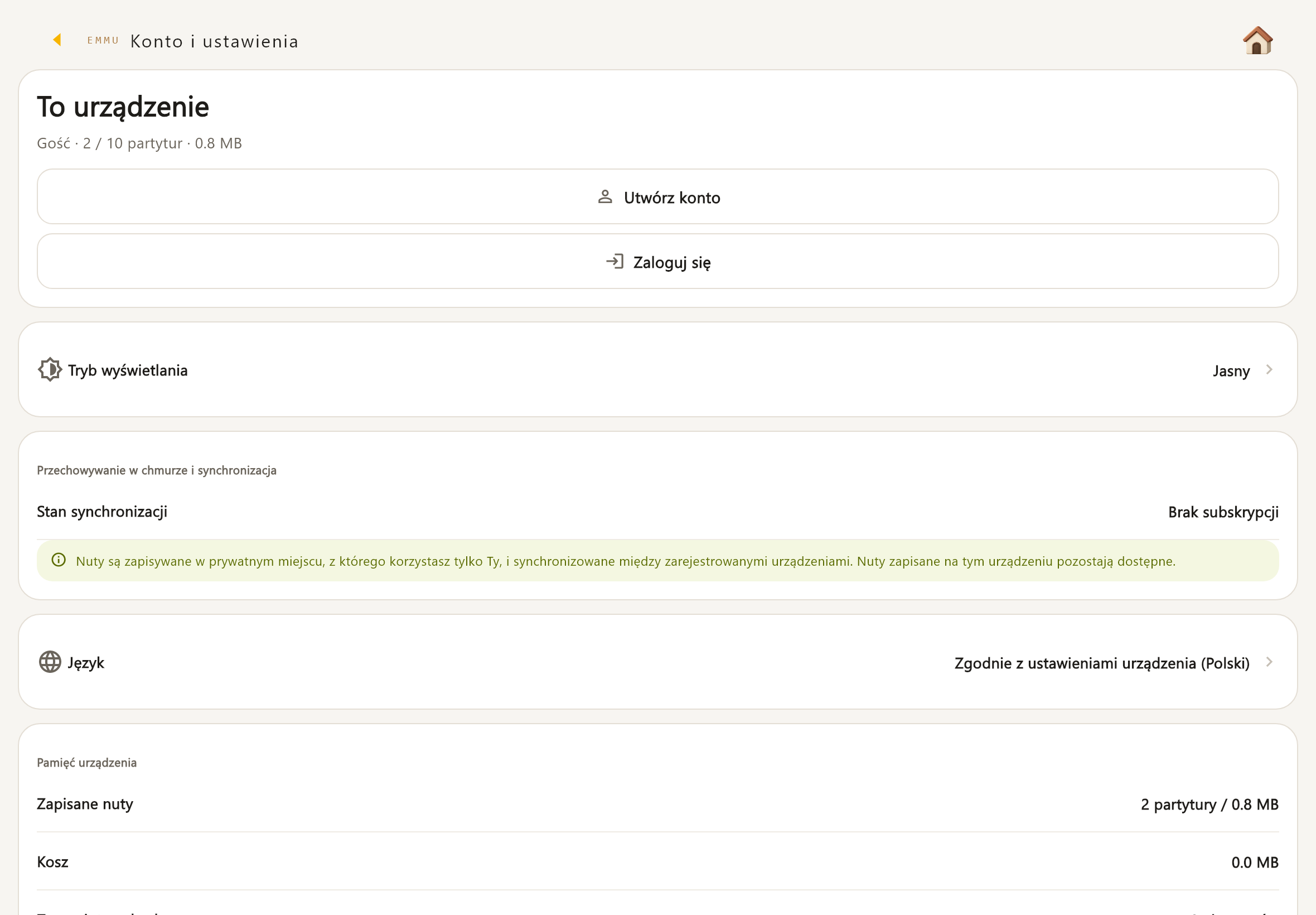
Użyj istniejącej metody. E-mail: adres, kod 6 cyfr, hasło i warunki. Przy aktywnej chmurze wybierz bibliotekę lokalną/chmurową. Nie zakładaj połączenia kont Score i głównego EMMU. Zapomniane hasło zresetuj. Wybrane nuty staną się nutami tego członka. Pozostaną w obszarze członka po wylogowaniu i otworzą się ponownie po zalogowaniu tego samego członka. Niewybrane nuty pozostaną w obszarze gościa.
Preferencje
Jasny, ciemny lub system; język urządzenia lub wybrany, zapisany na urządzeniu. Liczba, miejsce, kosz; usuń jedno/wszystkie zapamiętane hasła PDF. Warunki, prywatność, licencje i wersja. Wybierz język interfejsu. Zawartość nut i tytuły nie są tłumaczone.
Bezpieczeństwo
Zobacz/skopiuj/zmień ID; dodaj/usuń Apple, Google, e-mail; zmień adres/hasło. Ważne działania wymagają tożsamości. Zakończ jedną lub wszystkie pozostałe sesje. Ta zmiana dotyczy EMMU Score. Ostatniego pozostałego sposobu logowania nie można usunąć. To urządzenie pozostaje zalogowane. Nuty na wylogowanych urządzeniach pozostają na tych urządzeniach.
Wyjście i usunięcie
Przed wyjściem synchronizuj lub zachowaj zmiany lokalnie w oczekiwaniu. Przed usunięciem konta sprawdź tożsamość/dane i zrób kopię; śledź wniosek, jeśli serwer jeszcze pracuje. Osobno anuluj subskrypcję sklepu. Nuty zapisane na tym urządzeniu pozostaną po wylogowaniu i będą dostępne po zalogowaniu się na to samo konto. Zapamiętane hasła do plików PDF zostaną usunięte. Zatrzymuje wysyłanie i odbieranie na wszystkich urządzeniach. Nuty w chmurze nie są usuwane. Opłaty za subskrypcję nie są wstrzymywane. Wznowienie następuje po weryfikacji tożsamości i zaakceptowaniu aktualnego regulaminu.
WHEN YOU NEED HELP
Pomoc
Najpierw sprawdź stan w aplikacji.
Brak nut
Wyczyść wyszukiwanie/filtry, tagi i ulubione. Sprawdź bibliotekę konta/gościa; nieprzeniesione pozostają u gościa. Sprawdź kosz.
Dźwięk PDF/zdjęć?
Tylko MusicXML. PDF/obrazy: czytanie, adnotacje, korekty, eksport, druk; bez rozpoznawania i konwersji do MusicXML.
MusicXML milczy
Poczekaj na wczytanie, otwórz odtwarzanie i „Odtwórz”. Sprawdź „Wycisz”, głośność, wyjście/słuchawki i zgodność zawartości.
Brak na innym urządzeniu
Sprawdź konto, subskrypcję, rejestrację, pierwszą synchronizację; sieć/Wi-Fi/dane, limit, kolejkę i konflikty. Spróbuj „Synchronizuj teraz”.
Sama rejestracja?
Nie: zgoda, płatny plan, zarejestrowane urządzenie i uruchomienie synchronizacji. Nie udostępnia nut innym osobom.
Bez Internetu
Lokalne nuty działają. Pierwsze pobranie, synchronizacja, konto i weryfikacja kopii wymagają sieci. Pobierz przed koncertem i sprawdź tryb samolotowy.
Prośba operatora
W ustawieniach chmury sprawdź zakres i termin, potwierdź tożsamość w razie potrzeby, zaakceptuj lub odrzuć. Jeśli wyrazisz zgodę, pracownicy EMMU sprawdzą informacje w opisanym powyżej zakresie. Okres sprawdzania jest ograniczony do 14 dni od jego rozpoczęcia (najwyżej 28 dni, nawet w razie przedłużenia). Jeśli sprawdzenie będzie potrzebne po tym okresie, ponownie poprosimy o zgodę. Zgodę możesz wycofać w każdej chwili, a sprawdzanie zakończy się po jej wycofaniu. Jeśli nie wyrazisz zgody, sprawdzenie na podstawie tej prośby nie zostanie przeprowadzone. Nie ograniczymy korzystania z usługi wyłącznie z powodu braku zgody.