
YOUR MUSIC, ALWAYS WITH YOU.
Guía completa de EMMU Score
Tu música.
Más libertad.
Importa, anota y escucha. Tus partituras, del ensayo al escenario.
EmpezarPara móvil y tableta. Los ejemplos destacan el espacio de la tableta.
Tus partituras juntas.
Conserva tus descubrimientos para el próximo ensayo.
Las partituras guardadas están disponibles sin conexión.
CHOOSE YOUR NEXT STEP
¿Qué quieres hacer?
Abre un título para ver pasos y detalles. Las capturas usan datos de demostración. Las funciones pueden variar según dispositivo, versión y suscripción.
No se encontraron operaciones.
Prueba términos cortos: anotar, guardar, acceder.
GET STARTED
Primeros pasos
Importa, lee y anota partituras en móvil o tableta; la tableta ofrece más espacio.
Tu primera partitura
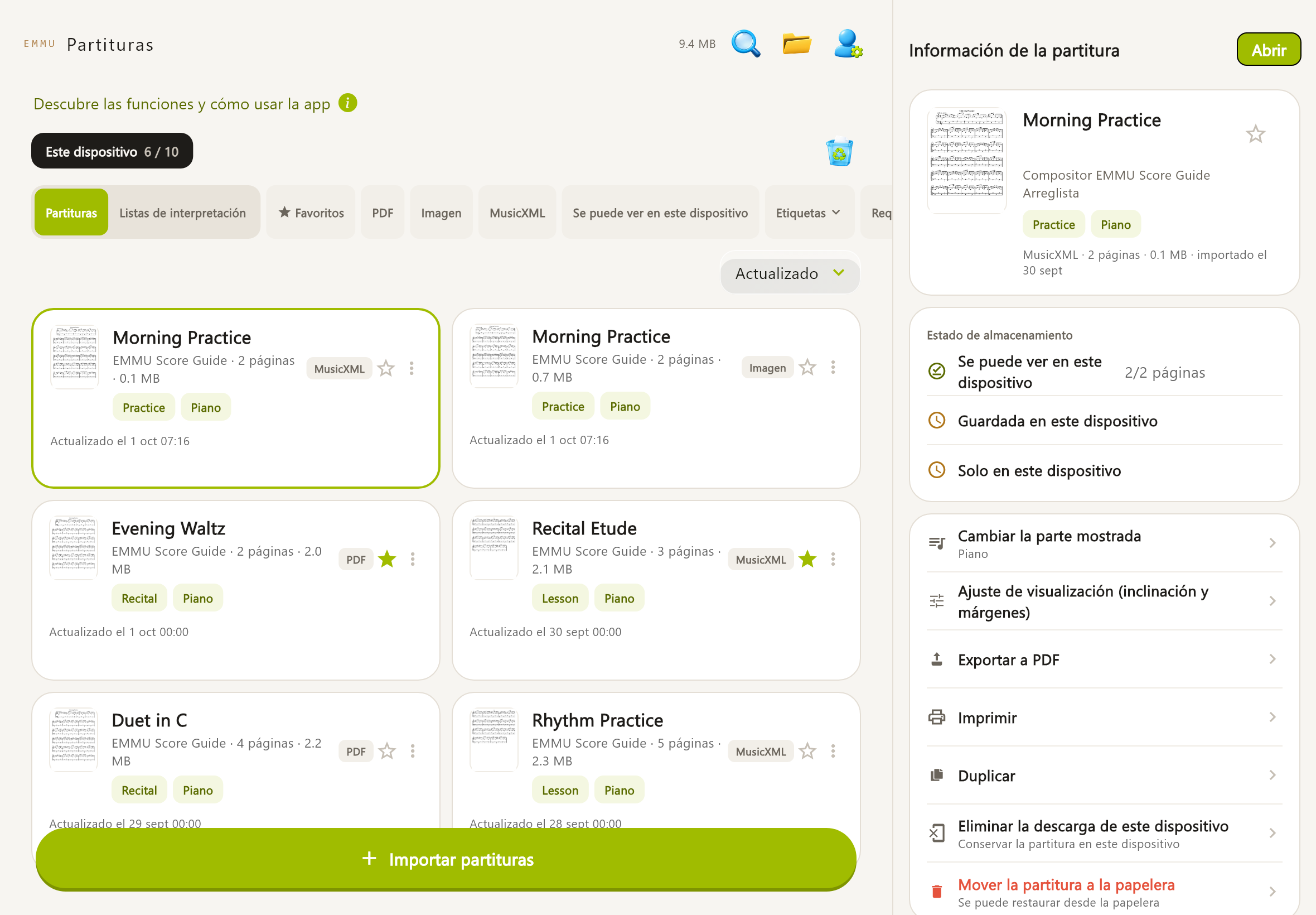
Pulsa «Importar partituras», elige PDF, imágenes o MusicXML, revisa y guarda. Abre la partitura y prueba «Pantalla completa». Antes de empezar, revisa las Condiciones del servicio y la Política de privacidad.
Sin cuenta o con cuenta gratuita
Invitado: 10 partituras/100 MB. Cuenta gratuita: 30 partituras/300 MB en el dispositivo.
Partituras de ejemplo
«Muestras» muestra u oculta ejemplos. Puedes verlos, reproducirlos, exportarlos e imprimirlos. Para anotar o editar información, importa tus propias partituras.
Móvil y tableta
La tableta facilita detalles, doble página y lápiz. El móvil permite buscar y repasar fuera de casa. Varios dispositivos requieren nube personal de pago.
IMPORT
Importar
MusicXML intercambia datos musicales entre programas: contiene notas para reproducir sonido y elegir partes.
PDF e imágenes
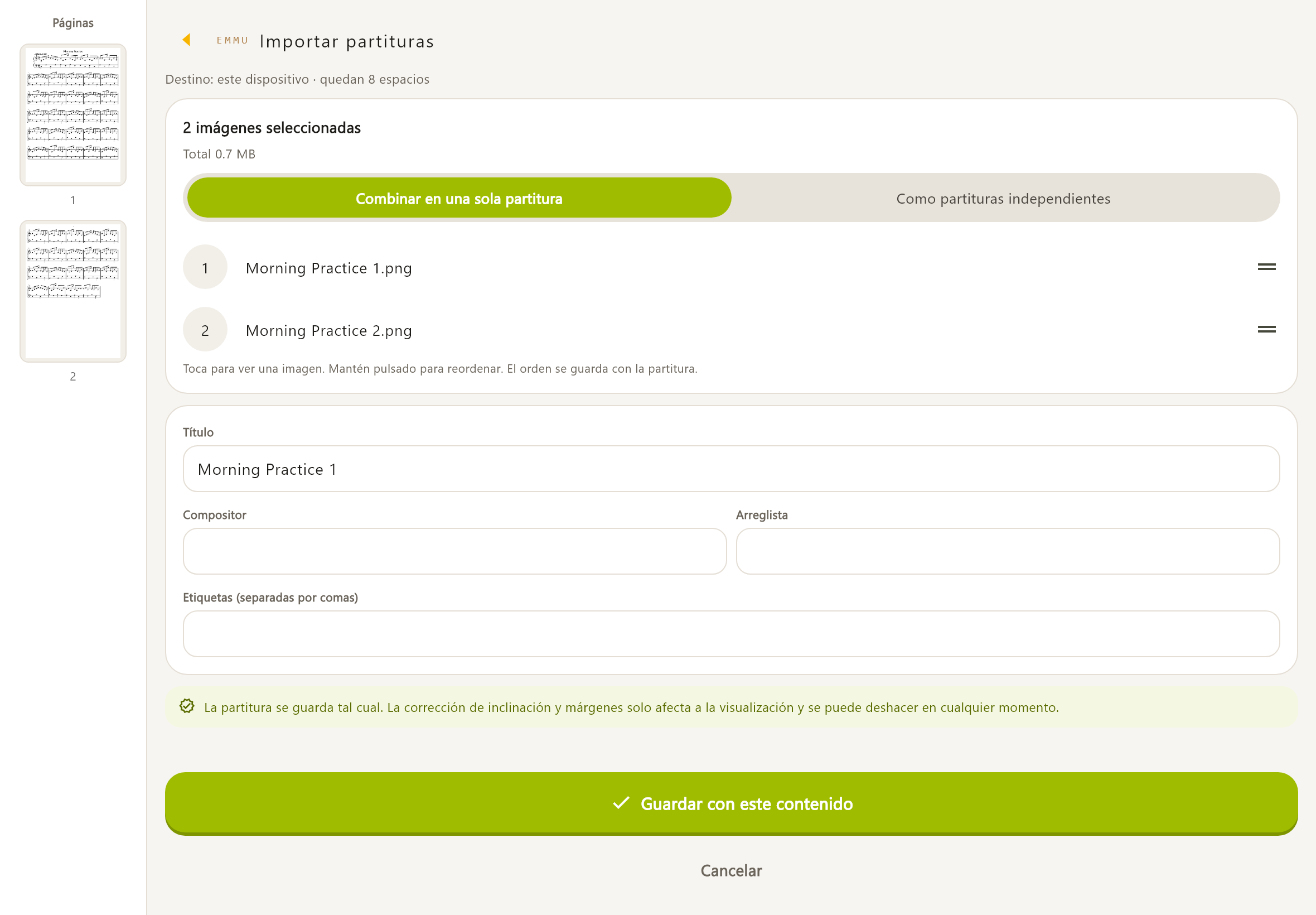
Selecciona archivos o fotos; combínalos en una partitura o guárdalos por separado. Revisa título y, opcionalmente, compositor, arreglista y etiquetas. Toca para ver una imagen. Mantén pulsado para reordenar. El orden se guarda con la partitura. Cada nombre de archivo se guarda como título. Puedes cambiarlo después de guardar.
MusicXML
Admite .xml, .musicxml y .mxl. Cambia las partes después con «Cambiar la parte mostrada». Lee los avisos: guardar solo el original no garantiza visualización ni reproducción. Puedes mostrar todas las partes juntas o elegir la parte que se mostrará. La partitura original se conserva tal cual. El título, el compositor, el aviso de copyright y otros datos escritos en el MusicXML se usan para la información de la partitura. Puedes añadir etiquetas desde la información de la partitura después de importarla.
Duplicados y contraseñas
Abre la partitura existente o guarda una copia. Introduce la contraseña de un PDF protegido; recordarla es opcional y solo en este dispositivo, sin transferirla a otros.
Límites
PDF: 100 MB. JPEG/PNG/WebP/HEIC/HEIF: 25 MB y 50 megapíxeles. MusicXML: 20 MB. Por partitura: 200 páginas/300 MB. También cuentan cuota, espacio libre y compatibilidad del dispositivo. No convierte fotos ni PDF en MusicXML mediante reconocimiento.
YOUR LIBRARY
Biblioteca
Organiza y encuentra tus partituras.
Buscar y filtrar
La lupa busca título, compositor o etiqueta. Filtra favoritos, formato, disponibilidad, etiquetas y pendientes de revisión; ordena por título, modificación o importación. Quita filtros si falta algo.
Editar información
Edita título de biblioteca y etiquetas. En PDF/imágenes: título de obra, subtítulo, movimiento, compositor, letrista, arreglista, derechos y fuente. El título de biblioteca y las etiquetas siguen editables en MusicXML. Los elementos marcados con un candado están escritos en el MusicXML y no se pueden cambiar. Si hay algún error, corrige el archivo original en el programa que lo creó e impórtalo de nuevo. Separa con comas o con «、»
Favoritos y estado
La estrella marca favoritos. Duplicar partituras propias consume cuota. Consulta estado local, nube, anotaciones y actualizaciones en detalles; sin red siguen disponibles las partituras locales.
READ COMFORTABLY
Lectura
Ajusta la partitura a tu pantalla.
Navegar
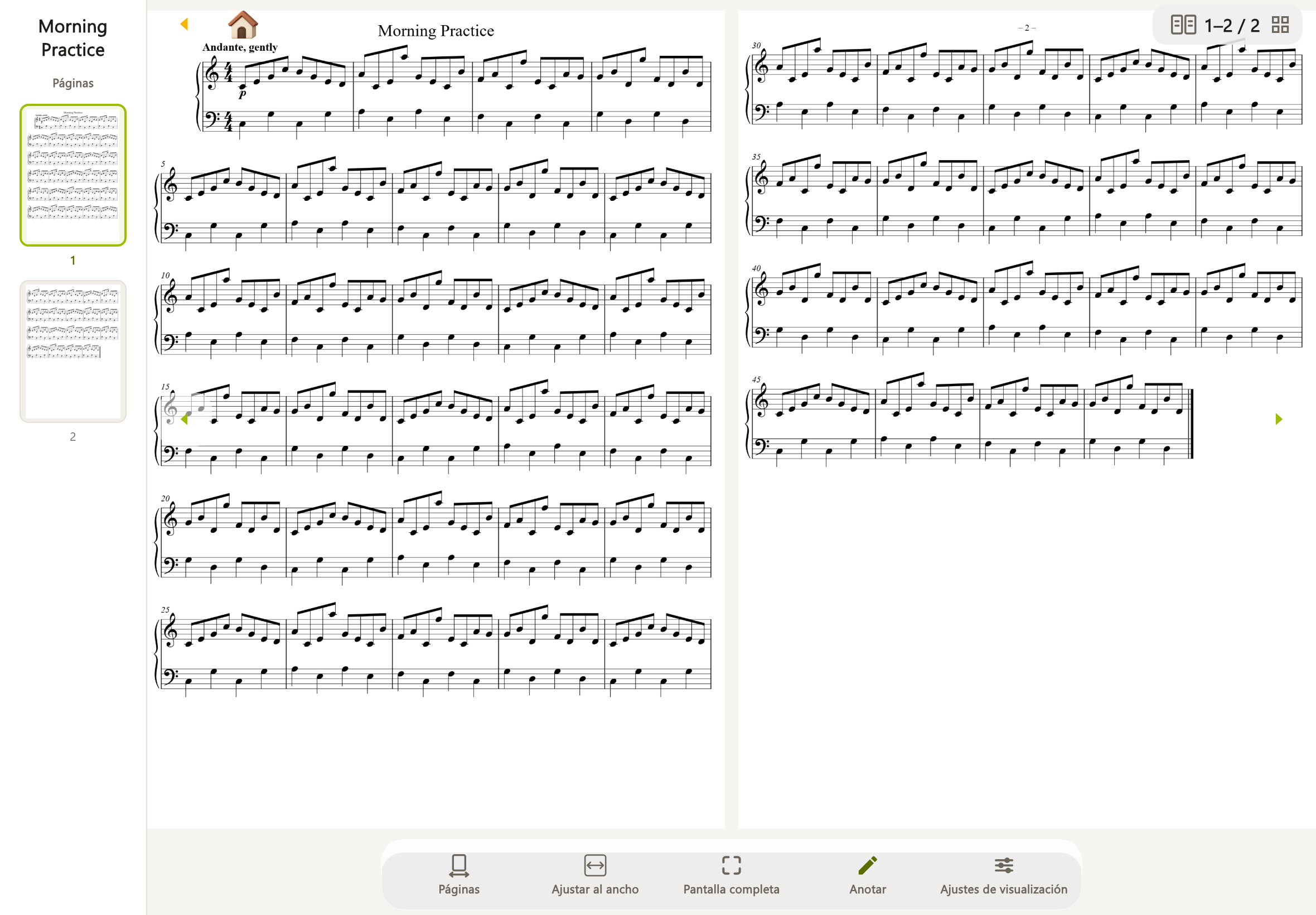
Página anterior/siguiente, deslizamiento, miniaturas para saltar y pellizco con dos dedos para ampliar.
Ajustar la vista
Ajusta a ancho o página; entra y sal de «Pantalla completa». Tableta horizontal: una o dos páginas. Vertical: una página al ancho. Gira 90° donde exista el control.
MusicXML continuo
Elige páginas, desplazamiento vertical u horizontal continuo con segunda línea de anticipación opcional. Sigue automáticamente la reproducción también en móvil, sin pasar páginas. Ajusta a altura o recupera la escala inicial.
MAKE IT READABLE
Ajustes de imagen
Mejora el encuadre y la legibilidad.
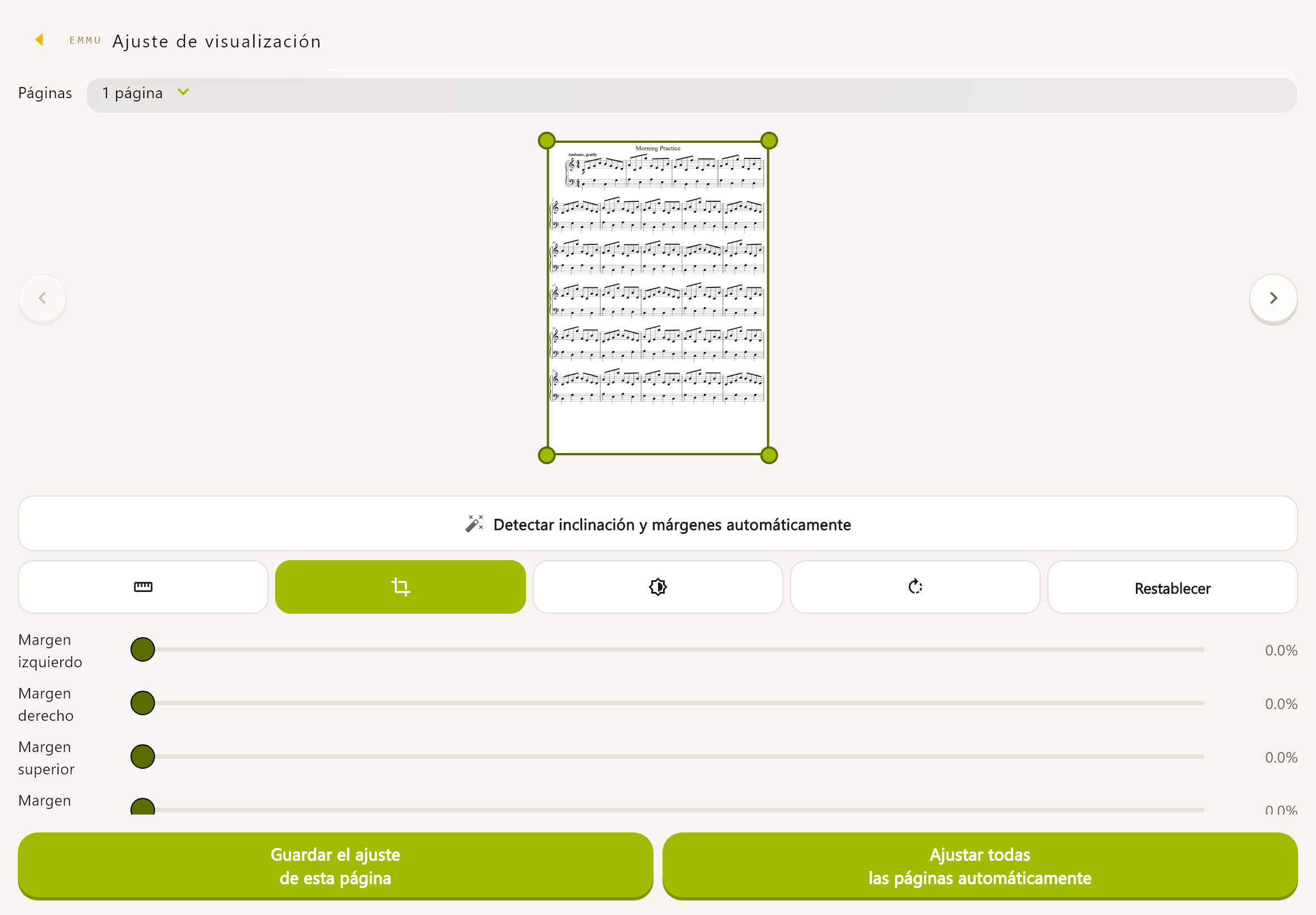
Ajustar y guardar
Desde detalles, cambia cuatro márgenes, brillo y contraste. En imágenes, corrige inclinación y perspectiva —deformación de una foto oblicua— o gira 90° a la derecha. Previsualiza y guarda esta página o todas. Aplica todos los ajustes de la página actual a todas las páginas.
Revisar el resultado
Revisa todas las páginas tras la corrección automática. Restablecer elimina ajustes. Inclinación, perspectiva y giro de 90° son para imágenes. Es una propuesta de corrección. Comprueba que no falten el título, la letra ni los signos del borde de la página antes de guardar. La corrección se aplica a la visualización, la exportación en PDF y la impresión. Si vuelves atrás antes de guardar, el ajuste se descarta. La partitura original no cambia.
Reducir tamaño
«Optimizar el tamaño de la partitura» muestra el ahorro y conserva ajustes, pero reemplaza las imágenes originales por las de visualización y elimina los originales. Guárdalos antes en otro lugar si necesitas su calidad.
WRITE YOUR IDEAS
Anotaciones
Escribe digitaciones y recordatorios.
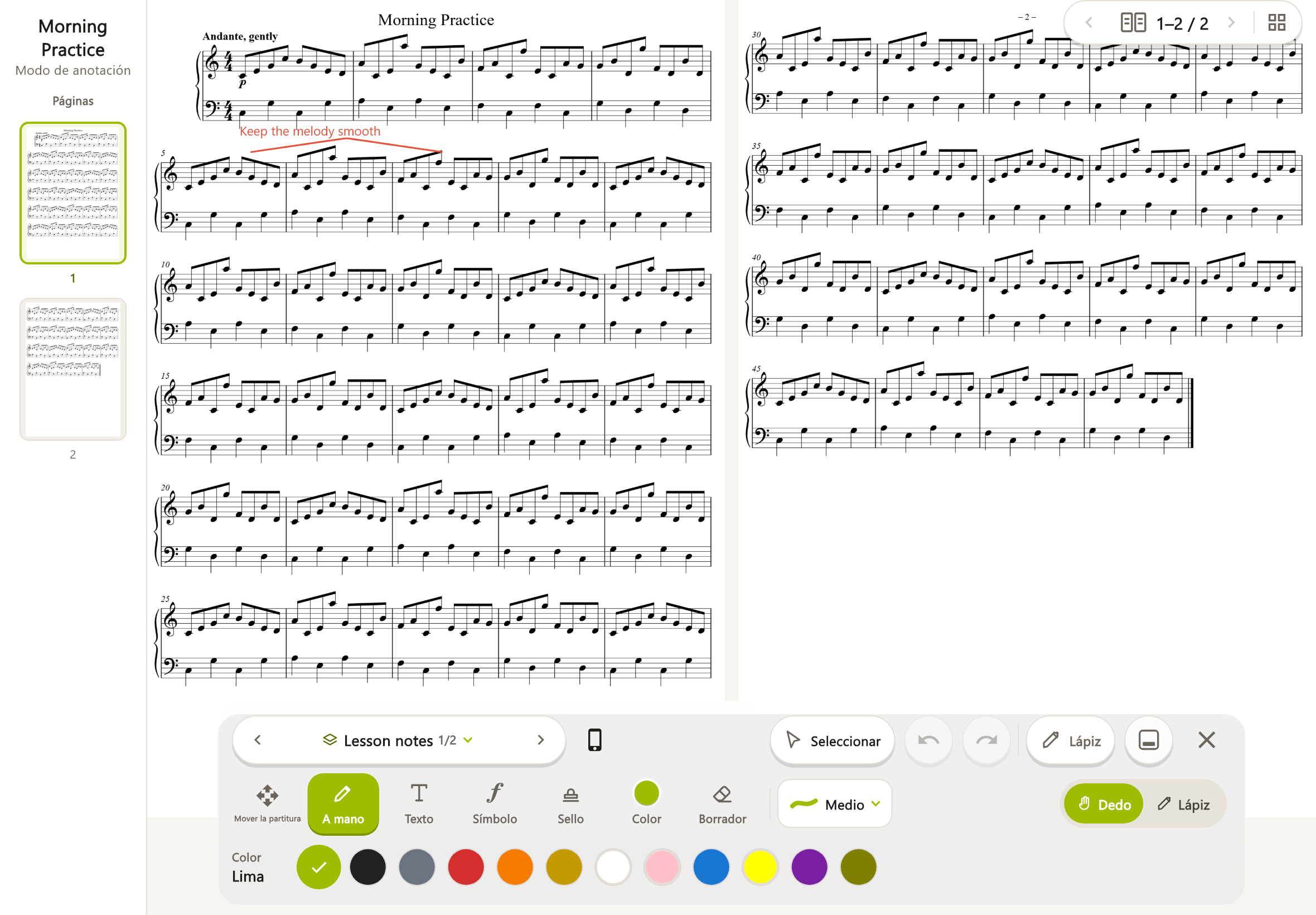
Añadir marcas
En una partitura propia, «Anotar»: elige conjunto, grosor y color; escribe con dedo o lápiz. Añade texto con tamaño/color y símbolos. Comprueba el guardado local antes de cerrar.
Seleccionar y borrar
Selecciona para mover; arrastra desde un espacio vacío para selección múltiple. Ajusta goma, borra parte o página completa, deshaz/rehaz y cambia posición del panel. Mueve la partitura con un dedo o el lápiz y pellizca con dos dedos para acercar o alejar. Las anotaciones no cambian. Toca una zona vacía para deseleccionar · arrastra para seleccionar un área
Método de entrada
Elige dedo o lápiz reconocido. Usa navegación para evitar marcas accidentales. Escribe con el dedo o el lápiz. Para mover la partitura, selecciona «Mover la partitura». Escribe con el lápiz. Los toques con el dedo no escriben. Para mover la partitura, selecciona «Mover la partitura».
Guardado
Guardado automático local y estado de nube son distintos. Si quedan cambios sin guardar, revisa y reintenta. Oculta anotaciones para ver el original. Los ejemplos no admiten anotaciones. En la vista de desplazamiento horizontal, la escritura a mano se muestra en una capa dedicada.
ANNOTATION SETS
Conjuntos de anotaciones
Separa clase, ensayo y concierto.
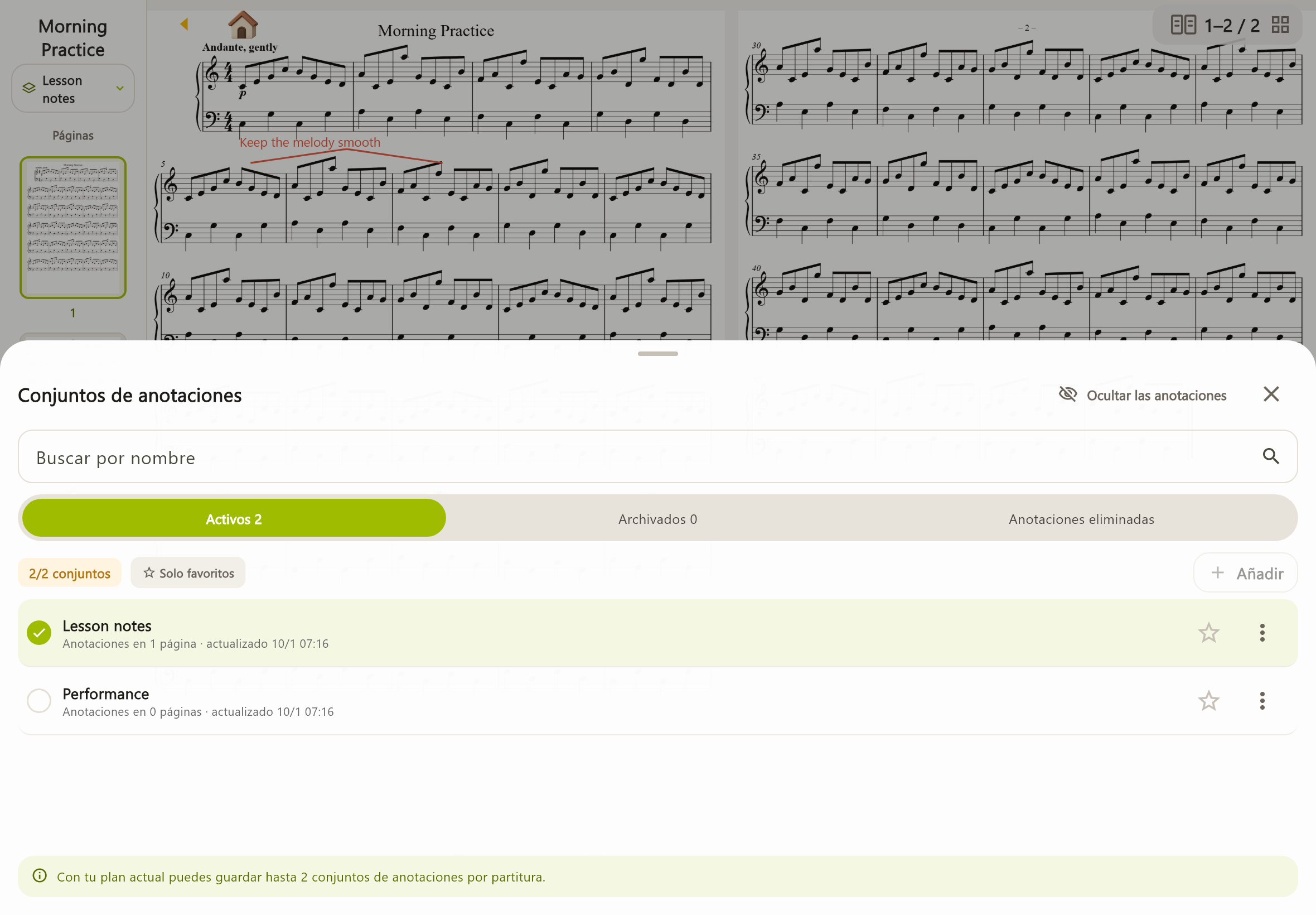
Crear y organizar
En «Conjuntos de anotaciones», nombre de 1–30 caracteres. Selecciona, busca, marca favorito, renombra, copia, reordena o elimina. Al crearlo, se selecciona el nuevo conjunto con todas las páginas vacías.
Archivados y cuota
Invitado/gratuito/Standard: 2 por partitura; Premium: 50. «Usar este conjunto» activa el elegido. Es el número de conjuntos de anotaciones que puedes crear para una partitura. Los conjuntos de la papelera no se cuentan. Los invitados sin cuenta y los miembros gratuitos también pueden usar hasta 2 conjuntos. Los conjuntos que superen el límite por un cambio de plan no se eliminan; pasan a «Archivados» y se pueden seguir viendo y exportando a PDF. Los conjuntos archivados también se cuentan, así que mueve a la papelera los que ya no necesites antes de crear uno nuevo. Los conjuntos de anotaciones archivados se pueden ver y exportar a PDF. Para editar uno, elígelo como conjunto activo.
Recuperación
«Anotaciones eliminadas» permite restaurar conjuntos durante 30 días. Borrar todas las páginas también conserva recuperación 30 días. La eliminación definitiva es irreversible; cambios de original o páginas pueden impedir recuperar la posición.
LISTEN & PRACTICE
Reproducir
Escucha MusicXML mientras sigues la partitura.
WATCH & PRACTICE
Practica en el móvil sin pasar páginas.
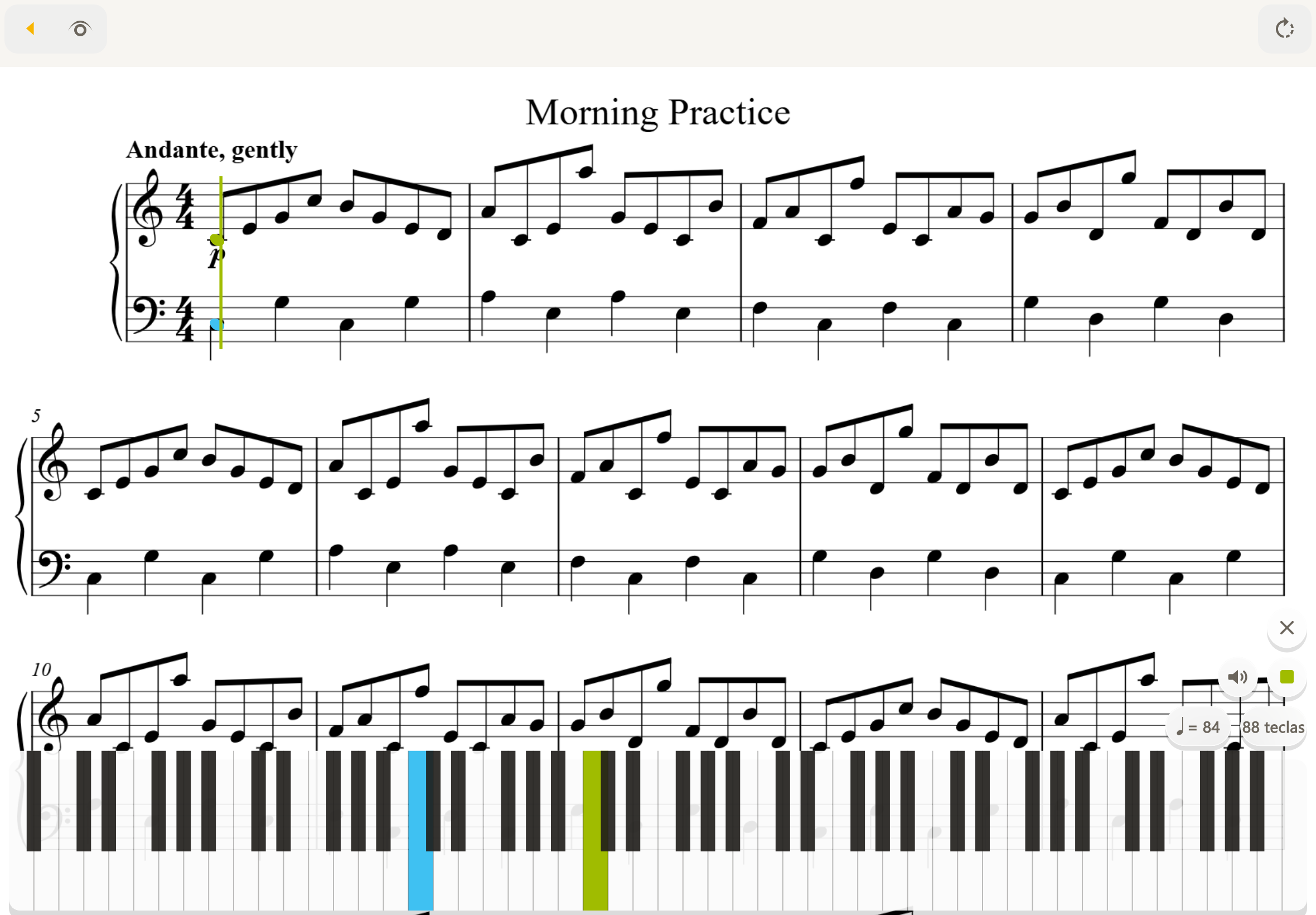
MusicXML es un formato de intercambio de partituras. En móvil también avanza automáticamente durante la reproducción; el desplazamiento horizontal te permite concentrarte en tocar.
Controles
Abre reproducción y espera la carga. «Reproducir», «Detener», tempo en BPM (pulsos por minuto), metrónomo y «Silenciar».
Medidas y desplazamiento
Elige vertical u horizontal. Donde estén disponibles: principio, final y ±8 compases. Los números de compás visible y reproducido ayudan a orientarse.
Teclado
«Teclado»: 88/76/61/49 teclas; por defecto tableta 88, móvil 61. Es una referencia visual: tocarlo no produce sonido.
Partes y compatibilidad
«Cambiar la parte mostrada». Solo MusicXML produce sonido; contenido no compatible y detalles como ligaduras pueden verse o sonar de forma diferente. Selecciona las partes que se mostrarán. Se conservan todas las partes de la partitura. Cambiar las partes mostradas restablece los ajustes de márgenes y la posición de lectura.
READY FOR THE STAGE
Listas de interpretación
Prepara el orden de tu práctica o concierto.
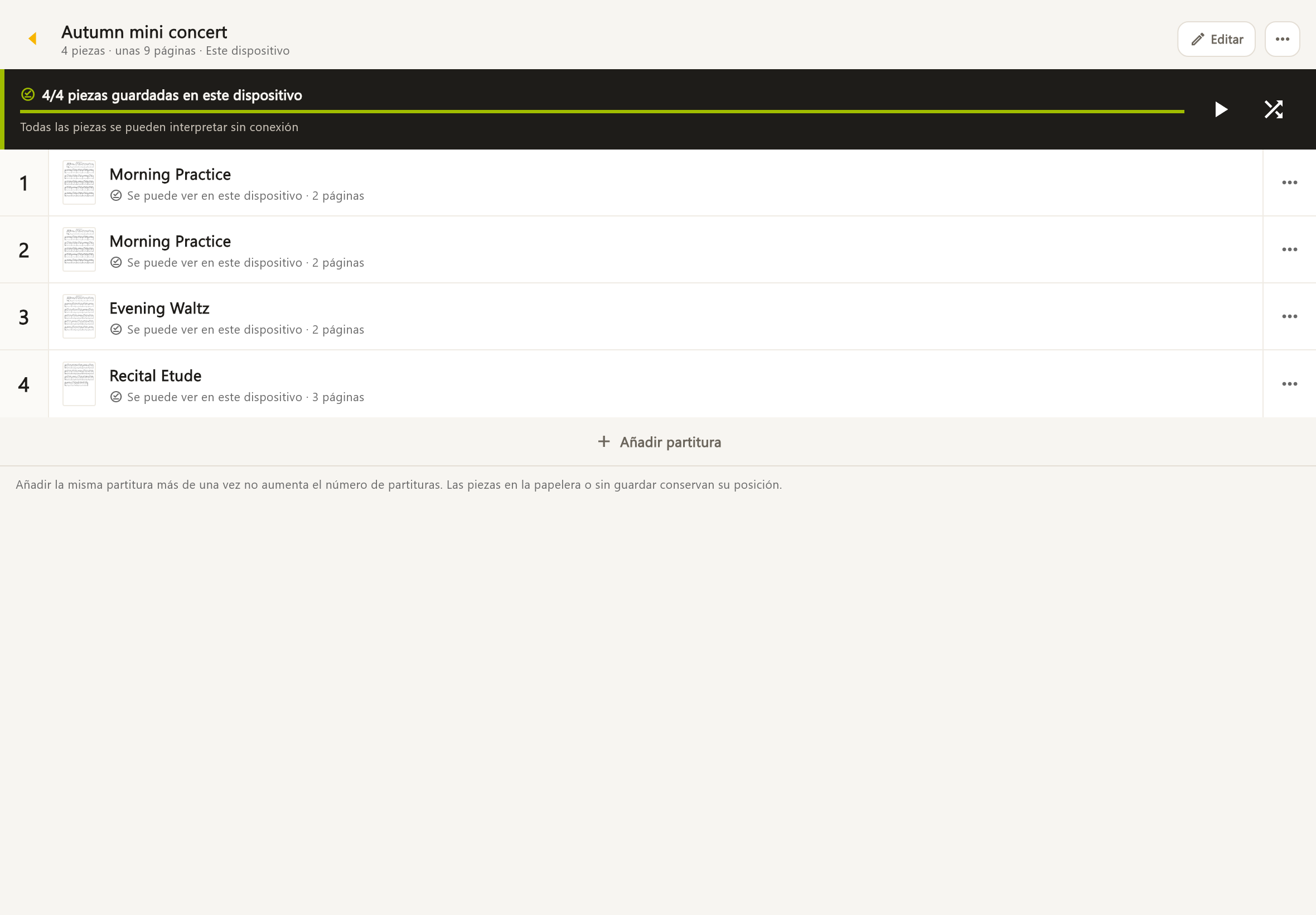
Crear una lista
En «Listas de interpretación», crea, nombra y añade partituras. En edición, mantén para reordenar o elimina elementos. Empieza por el primero o aleatoriamente; usa anterior/siguiente durante la sesión. La misma pieza se puede añadir más de una vez. La partitura en sí no se duplica.
Antes de salir
Guarda todo localmente y prueba sin Internet. Descarga primero lo que esté solo en nube; resuelve contraseñas y revisiones pendientes. PDF/imágenes se muestran en orden; solo MusicXML tiene audio.
Gestionar
Busca, renombra y elimina: máximo 100 listas con 300 elementos cada una. Quitar lista o elemento no elimina partituras. Añadir la misma partitura más de una vez no aumenta el número de partituras. Las piezas en la papelera o sin guardar conservan su posición.
PDF & PRINT
PDF e impresión
Obtén una copia con las anotaciones que elijas.
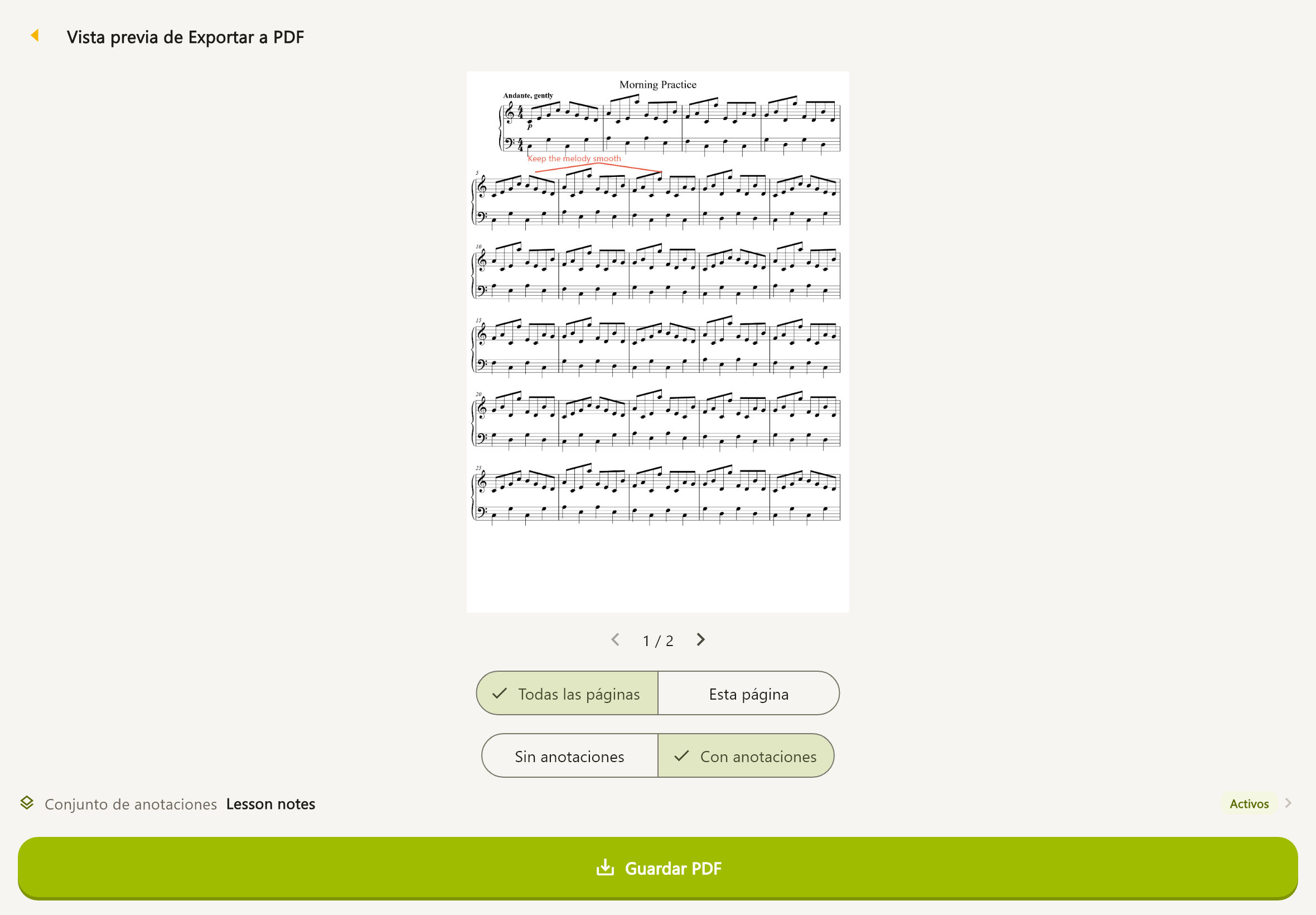
Exportar
Desde detalles, «Exportar a PDF» o «Imprimir». Previsualiza todas las páginas o la actual, incluye/omite anotaciones y elige conjunto. Selecciona destino PDF o impresora.
Comprobar
Se aplican los ajustes: revisa recortes, texto y símbolos. Los conjuntos archivados permiten PDF. La impresión depende del dispositivo e impresora; un PDF protegido puede requerir contraseña/permisos.
YOUR PRIVATE CLOUD
Nube personal
Sincronizar significa enviar y recibir cambios entre tus dispositivos.
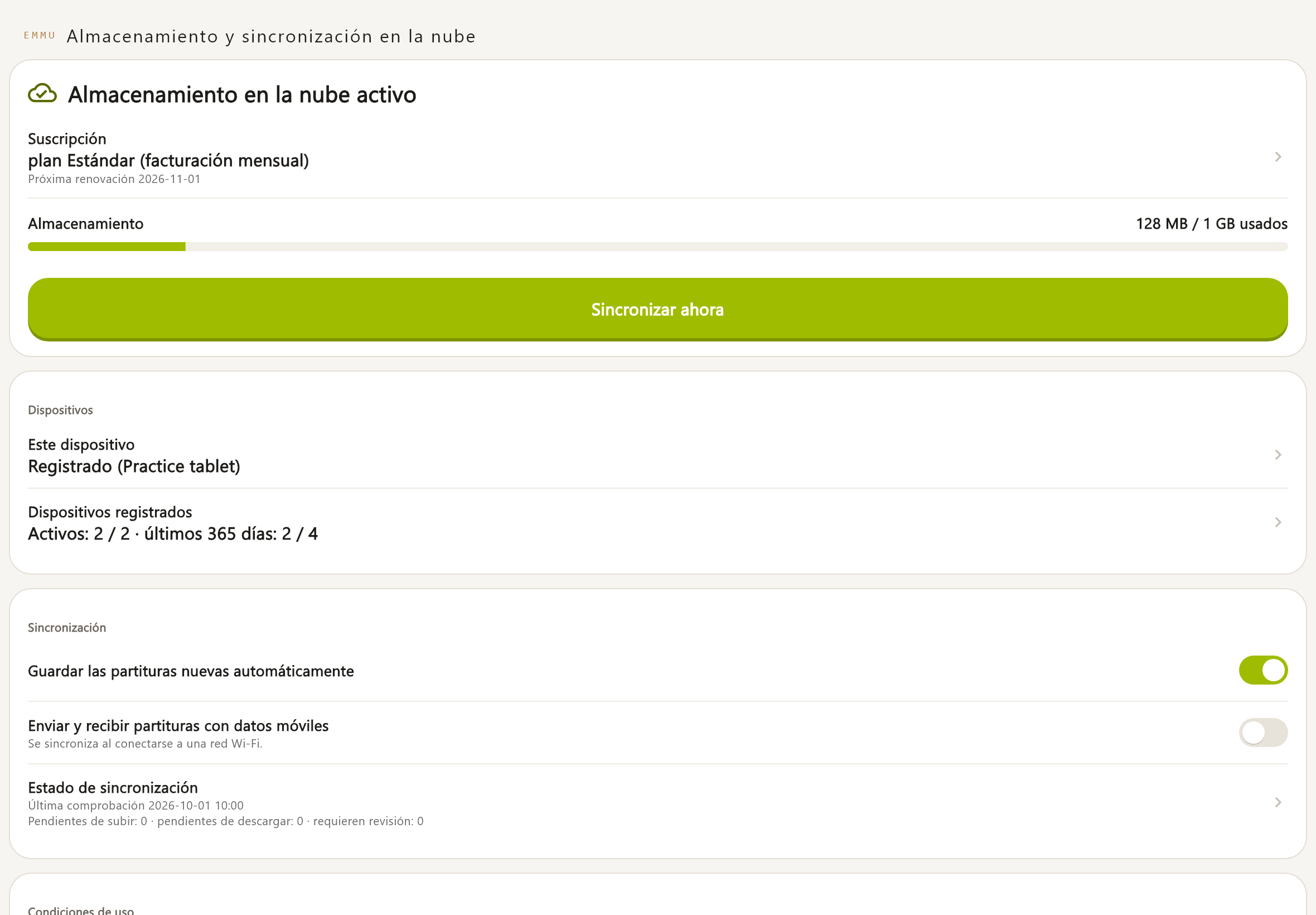
Empezar
Inicia sesión, abre «Almacenamiento y sincronización en la nube», elige plan y lee resumen/condiciones completas antes de comprar. Nombra/registra dispositivo, revisa partituras e inicia sincronización inicial; reanuda si falta. Solo registrarse no basta: servicio disponible, consentimiento y suscripción activa. Las partituras se guardan en un almacenamiento que solo tú puedes usar y se sincronizan entre los dispositivos registrados con la misma cuenta. Actívalo desde esta pantalla.
Transferencias
Activa subida automática o usa «Sincronizar ahora». Sin datos móviles permitidos, usa Wi-Fi. Revisa subidas/descargas pendientes y avisos; corrige conexión/cuota y reintenta. Solo se sincroniza la información de registro. Cada partitura se descarga la primera vez que se abre y después se usa la copia guardada en el dispositivo.
Conflictos
Si dos dispositivos cambian la misma partitura o lista, la app no puede decidir automáticamente. Compara versión local y nube; conserva una o ambas según las opciones.
Anotaciones
Se indica el dispositivo editor; elige editar aquí si procede. En conflictos por página, versiones sustituidas se conservan 30 días; las páginas aplazadas no se sincronizan hasta elegir. Es nube personal, no colaboración mediante cuenta compartida.
MOVE BETWEEN DEVICES
Dispositivos
Verifica el nuevo dispositivo antes de dejar el anterior.
Cambiar de dispositivo
Usa la misma cuenta y método de acceso. Con suscripción, registra, sincroniza, descarga y comprueba las partituras antes de retirar el antiguo.
Administrar registros
Puedes renombrarlos. Cerrar sesión conservando registro es distinto de dar de baja el dispositivo. Este dispositivo cerrará sesión y dejará de sincronizar con la nube. Las partituras guardadas en este dispositivo se conservan.
Límites y reinstalación
Si una reinstalación se detecta erróneamente como dispositivo nuevo, solicita registrarla como reinstalación. Es el número de dispositivos que pueden estar registrados a la vez para sincronizar con la nube (incluido el que estás usando ahora). Cuando se alcanza el límite, puedes registrar un dispositivo nuevo anulando el registro de uno que ya no uses. Es el límite del total de dispositivos registrados en los últimos 365 días. Un dispositivo cuyo registro hayas anulado sigue contando hasta 365 días después del día en que se registró. Registrar de nuevo el mismo dispositivo (por ejemplo, tras reinstalar la aplicación) no cuenta como un dispositivo nuevo. Un restablecimiento de fábrica o un cambio a otro dispositivo cuentan como un dispositivo nuevo. Este dispositivo es una reinstalación de un dispositivo que registraste antes. Esta acción solo se puede usar una vez cada 365 días.
Liberar espacio
Quita solo la descarga local de una partitura ya guardada en nube: conserva la nube y no la envía a papelera. Recuperarla requiere conexión y acceso válido. Se puede eliminar cuando la partitura esté guardada en la nube (puedes descargarla de nuevo mientras la suscripción esté activa)
FIND YOUR PLAN
Planes
Gratis para almacenamiento local; de pago para nube personal. Consulta el precio mensual en la app y la tienda.
| Funciones | Para probarInvitado | Partituras en tu dispositivoCuenta gratuita | Tu nube personalEstándar | Tu nube personalPremium |
|---|---|---|---|---|
| Partituras guardables | 10 partituras | 30 partituras | Partituras ilimitadas | Partituras ilimitadas |
| Espacio por dispositivo | 100MB | 300MB | 1GB | 5GB |
| Espacio en nube | — | — | 1GB | 5GB |
| Dispositivos registrados simultáneos | — | — | 2 dispositivos | 5 dispositivos |
| Dispositivos registrados en 365 días | — | — | 4 dispositivos | 8 dispositivos |
| Conjuntos de anotaciones por partitura | 2 conjuntos | 2 conjuntos | 2 conjuntos | 50 conjuntos |
Planes mensuales de pago. Confirma precio, disponibilidad y condiciones al comprar. Sin prueba gratuita.
Capacidad
El espacio físico libre del dispositivo también limita el almacenamiento. Los precios son los que muestra la tienda. No hay periodo de prueba gratuito. Mientras estés suscrito, no hay límite en el número de partituras; solo se aplica el límite de almacenamiento. Es el tamaño total de las partituras y anotaciones que se pueden guardar en la nube. Cuántas partituras caben depende de su tamaño; como referencia, con partituras de 2 MB cada una, Estándar admite unas 500 partituras y Premium unas 2.500. Se incluyen las partituras y anotaciones de la papelera. Mientras estés suscrito, la cantidad que puedes guardar en este dispositivo es la misma. No hay límite en el número de partituras. Lo que supere el límite no se puede enviar a la nube, pero las partituras y anotaciones ya guardadas no se eliminan.
Compra y cancelación
Cancela la renovación en suscripciones de App Store o Google Play. Pausar, cerrar sesión, desinstalar o eliminar cuenta no cancela el cobro. Consulta los detalles del cambio y cuándo entra en vigor en la pantalla de confirmación de la tienda. Si el cambio entra en vigor en la próxima renovación, puedes seguir usando tu plan actual hasta entonces. La suscripción no se puede cambiar en este dispositivo. Gestiona tu suscripción en la tienda donde la compraste. Tu compra actual no se puede confirmar con esta cuenta de la tienda. Restaura las compras con la cuenta con la que te suscribiste.
Cambiar a un plan inferior
Sigue la selección de dispositivos y conjuntos activos indicada en pantalla. Si cambias de Premium a Estándar, el almacenamiento y el número de dispositivos se reducen a partir de la próxima renovación. Las partituras nuevas que superen el límite de almacenamiento no se pueden guardar (las ya guardadas no se eliminan). Si tus dispositivos registrados superan el límite, elegirás cuáles siguen sincronizando. Es el número de conjuntos de anotaciones que puedes crear para una partitura. Los conjuntos de la papelera no se cuentan. Los invitados sin cuenta y los miembros gratuitos también pueden usar hasta 2 conjuntos. Los conjuntos que superen el límite por un cambio de plan no se eliminan; pasan a «Archivados» y se pueden seguir viendo y exportando a PDF. Los conjuntos archivados también se cuentan, así que mueve a la papelera los que ya no necesites antes de crear uno nuevo.
Al vencer
Solo dispositivos registrados antes del vencimiento pueden usar el periodo de descarga; nuevos o registrados de nuevo deben renovar incluso durante ese periodo. Consulta las fechas exactas. Descarga y crea copias antes de vencer. Al terminar la suscripción: 30 días de gracia (solo descarga) → 30 días en la papelera de la nube → eliminación. En el dispositivo solo se pueden usar las 30 partituras más recientes (hasta 300 MB en total). Las partituras guardadas en el dispositivo siguen disponibles (las 30 más recientes, hasta 300 MB en total; las demás solo se muestran en la lista).
KEEP YOUR MUSIC
Copias de seguridad
Un archivo con partituras y datos de gestión, independiente de la sincronización.
Crear
Inicia sesión y abre «Gestionar la cuenta de EMMU Score» → copia de seguridad. Selecciona y guarda .emmuscore en lugar accesible, también fuera del dispositivo. Verificación de identidad en línea; 2 GiB son aproximadamente 2 GB. Comprueba espacio y finalización. Esta copia de seguridad sirve para cambiar de dispositivo o si pierdes el tuyo. Solo se puede restaurar con la misma cuenta de EMMU Score que se usó para exportarla. La copia de seguridad puede tener como máximo 2 GiB.
Restaurar
Selecciona el archivo .emmuscore, revisa contenido y posibles contraseñas PDF; comprueba partituras y anotaciones al terminar. No duplica datos idénticos existentes. Otro usuario o un ZIP corriente no son válidos. Se aplican cuota y espacio disponible. Restaura en este dispositivo desde una copia de seguridad exportada con la misma cuenta de EMMU Score.
Papelera
Restaura partituras/listas durante 30 días. Vaciar o eliminar definitivamente borra archivos, ajustes y anotaciones y no se puede deshacer. La papelera consume cuota. Los conjuntos tienen «Anotaciones eliminadas» aparte. Puedes restaurar o eliminar definitivamente partituras y listas de interpretación. Al eliminar una lista, las partituras se conservan. Las partituras de la papelera se pueden ver tras restaurarlas. Si se eliminan definitivamente, no se pueden recuperar.
MAKE IT YOURS
Cuenta y ajustes
Acceso con Apple, Google o correo; controla apariencia y sesiones.
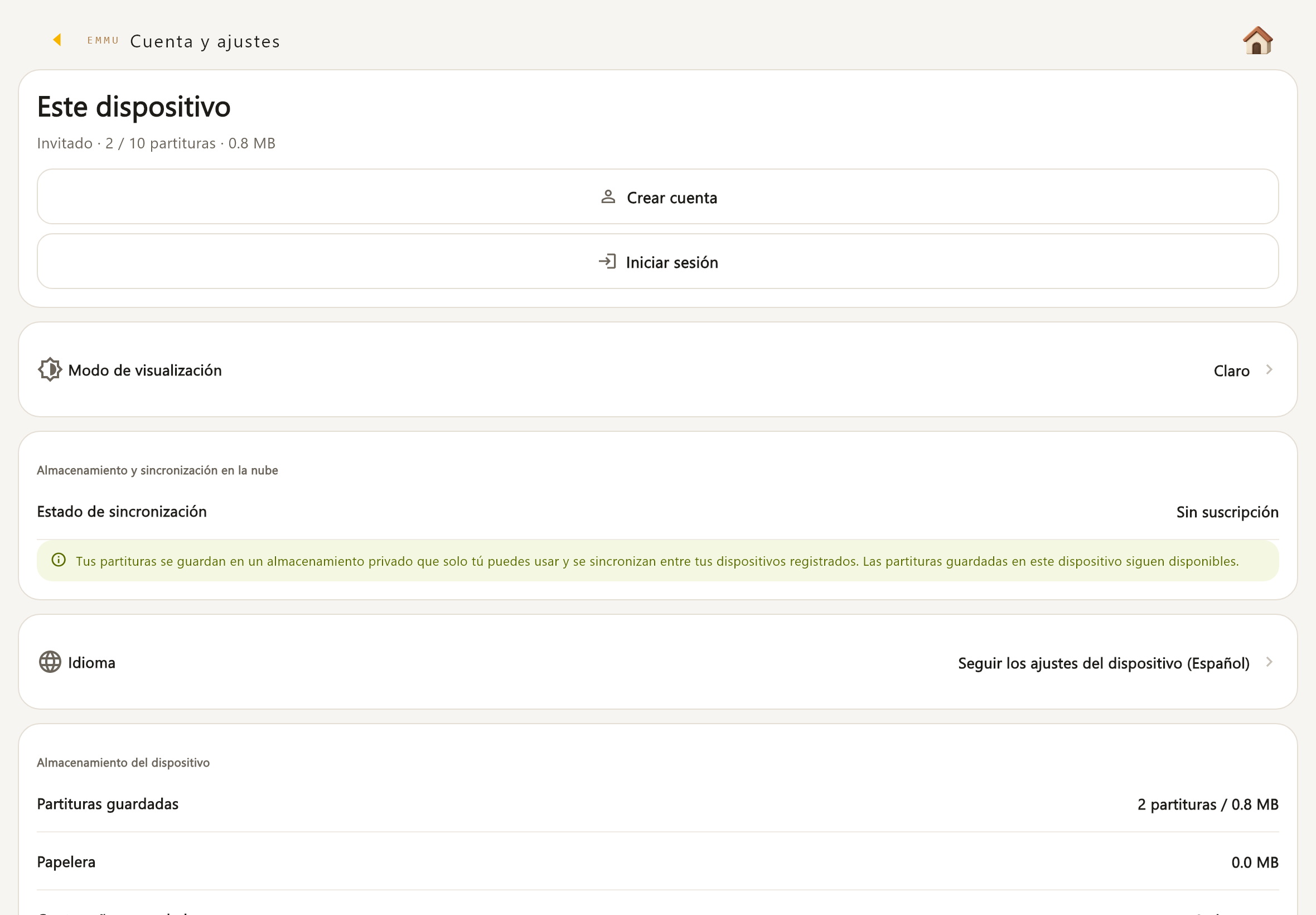
Registro e inicio
Usa tu método existente; por correo: dirección, código de 6 cifras, contraseña y condiciones. Con nube activa elige biblioteca local/nube. La cuenta Score no debe suponerse vinculada a la cuenta principal EMMU. Si olvidas contraseña, restablécela. Las partituras seleccionadas pasarán a ser de este miembro. Se conservan en el área del miembro tras cerrar sesión y se pueden abrir al iniciar sesión con el mismo miembro. Las no seleccionadas permanecen en el área de invitado.
Preferencias
Claro, oscuro o sistema; idioma del dispositivo o elegido, guardado por dispositivo. Consulta cantidad, espacio y papelera; elimina una/todas las contraseñas PDF recordadas. Revisa condiciones, privacidad, licencias y versión. Elige el idioma de la interfaz. El contenido y los títulos de las partituras no se traducen.
Seguridad
Consulta/copia/cambia ID de registro; añade/quita Apple, Google o correo, cambia dirección/contraseña. Acciones importantes exigen verificar identidad. Cierra una o todas las sesiones ajenas. Este cambio se aplica a EMMU Score. El último método de inicio de sesión no se puede desvincular. Este dispositivo sigue con la sesión iniciada. Las partituras de los dispositivos desconectados se conservan en ellos.
Salir o eliminar
Antes de salir, sincroniza cambios o déjalos pendientes localmente. Antes de eliminar cuenta, verifica identidad/datos y guarda copia; sigue el estado si el servidor continúa procesando. Cancela la suscripción de tienda por separado. Las partituras guardadas en este dispositivo se conservan tras cerrar sesión y estarán disponibles al iniciar sesión con la misma cuenta. Las contraseñas de PDF recordadas se borrarán. Detiene el envío y la recepción en todos los dispositivos. Las partituras de la nube no se eliminan. La facturación de la suscripción no se detiene. Reanuda el uso tras verificar tu identidad y aceptar las condiciones actuales.
WHEN YOU NEED HELP
Ayuda
Comprueba primero el estado que muestra la app.
No aparece una partitura
Borra búsqueda y filtros, incluidos etiquetas/favoritos. Revisa biblioteca de cuenta o invitado: lo no transferido sigue en invitado. Comprueba papelera.
¿Audio de fotos o PDF?
Solo MusicXML tiene reproducción sonora. PDF/imágenes permiten ver, anotar, ajustar, exportar e imprimir, pero no reconocimiento ni conversión a MusicXML.
MusicXML sin sonido
Espera la carga, abre reproducción y pulsa «Reproducir». Comprueba «Silenciar», volumen, salida y auriculares. Puede haber contenido no compatible.
No llega a otro dispositivo
Revisa cuenta, suscripción, registro y sincronización inicial; conexión/Wi-Fi/datos, capacidad, pendientes y conflictos. Prueba «Sincronizar ahora».
¿Registrarse activa la nube?
No. Requiere pago, consentimiento, registro del dispositivo e inicio de sincronización. No sirve para distribuir partituras a otras personas.
Sin Internet
Las partituras locales se abren sin conexión. Primera descarga, sincronización, cuenta y verificación de copias requieren red. Descarga antes de actuar y prueba en modo avión.
Solicitud del operador
En ajustes de nube, revisa alcance y fecha; verifica identidad si se solicita y acepta o rechaza. Si aceptas, el personal de EMMU revisará la información dentro del alcance descrito arriba. El periodo de revisión se limita a 14 días desde su inicio (28 días como máximo, aunque se prorrogue). Si fuera necesario revisar más allá de ese periodo, te pediremos de nuevo tu consentimiento. Puedes retirar tu consentimiento en cualquier momento, y la revisión terminará en cuanto lo retires. Si no aceptas, no se realizará ninguna revisión basada en esta solicitud. No restringiremos tu uso del servicio solo por no aceptar.