
YOUR MUSIC, ALWAYS WITH YOU.
EMMU Score 完整指南
让你的音乐,
多一份自由。
导入、批注、聆听。从日常练习到舞台,乐谱始终陪伴你。
开始使用支持手机和平板电脑,以更宽敞的平板画面为主要示例。
乐谱集中管理。
把今天的发现带到下次练习。
已保存的乐谱可离线使用。
CHOOSE YOUR NEXT STEP
你想先做什么?
展开标题可查看步骤和详情。截图使用演示数据。显示和功能可能因设备、应用版本及订阅而异。
未找到匹配操作。
试试简短词语,如批注、保存、登录。
GET STARTED
开始使用
在手机和平板电脑上导入、阅读和批注乐谱。平板电脑的屏幕更便于查看页面和操作。
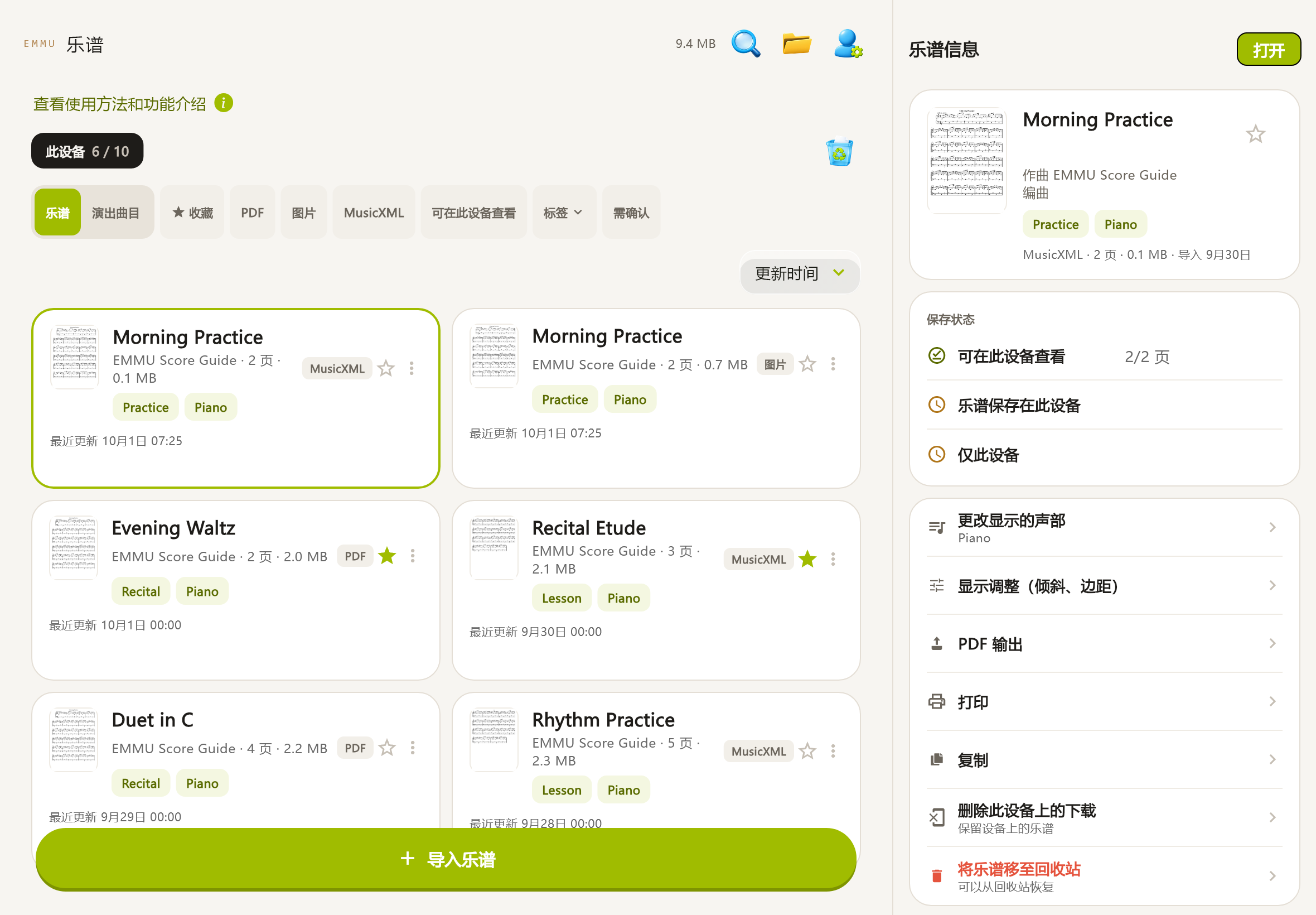
打开第一份乐谱
点击“导入乐谱”,选择 PDF、图片或 MusicXML,检查后保存。打开乐谱并尝试“全屏”。 请先阅读服务条款和隐私政策。
免费使用
访客可在设备保存10份乐谱、共100 MB;免费账户为30份、共300 MB。
示例乐谱
“示例”可显示或隐藏示例。示例支持阅读、播放、导出和打印;要批注或编辑信息,请导入自己的乐谱。
选择设备
平板适合查看详情、双页和手写笔;手机适合随时查找和复习。跨设备同步需要付费个人云存储。
IMPORT
导入乐谱
MusicXML 是乐谱软件之间交换数据的格式,包含音符信息,支持声音播放和声部选择。
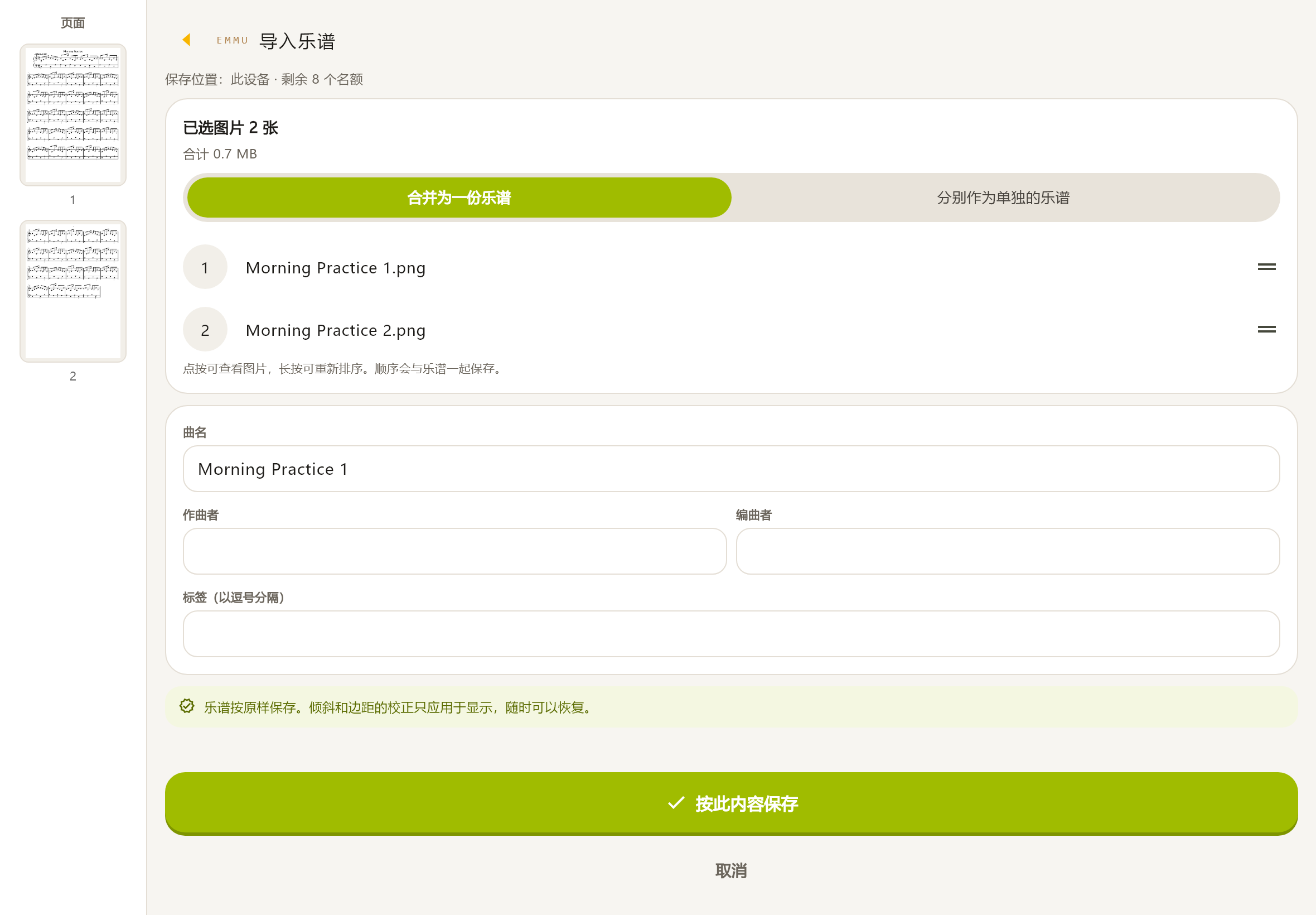
PDF 和图片
选择文件或相册图片,可合并为一份乐谱或分别保存。检查标题,可选填作曲者、编曲者和标签。 点按可查看图片,长按可重新排序。顺序会与乐谱一起保存。 将各文件名保存为曲名。保存后可以更改。
MusicXML
支持 .xml、.musicxml、.mxl。导入后仍可用“更改显示的声部”更改声部。请阅读提示:仅保存源文件不代表一定可以显示或播放。 可以一起显示所有声部,或选择要显示的声部。原始乐谱会原样保留。 MusicXML 中写明的曲名、作曲者、版权声明等将用于乐谱信息。标签可以在导入后从乐谱信息中添加。
重复文件与密码
重复时可打开已有乐谱或另存副本。加密 PDF 需要密码,可选择仅在本设备记住;密码不会传给其他设备。
大小限制
PDF:100 MB;JPEG、PNG、WebP、HEIC、HEIF 图片:25 MB、5000万像素;MusicXML:20 MB。每份乐谱最多200页、合计300 MB。还受套餐容量、设备剩余空间及格式支持限制。本应用不会识别照片或 PDF 中的音符并转换为 MusicXML。
YOUR LIBRARY
乐谱库
通过搜索、标签和收藏整理乐谱。
查找与筛选
放大镜可搜索标题、作曲者或标签。按收藏、格式、可用状态、标签、待检查筛选;按标题、修改或导入时间排序。找不到时先清除筛选。
编辑信息
可编辑乐谱库标题和标签。PDF/图片还可填写作品标题、副标题、乐章、作曲者、作词者、编曲者、版权和来源。MusicXML 的乐谱库标题和标签仍可编辑。 带锁的项目是 MusicXML 中写明的信息,无法更改。如有错误,请用制作该文件的软件修改原始文件后重新导入。 以“、”或逗号分隔
收藏与状态
星号用于收藏。复制自己的乐谱会占用容量。详情中查看本地、云端、批注状态和更新。网络异常时已保存在设备的乐谱仍可打开。
READ COMFORTABLY
阅读乐谱
根据屏幕和练习方式调整显示。
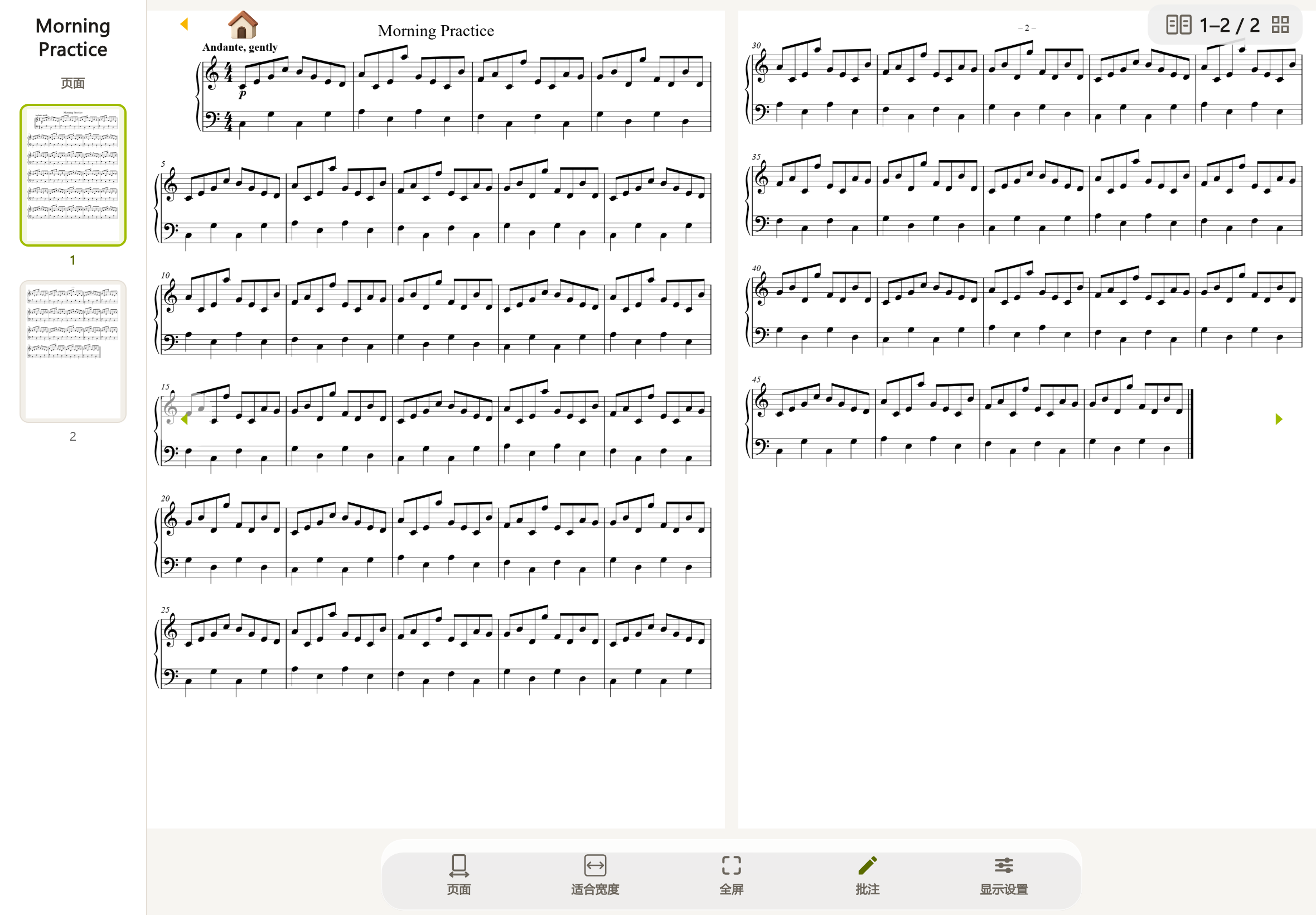
翻页与缩放
用上一页、下一页、手指滚动或缩略图跳页;双指捏合缩放。
页面布局
适合宽度或整页,进入或退出“全屏”。平板横屏可选单页或双页;竖屏及纵向滚动以单页宽度显示。有对应按钮时可旋转90°。
连续显示 MusicXML
选择分页、纵向滚动或横向连续谱行,可显示第二行提前查看。播放时自动跟随,手机也无需手动翻页。可适合高度或恢复默认比例。
MAKE IT READABLE
调整显示
改善页面边距、拍摄角度和对比度。
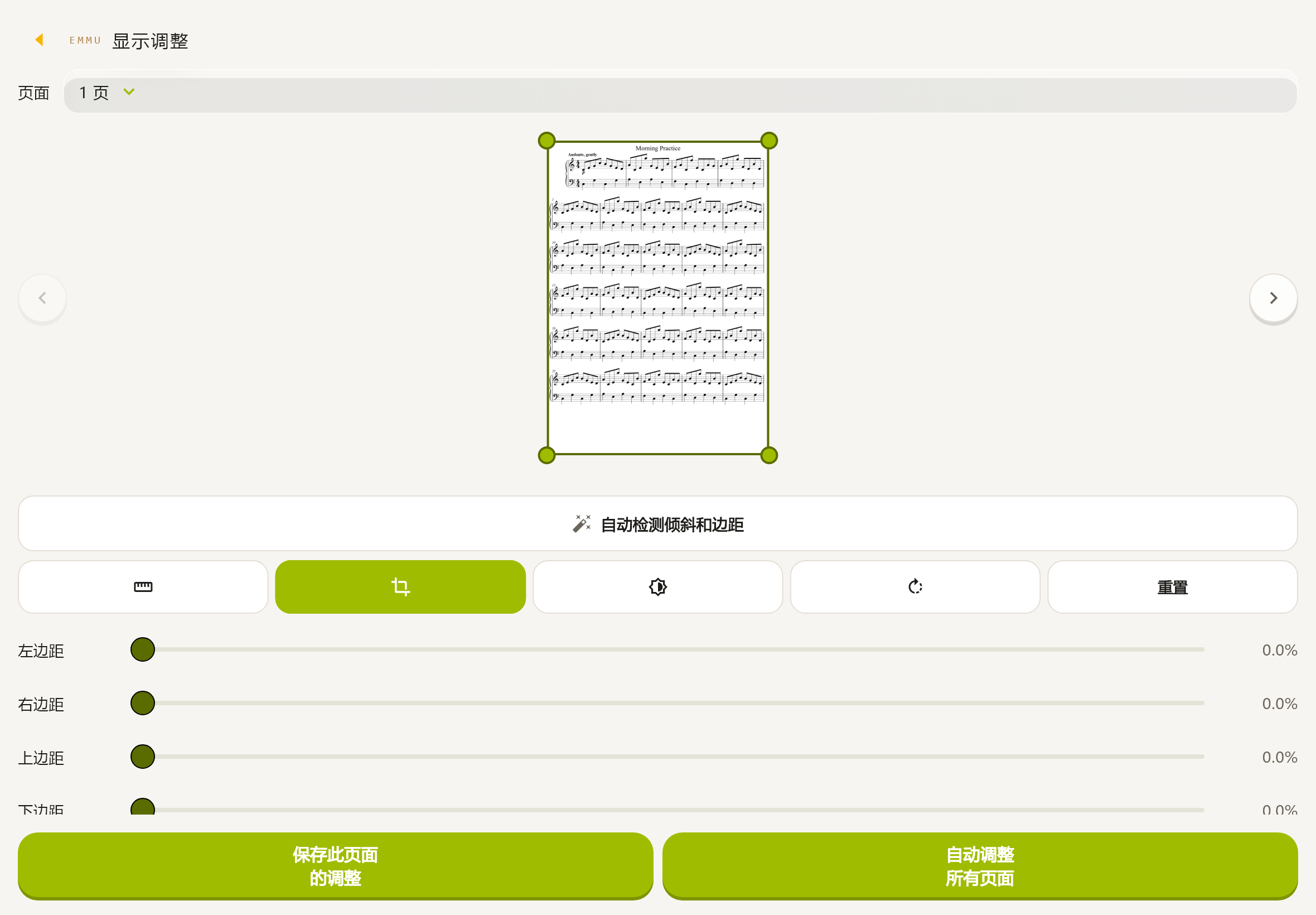
调整并保存
从详情打开设置,调整上下左右边距、亮度和对比度。图片还可校正倾斜和透视(斜拍纸张造成的变形),或向右旋转90°。预览后保存当前页,或应用到所有页再保存。 将当前页面的所有调整应用于全部页面。
检查效果
自动校正后检查所有页面。重置会清除调整。倾斜、透视及90°旋转针对图片。 这是校正候选。请确认曲名、歌词和页边的记号没有缺失后再保存。 校正应用于显示、PDF 输出和打印。保存前返回会撤销调整。不会更改原始乐谱。
减小文件
“优化乐谱大小”显示预计节省空间并保留调整,但会用显示图片替换并删除原始图片。如需保留原图质量,请先另行备份。
WRITE YOUR IDEAS
添加批注
直接记录指法、练习提示和文字。
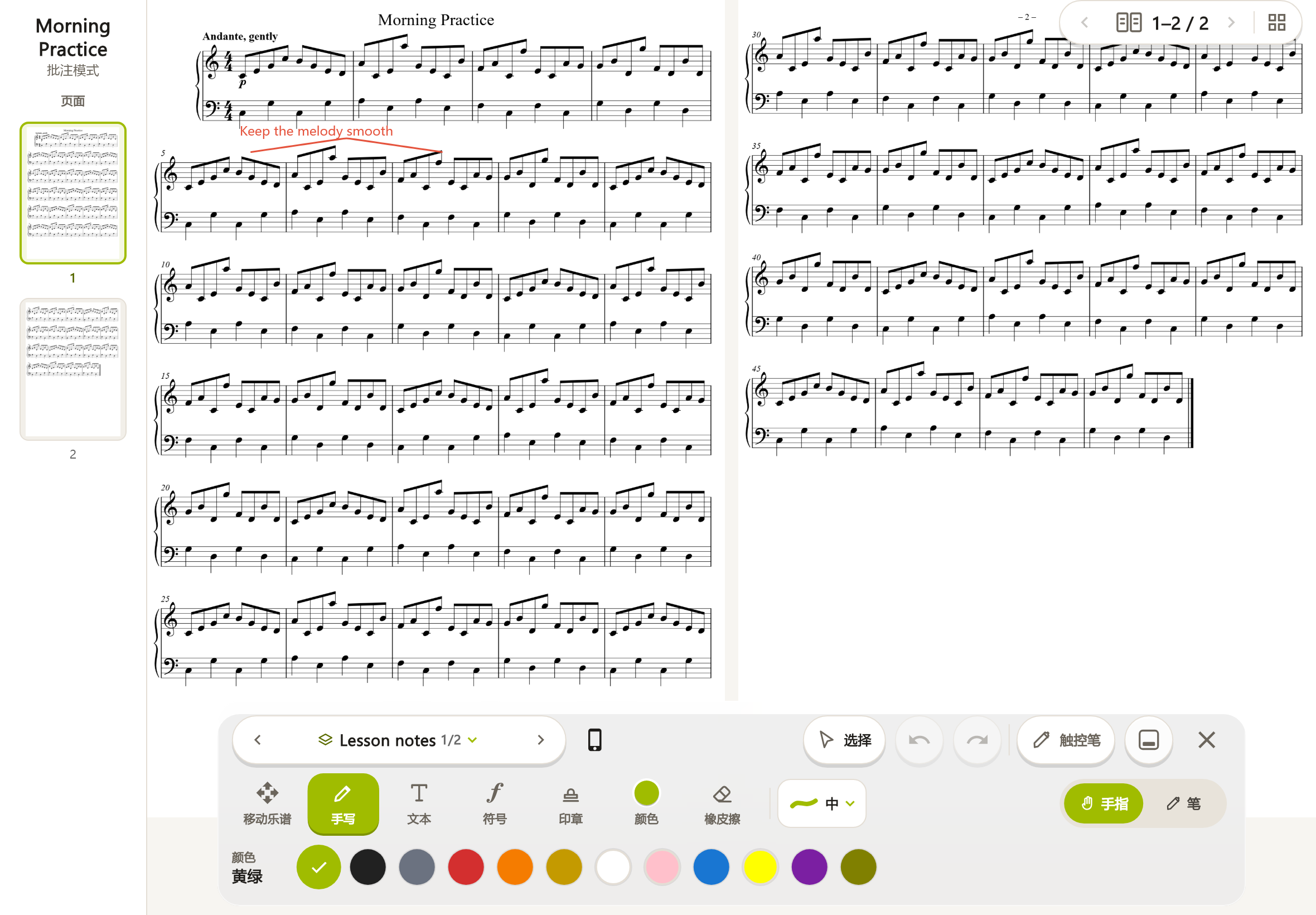
书写与插入
打开自己的乐谱,选择“批注”和批注集,设置笔宽、颜色,用手指或笔书写。可插入文字并调整大小、颜色,也可放置符号。关闭前确认已保存在设备。
选择与擦除
选中后移动,从空白处拖动可多选。调整橡皮擦大小,擦除部分或整页;支持撤销、重做和移动工具面板。 用手指或笔移动乐谱,用两指缩放。批注不会改变。 点按空白处取消选择 · 拖动进行范围选择
输入方式
选择手指或已识别的笔。移动页面时切换到导航,避免误写。 用手指或笔书写。要移动乐谱,请选择“移动乐谱”。 用笔书写。手指触摸不会书写。要移动乐谱,请选择“移动乐谱”。
保存与隐藏
本地自动保存和云端状态不同。若仍有未保存内容,请检查并重试。隐藏批注可查看原谱;示例不能添加批注。 横向滚动显示时,手写会显示在专用图层上。
ANNOTATION SETS
管理批注集
为上课、排练和演出分别保留批注。
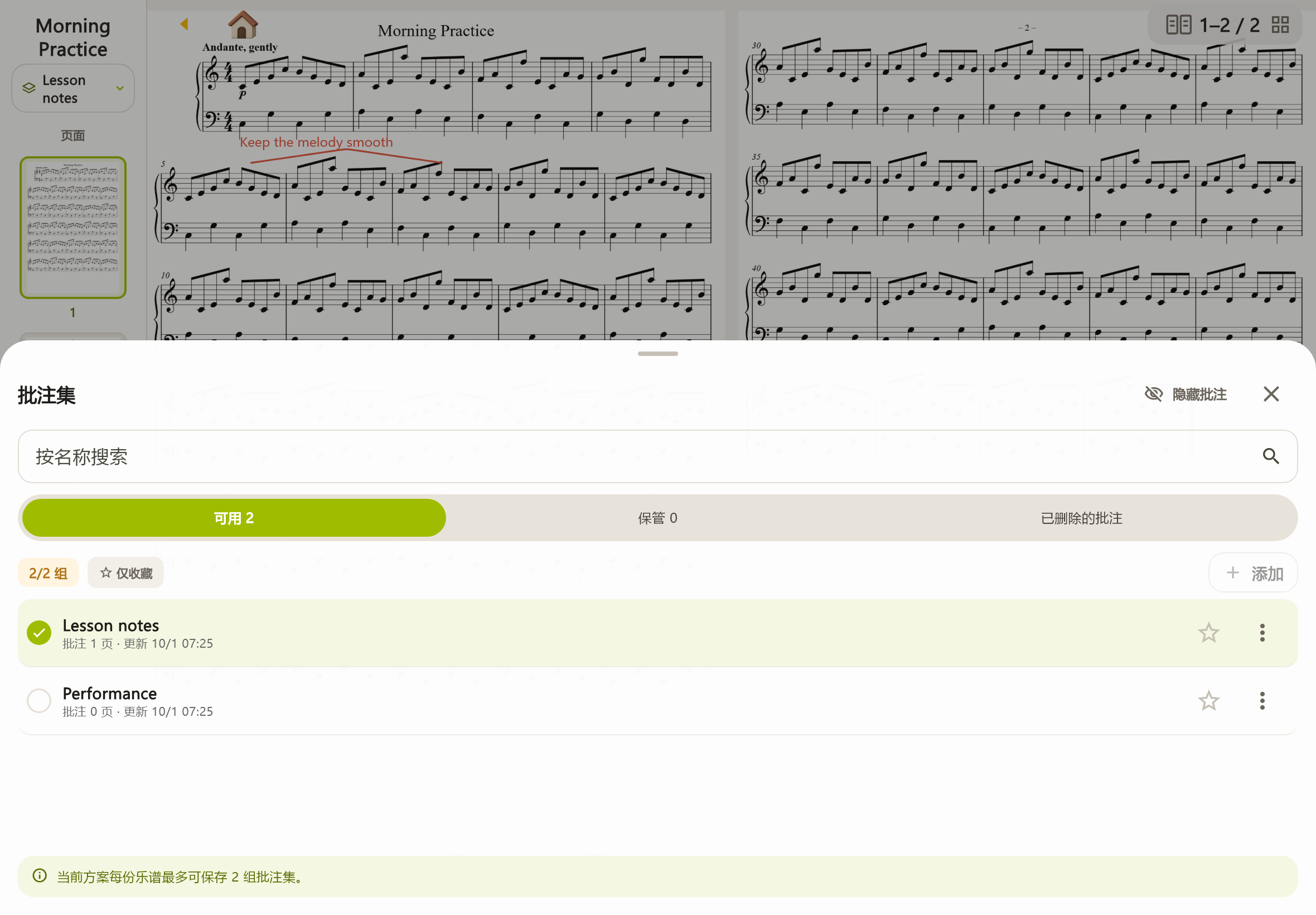
创建与整理
在“批注集”输入1–30个字符的名称。支持选择、搜索、收藏、改名、复制、排序和删除。 创建后将选中一个所有页面均为空的集。
归档与额度
访客、免费账户和 Standard 每份乐谱2组;Premium 为50组。“使用此集”可设为使用中的批注集。 一份乐谱可创建的批注集数量。回收站中的集不计算在内。未注册的访客和免费会员也可使用最多 2 组。因方案变更而超出上限的集不会删除,而是变为“保管”状态,仍可查看和导出为 PDF。保管中的集也计算在内,因此新建时请先将不需要的集移至回收站。 保管中的批注集可以查看和导出为 PDF。要编辑,请将其选为可用的批注集。
恢复
在“已删除的批注”可于30天内恢复;清空所有页的内容也保留30天恢复期。永久删除无法撤销。若原始文件或页面结构改变,可能无法恢复到原位置。
LISTEN & PRACTICE
播放与练习
聆听 MusicXML,并跟随播放位置阅读。
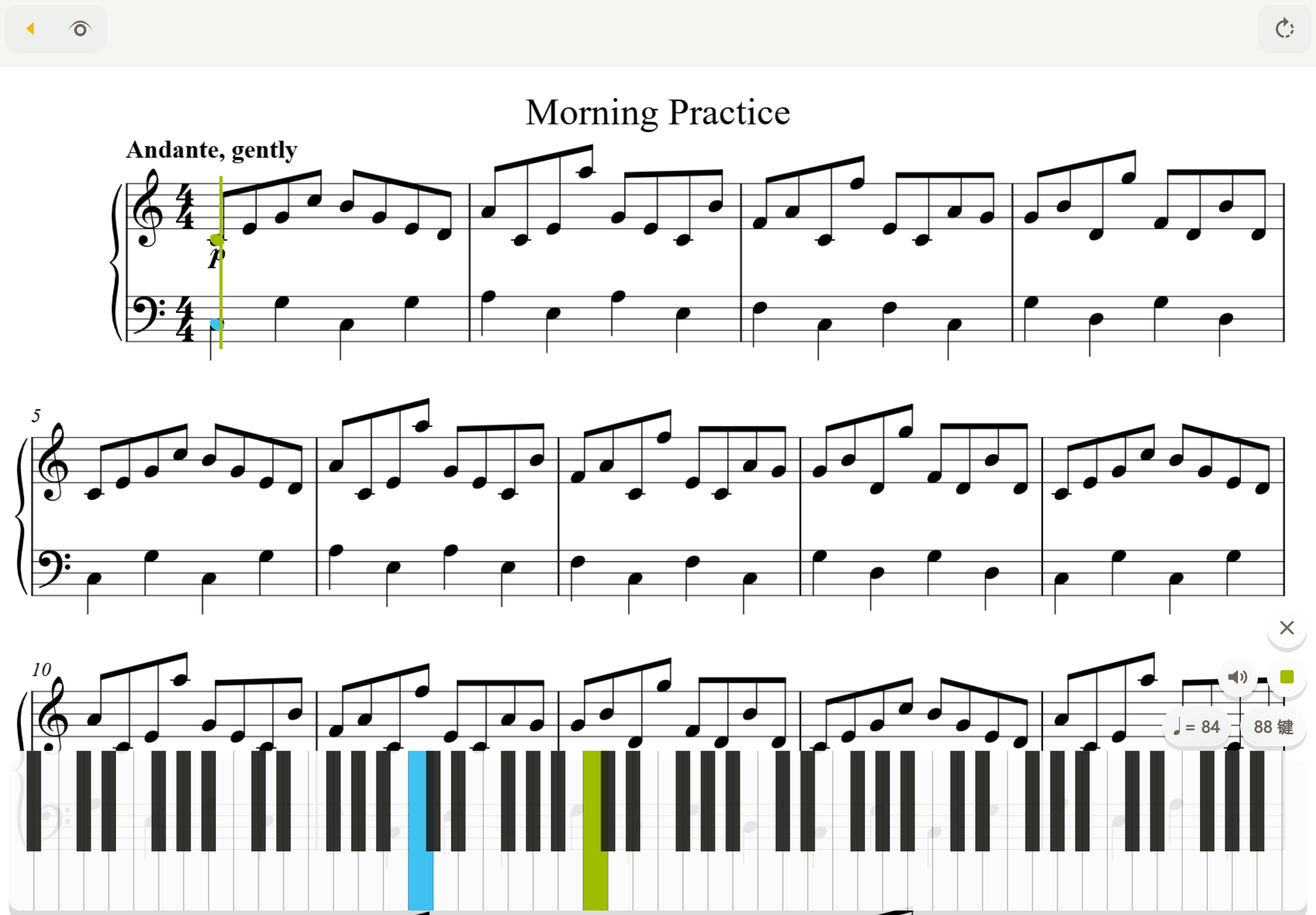
WATCH & PRACTICE
手机练习,也无需手动翻页。
MusicXML 是交换乐谱数据的格式。即使在手机上,画面也会随播放自动前进。使用横向滚动播放,可以专注演奏,无需操作翻页。
播放操作
进入播放模式并等待加载。使用“播放”“停止”,调整 BPM(每分钟拍数)、节拍器和“静音”。
小节与滚动
选择纵向或横向。提供小节控制时可跳至开头、结尾或前后8小节;显示中的小节号和播放小节号帮助定位。
键盘
“键盘”可选88、76、61、49键;平板默认88键,手机61键。仅作视觉提示,点击琴键不会发声。
声部与兼容性
使用“更改显示的声部”。仅 MusicXML 支持声音播放;不支持的记谱和连音线等细节可能导致显示或声音与原谱不同。 请勾选要显示的声部。乐谱的所有声部都会保留。更改显示声部会重置边距调整和阅读位置。
READY FOR THE STAGE
演奏列表
按日常练习或演出顺序组织乐谱。
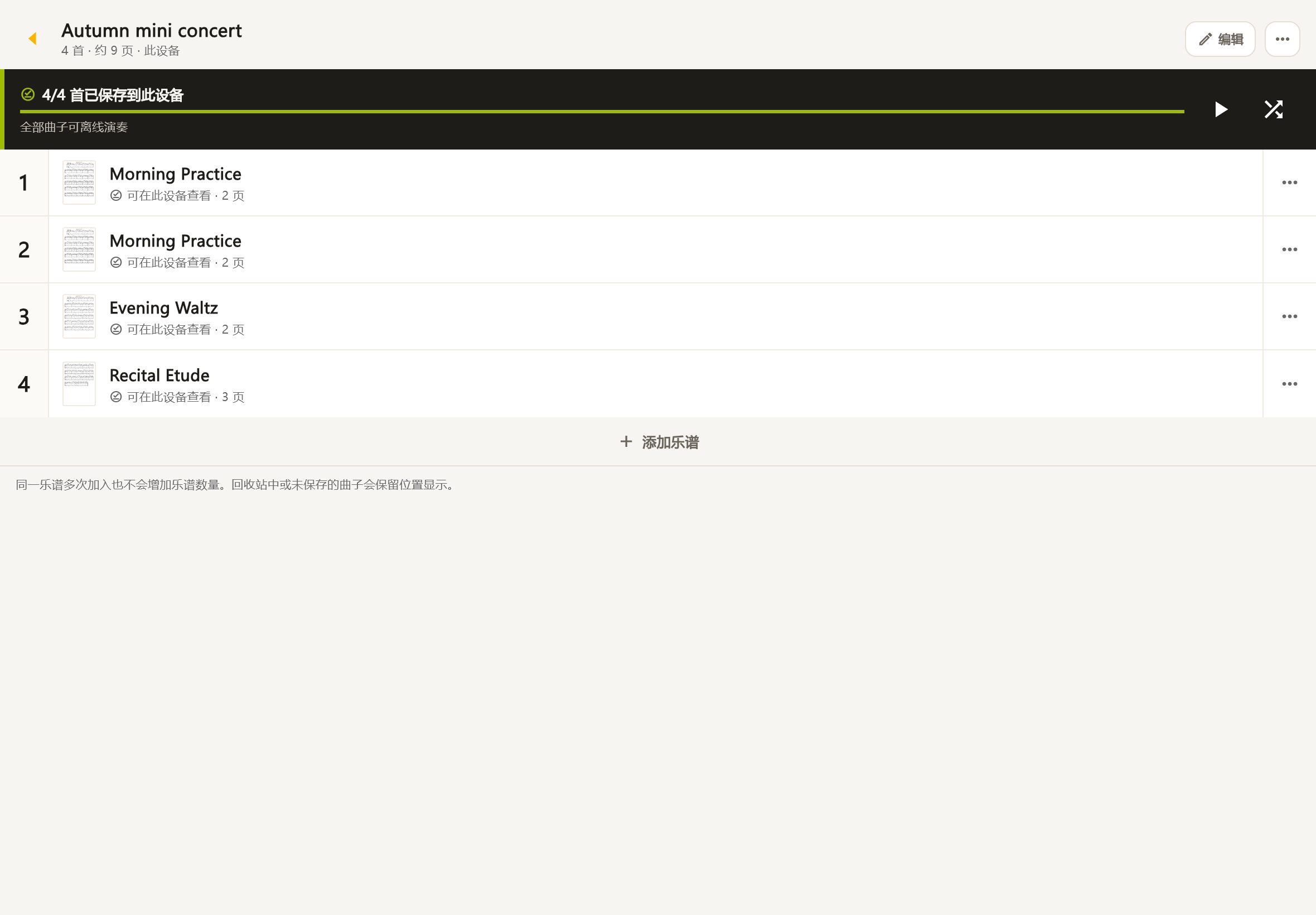
创建列表
在“演出曲目”新建、命名并添加乐谱。编辑时长按排序或移除项目。可从第一项开始或随机播放,过程中切换上一项、下一项。 同一首曲子可以多次添加。不会复制乐谱本身。
离线准备
先把所有乐谱下载到设备,再断网检查。仅在云端的乐谱需先下载,并处理密码和待检查事项。PDF/图片按顺序显示,只有 MusicXML 有声音。
整理列表
可搜索、改名和删除,最多100个列表,每个300项。删除列表或项目不会删除乐谱本身。 同一乐谱多次加入也不会增加乐谱数量。回收站中或未保存的曲子会保留位置显示。
PDF & PRINT
导出与打印
选择需要输出的页面和批注。
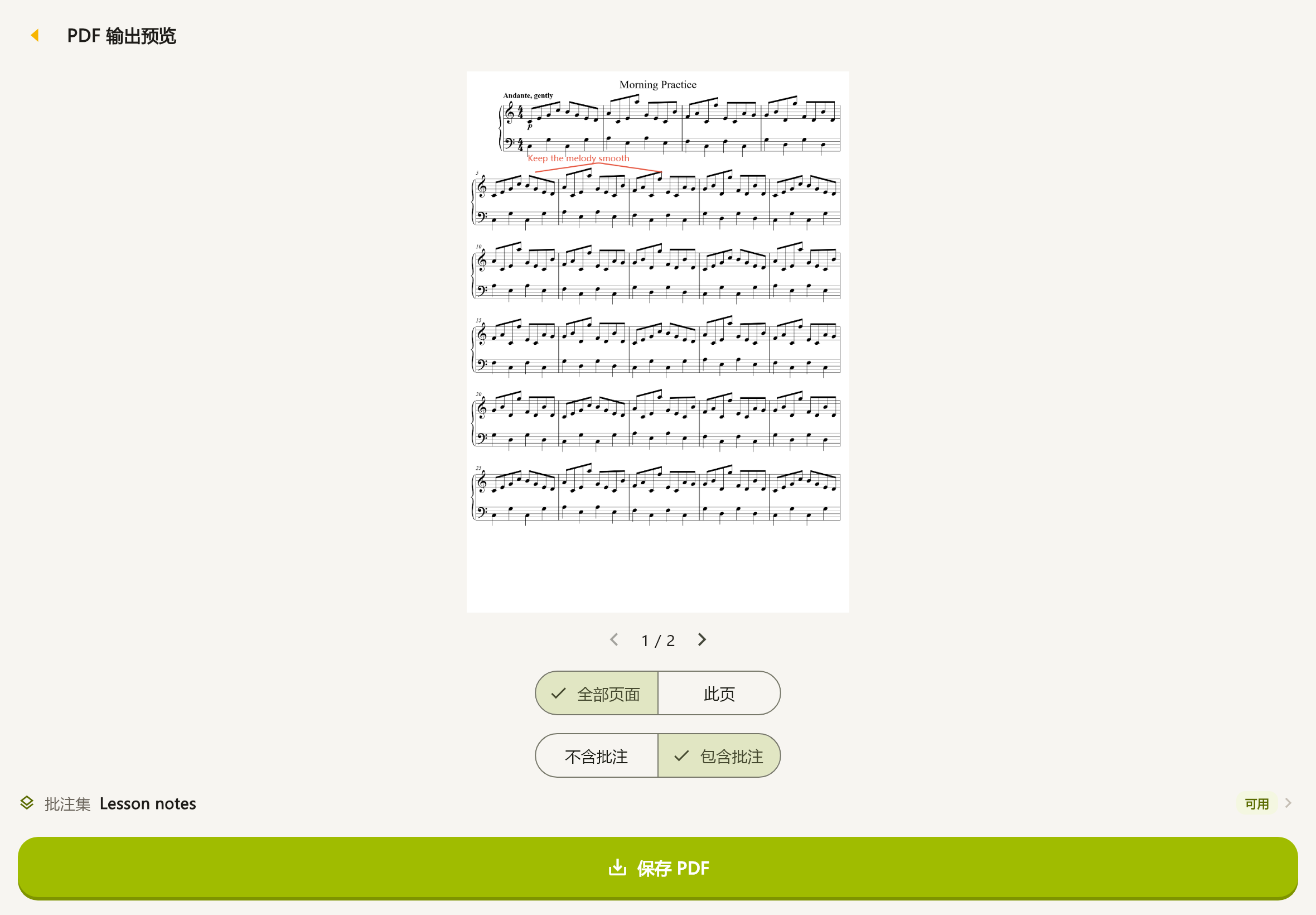
输出步骤
在详情打开“PDF 输出”或“打印”。预览全部或当前页,选择是否包含批注及使用哪组;再选择 PDF 保存位置或打印机。
输出前检查
显示调整会应用到输出,检查边缘、文字和符号是否被裁切。归档批注集可输出 PDF。打印取决于设备和打印机支持;加密 PDF 可能需要解锁或权限。
YOUR PRIVATE CLOUD
个人云存储
同步是指在同一账户的设备之间发送和接收数据变更。
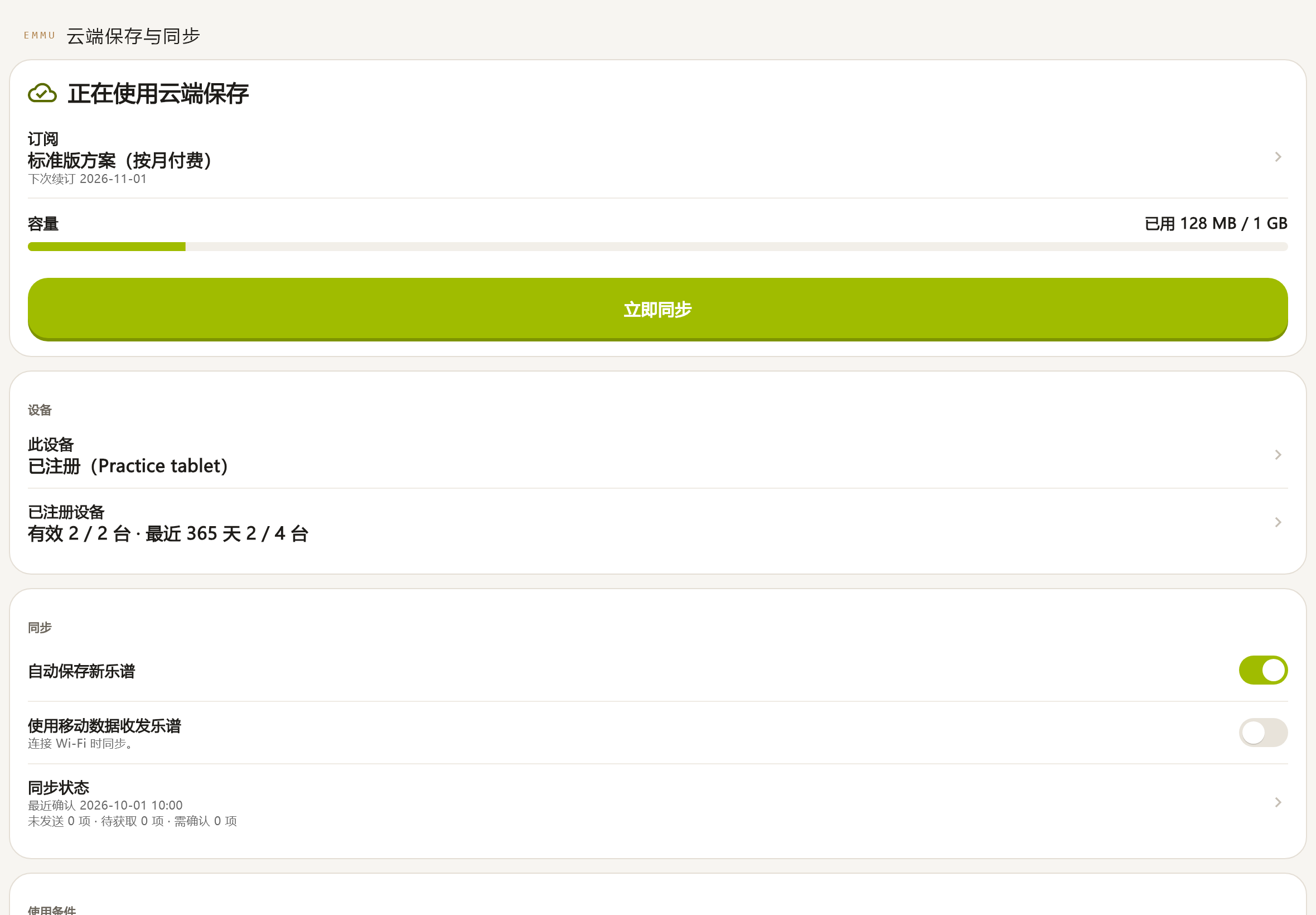
启用
登录后打开“云端保存与同步”,选套餐,购买前阅读摘要和完整条款。命名并注册设备,检查乐谱,开始首次同步;未完成可继续。仅注册账户不会启动云存储,还需要服务可用、同意条款和有效订阅。 将乐谱保存到只有您能使用的存储空间,并在以同一账户注册的设备之间同步。请在此页面启用。
传输状态
开启自动上传,或手动点“立即同步”。不允许移动数据时使用 Wi-Fi。检查待上传、待下载及待确认,解决网络或容量问题后重试。 仅同步登记信息。乐谱本体在首次打开时获取,之后使用设备上的保存副本。
冲突
多个设备修改同一乐谱或列表,系统无法自动决定时会出现冲突。比较本地和云端版本,按选项保留其中一个或两个。
批注协同状态
可查看正在编辑的设备并选择在此设备编辑。页面冲突中被替换的内容保留30天;暂缓选择的页面在决定前不会同步。云端用于个人设备,不支持通过共享账户多人协作。
MOVE BETWEEN DEVICES
更换设备
放弃旧设备前,先在新设备验证乐谱。
迁移
使用相同账户和登录方式。有订阅时注册新设备、同步并下载;确认能打开后再处理旧设备。
设备注册
可以修改设备名称。退出登录但保留注册,与注销设备是不同操作。 此设备将退出登录并停止与云端同步。保存在设备上的乐谱会保留。
数量限制
若重新安装被误判为新设备,可申请按重新安装注册。 可同时注册用于与云端同步的设备数量(包括您正在使用的设备)。达到上限时,取消不再使用的设备的注册即可注册新设备。 过去 365 天内注册的设备总数的上限。已取消注册的设备在注册之日起 365 天内仍计算在内。重新注册同一台设备(如重装应用)不会重新计数。设备初始化或更换机型会作为新设备计数。 此设备是之前注册的设备的重装。此操作每 365 天只能使用一次。
释放本地空间
对已存入云端的乐谱仅移除本地下载,可保留云端副本,不会放进回收站。重新下载需要网络和有效访问权限。 保存到云端后即可删除(订阅期间可以重新获取)
FIND YOUR PLAN
套餐
免费账户用于本地保存;付费套餐提供个人云存储。月费请以应用和商店为准。
| 功能范围 | 先试试看访客 | 在设备上保存乐谱免费账户 | 个人专用云存储标准版 | 个人专用云存储高级版 |
|---|---|---|---|---|
| 可保存乐谱数 | 10份乐谱 | 30份乐谱 | 乐谱数量不限 | 乐谱数量不限 |
| 每台设备容量 | 100MB | 300MB | 1GB | 5GB |
| 云存储容量 | — | — | 1GB | 5GB |
| 同时注册设备数 | — | — | 2台设备 | 5台设备 |
| 365天内注册设备数 | — | — | 4台设备 | 8台设备 |
| 每份乐谱的批注集数 | 2组 | 2组 | 2组 | 50组 |
付费套餐按月订阅。价格、供应情况和条款以购买确认页面为准,无免费试用期。
容量
还需有足够的设备实际剩余空间。 价格以商店显示为准。没有免费试用期。订阅期间乐谱数量没有上限,仅受容量限制。 可保存到云端的乐谱和批注的总大小。可保存的乐谱数量取决于乐谱的大小;以每份 2 MB 的乐谱为例,标准版约 500 份、高级版约 2,500 份。回收站中的乐谱和批注也计算在内。订阅期间,此设备可保存的容量也相同。乐谱数量没有上限。超出上限的部分无法发送到云端,但已保存的乐谱和批注不会被删除。
购买与取消
自动续费须在 App Store 或 Google Play 的订阅设置中取消。暂停、退出、卸载或删除账户不会取消订阅扣费。 变更内容和生效时间请在商店的确认页面查看。从下次续订起生效的变更,在生效前仍可使用当前方案。 无法在此设备上更改订阅。请在购买的商店管理订阅。 无法用此商店账户确认当前的购买。请使用订阅时的账户恢复购买。
降级
按提示选择保留同步的设备和活动批注集。 从高级版更改为标准版后,容量和设备数量将从下次续订起减少。超出容量的乐谱无法新保存(已保存的乐谱不会删除)。已注册设备超过上限时,需要选择继续使用的设备。 一份乐谱可创建的批注集数量。回收站中的集不计算在内。未注册的访客和免费会员也可使用最多 2 组。因方案变更而超出上限的集不会删除,而是变为“保管”状态,仍可查看和导出为 PDF。保管中的集也计算在内,因此新建时请先将不需要的集移至回收站。
到期
下载宽限期仅适用于到期前注册的设备;新设备或重新注册设备即使在宽限期也需续订。以界面实际日期为准,请在到期前下载和备份。 订阅结束后:30 天宽限期(仅可获取)→ 云端回收站 30 天 → 删除。设备上只能使用最新的 30 份(合计 300 MB 以内)。 保存在设备上的乐谱仍可继续使用(最新 30 份、合计 300 MB 以内。超出的乐谱仅在列表中显示)。
KEEP YOUR MUSIC
备份与恢复
备份文件包含乐谱及管理信息,与同步是不同功能。
创建备份
登录后在“管理 EMMU Score 账户”选择备份,选取内容,保存为 .emmuscore。放在可访问且不只依赖当前设备的位置。身份验证需要网络;2 GiB 约为2 GB。检查空间和完成状态。 此备份用于更换机型或设备丢失时。只能使用导出时的同一 EMMU Score 账户恢复。 备份最多 2 GiB。
恢复文件
选择 .emmuscore 并核对内容,可能需要 PDF 密码;恢复后检查乐谱和批注。已有相同数据不会重复导入。其他账户文件或普通 ZIP 无效;仍受容量和剩余空间限制。 从使用同一 EMMU Score 账户导出的备份恢复到此设备。
回收站
乐谱和列表可在30天内恢复。永久删除或清空会不可逆地删除文件、调整和相关批注;回收站也占容量。批注集使用单独的“已删除的批注”。 可以恢复或彻底删除乐谱和演出曲目。删除曲目后乐谱本体仍会保留。 回收站中的乐谱恢复后可以查看。彻底删除后无法恢复。
MAKE IT YOURS
账户与设置
使用 Apple、Google 或电子邮件登录,管理外观、语言和登录状态。
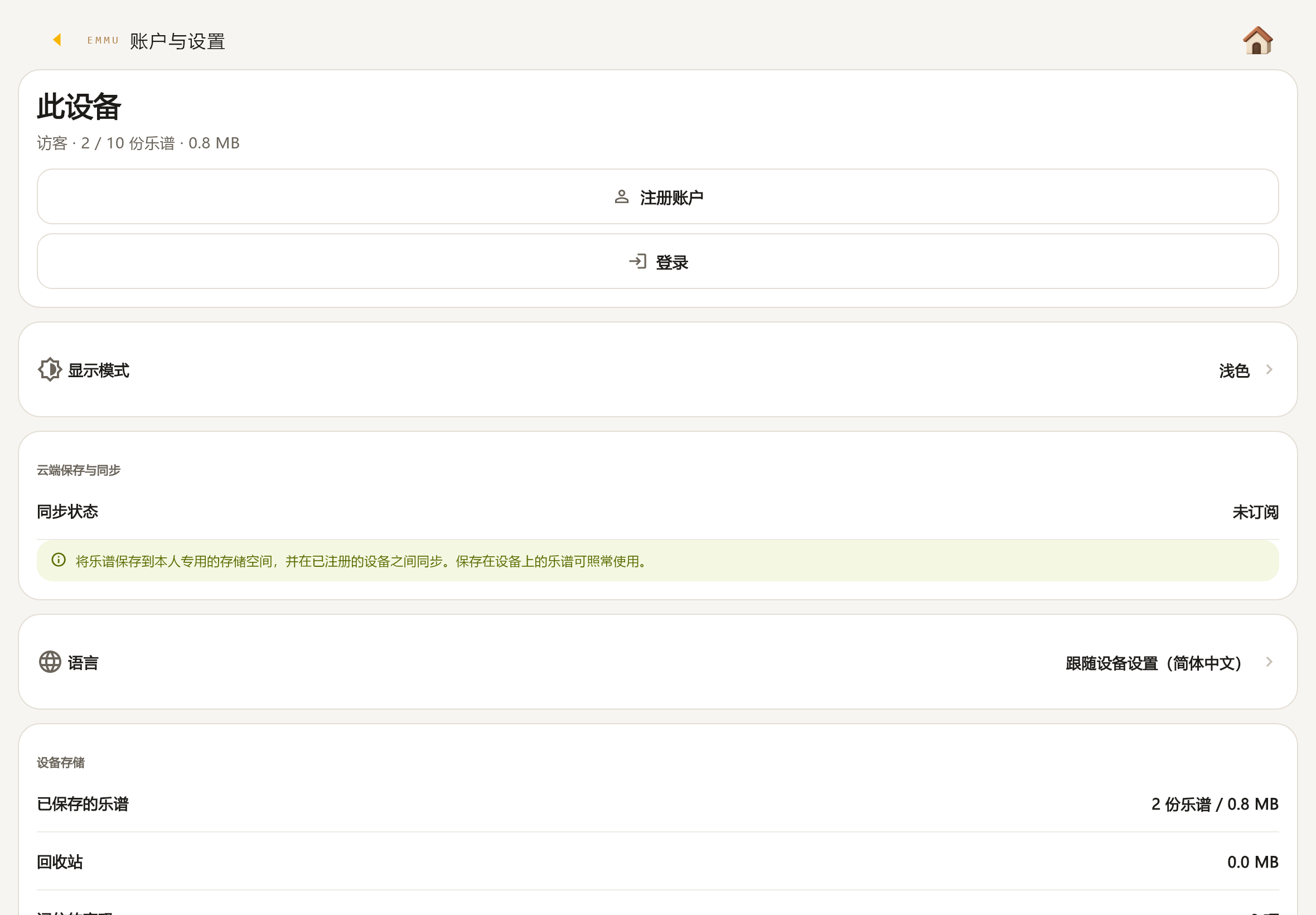
注册与登录
已有账户使用原登录方式。电子邮件注册需地址、6位验证码、密码及同意条款。云端启用时选择本地或云端库。不要把 Score 账户视为已与主 EMMU 账户关联;忘记密码可重置。 所选乐谱将成为该会员的乐谱。退出登录后仍保留在会员区域,同一会员登录后可以打开。未选择的乐谱留在访客区域。
偏好设置
浅色、深色或跟随系统;语言跟随设备或自行选择,按设备保存。查看数量、容量、回收站;清除单个或全部记住的 PDF 密码。查看条款、隐私、许可和版本。 可以选择显示语言。乐谱的内容和曲名不会翻译。
登录安全
查看、复制或修改注册 ID;添加/移除 Apple、Google、邮件方式,修改邮箱/密码。重要操作需要验证身份。可结束其他设备的单个或全部登录会话。 此更改应用于 EMMU Score。最后一种登录方式无法解除。 此设备保持登录状态。已退出登录的设备上的乐谱仍保留在该设备上。
退出、暂停与删除
退出前可同步或把未同步修改留在本地等待。删除账户前验证身份、检查数据并备份;服务器继续处理时查看申请状态。商店订阅需要另外取消。 保存在此设备上的乐谱在退出登录后仍会保留,用同一账户登录后即可使用。已记住的 PDF 密码将被清除。 将停止所有设备的收发。云端的乐谱不会删除。订阅的扣费不会停止。 完成身份验证并同意当前条款后恢复使用。
WHEN YOU NEED HELP
常见问题
先查看应用中显示的状态。
找不到乐谱
清除搜索及筛选,包括标签和收藏。检查账户库或访客库;未转入账户的仍在访客区。也检查回收站。
照片和 PDF 能发声吗?
只有 MusicXML 支持声音。PDF/图片可阅读、批注、调整、导出和打印,不提供音符识别或转成 MusicXML。
MusicXML 无声
等待加载,进入播放模式点“播放”。检查“静音”、设备音量、输出和耳机;也可能是内容不受支持。
其他设备没有更新
检查账户、订阅、设备注册、首次同步;网络、Wi-Fi/移动数据、容量、等待传输及冲突,再试“立即同步”。
注册就会同步吗?
不会。需要付费套餐、同意条款、设备注册并启动同步。个人云不是向他人分发乐谱的功能。
离线使用
本地乐谱可离线打开。首次下载、同步、账户操作及备份身份确认需要网络。演出前下载并用飞行模式检查。
运营方检查请求
在云设置查看请求范围和期限,必要时验证身份,再同意或拒绝。 同意后,EMMU 的工作人员将确认上述范围内的信息。确认期限为确认开始起 14 天以内(延长时最长 28 天),超过该期限再确认时会重新征求您的同意。同意可以随时撤回,撤回后即结束确认。不同意时,不会进行基于本请求的确认。不会仅因不同意而限制您的使用。